Java Development Kit (JDK) занимает значительный объём на диске, особенно при использовании нескольких версий. Удаление JDK освобождает пространство и предотвращает конфликт версий при разработке. Важно точно определить путь установки: по умолчанию на Windows это C:\Program Files\Java\, а на macOS – /Library/Java/JavaVirtualMachines/.
Перед удалением рекомендуется проверить текущую версию JDK с помощью команды java -version в терминале или командной строке. Это позволит убедиться, что удаляется правильная версия, особенно если на компьютере установлено несколько JDK.
Удаление включает два ключевых шага: удаление файлов самой JDK и очистку переменных среды. На Windows достаточно удалить папку JDK и удалить запись JAVA_HOME в настройках системы. На macOS используется команда sudo rm -rf для удаления соответствующей папки JDK, после чего нужно обновить системные ссылки и переменные окружения.
Проверка установленных версий Java JDK на компьютере

Для точного определения установленных версий Java JDK используйте командную строку. На Windows откройте cmd, на macOS или Linux – Terminal. Введите команду java -version для отображения текущей версии JDK, используемой по умолчанию. Вы увидите строку вида: java version «17.0.5» 2023-07-18 LTS.
Чтобы получить полный список установленных JDK, используйте команду javac -version. Она покажет версию компилятора, что особенно важно при наличии нескольких JDK на системе.
На Windows дополнительно проверьте папки C:\Program Files\Java\ и C:\Program Files (x86)\Java\. Каждая подпапка соответствует отдельной версии JDK, например jdk-11.0.19 или jdk-17.0.5. На macOS используйте /Library/Java/JavaVirtualMachines/, а на Linux – /usr/lib/jvm/.
Для упрощения управления версиями можно использовать команду where java на Windows или which java на macOS/Linux. Она покажет полный путь к исполняемому файлу, что помогает определить активную версию JDK и при необходимости переключить её.
Регулярная проверка установленных версий предотвращает конфликты при сборке проектов и упрощает удаление устаревших JDK перед установкой новых.
Закрытие всех Java-приложений перед удалением
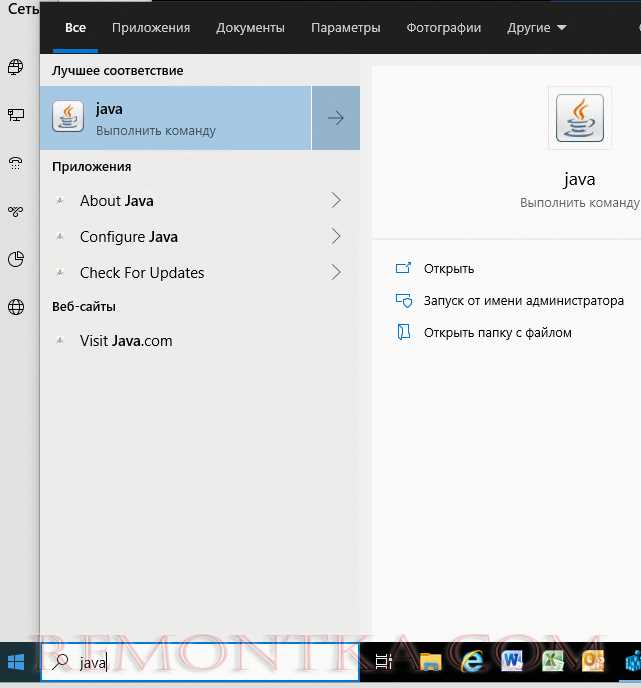
Перед удалением JDK необходимо убедиться, что все Java-приложения полностью завершены, чтобы избежать ошибок доступа к файлам и конфликтов с процессами. На Windows это можно сделать через Диспетчер задач. Нажмите Ctrl+Shift+Esc, перейдите на вкладку «Процессы» и завершите процессы с именами java.exe, javac.exe, javaw.exe и любыми приложениями, использующими JDK.
На macOS откройте «Мониторинг системы», найдите процессы Java или любые приложения с привязкой к JDK и нажмите «Завершить процесс». На Linux используйте команду ps -ef | grep java для отображения активных процессов и kill -9 [PID] для их остановки.
Для удобства контроля можно составить таблицу активных процессов перед удалением:
| Платформа | Команда / Действие | Описание |
|---|---|---|
| Windows | Ctrl+Shift+Esc → Процессы → Завершить java.exe, javac.exe | Прямое завершение всех процессов, связанных с Java |
| macOS | Мониторинг системы → Поиск Java → Завершить процесс | Обеспечивает полное закрытие Java-приложений |
| Linux | ps -ef \| grep java → kill -9 [PID] | Идентификация и принудительное завершение всех Java-процессов |
После остановки процессов рекомендуется проверить, что ни одна Java-служба не запущена в фоне, иначе удаление JDK может быть неполным и оставить системные файлы.
Удаление Java JDK через Панель управления Windows
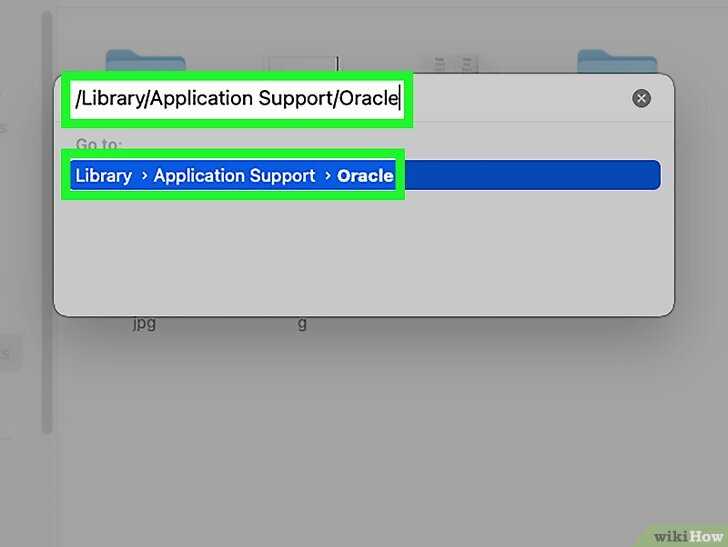
Откройте «Панель управления» через поиск Windows или комбинацию клавиш Win+R с вводом команды control. Перейдите в раздел «Программы» → «Программы и компоненты».
В списке установленных программ найдите версии Java Development Kit. Обычно они обозначаются как «Java SE Development Kit» с указанием версии, например, «Java SE Development Kit 17.0.8».
Выберите нужную версию JDK и нажмите «Удалить» или «Удалить/Изменить». Подтвердите действие в появившемся окне. Процесс удаления может занять несколько минут, в зависимости от размера установленных компонентов.
После завершения удаления рекомендуется проверить системные переменные PATH и JAVA_HOME. Откройте свойства системы → «Дополнительные параметры системы» → «Переменные среды». Удалите строки, указывающие на путь к удалённой версии JDK, чтобы исключить конфликты при последующих установках.
Перезагрузите компьютер для корректного применения изменений и полного удаления файлов JDK из системы.
Очистка переменных среды PATH и JAVA_HOME
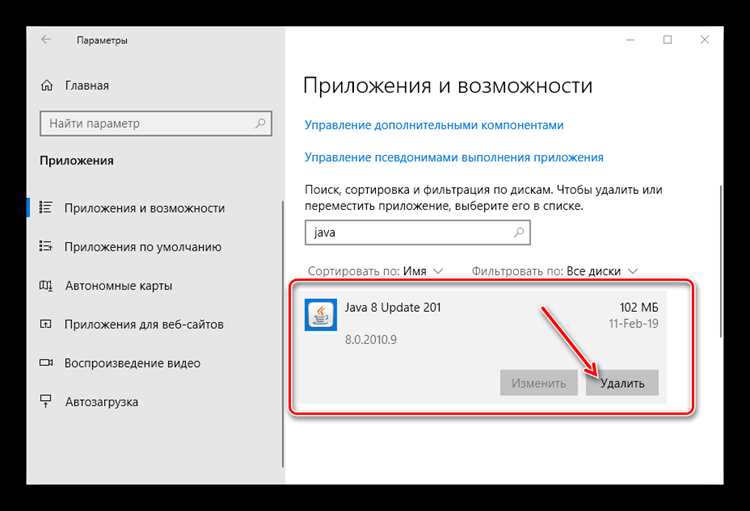
Для полного удаления JDK необходимо удалить ссылки на старые пути в системных переменных. Откройте настройки переменных среды: на Windows через «Панель управления → Система → Дополнительные параметры системы → Переменные среды», на Linux через редактирование файла ~/.bashrc или ~/.zshrc.
Переменная JAVA_HOME указывает на корневую папку установленного JDK. Найдите JAVA_HOME и удалите строку, содержащую путь к удаляемой версии JDK. После этого сохраните изменения и закройте окно редактирования переменных.
Переменная PATH может содержать несколько ссылок на bin-папки JDK. Проверьте PATH на наличие записей вида C:\Program Files\Java\jdk-<версия>\bin (Windows) или /usr/lib/jvm/java-<версия>-openjdk/bin (Linux). Удалите только те записи, которые относятся к удаляемой версии JDK, сохраняя ссылки на другие установленные программы.
После внесения изменений перезагрузите терминал или систему, чтобы новые значения переменных вступили в силу. Для проверки корректности удаления выполните команду java -version; если путь JDK удалён полностью, команда не найдёт исполняемый файл.
Удаление остаточных файлов Java JDK вручную
После деинсталляции Java JDK на диске могут оставаться файлы конфигурации, библиотеки и временные данные. Их удаление освобождает место и предотвращает конфликты при установке новой версии.
Рекомендуется проверять следующие локации:
- Каталог установки JDK: по умолчанию
C:\Program Files\Java\jdk[версия]. Удалите всю папку вручную. - Папка с настройками пользователя:
C:\Users\[Имя_пользователя]\.java. Содержит кэш и конфигурации приложений. - Временные файлы:
C:\Users\[Имя_пользователя]\AppData\Local\Temp. Ищите файлы, начинающиеся сjavaилиjdk. - Путь к библиотекам:
C:\ProgramData\Oracle\Java. Удалите устаревшие версии и временные файлы.
Также следует очистить переменные среды:
- Откройте «Свойства системы» → «Дополнительные параметры системы» → «Переменные среды».
- Удалите переменные
JAVA_HOMEи пути вPath, ссылающиеся на старый JDK. - Перезагрузите систему для применения изменений.
Для проверки полного удаления используйте команду java -version в командной строке. Если система не находит команду, остаточные файлы успешно удалены.
Ручное удаление гарантирует отсутствие конфликтов при установке новых версий и позволяет избежать ошибок, связанных с устаревшими библиотеками.
Проверка удаления через командную строку
После удаления Java JDK важно убедиться, что все компоненты удалены корректно. Для этого используется командная строка Windows или терминал на macOS/Linux.
- Откройте командную строку:
- Windows: нажмите Win + R, введите
cmdи нажмите Enter. - macOS/Linux: откройте Terminal.
- Windows: нажмите Win + R, введите
- Проверьте наличие java:
- Введите
java -versionи нажмите Enter. - Если JDK удален, появится сообщение типа
'java' не является внутренней или внешней командой(Windows) илиcommand not found(macOS/Linux).
- Введите
- Проверьте javac:
- Введите
javac -version. - Если компилятор отсутствует, появится аналогичное сообщение об ошибке.
- Введите
- Дополнительно проверьте переменные окружения:
- Windows:
echo %JAVA_HOME%. Должно быть пустое значение или путь к удаленной папке.
- Windows:
- Очистка остаточных файлов:
- Проверьте директории установки: Windows –
C:\Program Files\Java, macOS –/Library/Java/JavaVirtualMachines/, Linux –/usr/lib/jvm/. Удалите оставшиеся папки вручную.
- Проверьте директории установки: Windows –
После этих шагов можно быть уверенным, что JDK полностью удален и не влияет на системные переменные или другие приложения.
Использование сторонних утилит для удаления Java JDK
IObit Uninstaller предлагает аналогичный функционал: поиск связанных с JDK файлов и компонентов, включая записи в реестре и временные директории. Рекомендуется использовать функцию Powerful Scan для обнаружения скрытых файлов и папок.
При работе с такими утилитами важно проверять пути удаления: JDK может оставлять файлы в C:\Program Files\Java, C:\Users\<имя_пользователя>\.java и системных переменных PATH и JAVA_HOME. После удаления утилитой следует вручную убедиться, что этих записей больше нет.
Сторонние программы экономят время и минимизируют риск ошибок при чистке реестра, но требуют внимательности: удаление неправильных ключей реестра может повлиять на работу других приложений. Использовать их стоит только после создания точки восстановления системы.
Проверка влияния удаления на установленные программы
Перед удалением Java JDK важно оценить, какие приложения зависят от его компонентов. Используйте команду java -version в терминале для проверки текущей версии JDK и списка доступных сред выполнения. Это позволит определить, какие программы могут перестать работать после удаления.
Проверьте установленные IDE и инструменты разработки, такие как IntelliJ IDEA, Eclipse, NetBeans. Убедитесь, что их настройки ссылаются на конкретный путь JDK. Если путь изменится или JDK будет удалён, сборка проектов может завершиться с ошибкой.
Для серверных приложений проверьте зависимости через переменные окружения JAVA_HOME и PATH. Изменение этих переменных без перенастройки может нарушить работу приложений, использующих Java Runtime Environment.
После удаления JDK запустите критические программы и проверьте их функциональность. Если возникают ошибки компиляции или выполнения, потребуется либо переустановить JDK, либо перенастроить программы на альтернативную версию.
Для минимизации сбоев рекомендуется заранее создать список всех приложений, использующих Java, и зафиксировать их текущие версии. Это позволит при необходимости быстро восстановить рабочее состояние среды.
Вопрос-ответ:
Как полностью удалить Java JDK с компьютера на Windows?
Чтобы удалить Java JDK, откройте «Панель управления» и выберите раздел «Программы и компоненты». Найдите установленную версию JDK, кликните по ней и выберите «Удалить». После этого проверьте, остались ли папки Java в директориях Program Files и Program Files (x86), и при необходимости удалите их вручную. Также стоит очистить переменные среды, такие как JAVA_HOME и Path, если они были настроены.
Нужно ли удалять старые версии JDK перед установкой новой?
Да, это рекомендуется, так как наличие нескольких версий может приводить к конфликтам при запуске Java-приложений. Удалите старые версии через «Программы и компоненты», а затем убедитесь, что переменные среды обновлены, чтобы указывать на новую версию.
После удаления JDK команда java в консоли продолжает работать, что делать?
Если команда java всё ещё распознаётся, значит на компьютере осталась другая версия Java или переменные среды не были полностью очищены. Проверьте Path и JAVA_HOME в настройках системных переменных. Убедитесь, что пути к удалённым версиям удалены, и перезапустите консоль.
Как удалить JDK на macOS?
На macOS откройте терминал и удалите соответствующие папки JDK, обычно расположенные по пути /Library/Java/JavaVirtualMachines/. Используйте команду sudo rm -rf /Library/Java/JavaVirtualMachines/jdk<версия>.jdk, заменив <версия> на конкретную установленную. После удаления проверьте переменные среды, такие как JAVA_HOME, и обновите их при необходимости.
Можно ли удалить JDK без прав администратора?
Удаление JDK без прав администратора ограничено. На Windows удаление через «Программы и компоненты» требует административных прав. На macOS удаление JDK из системной папки /Library/Java/JavaVirtualMachines/ также потребует sudo. Без этих прав можно только удалить локальные копии Java в пользовательских директориях, но системная установка останется.

 Загрузка...