
Eclipse – это интегрированная среда разработки, которая используется для написания и отладки приложений на Java. Она поддерживает плагины, позволяющие расширять функциональность, и удобна для проектов любой сложности. Чтобы начать работу, нужно правильно загрузить и установить IDE.
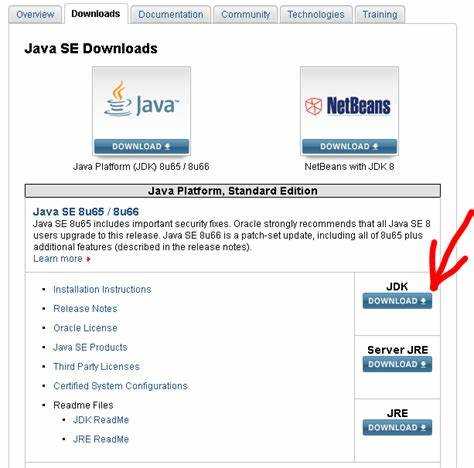
Перед установкой важно определить версию Java, которая будет использоваться. Для большинства современных проектов подходит Java 17 или более новая LTS-версия. Проверить текущую установку можно через команду java -version в терминале или командной строке. Если Java не установлена, её нужно загрузить с официального сайта Oracle или выбрать дистрибутив OpenJDK.
После подготовки Java стоит перейти на сайт проекта Eclipse и скачать установщик. Рекомендуется использовать вариант Eclipse IDE for Java Developers, так как он содержит всё необходимое для работы с языком. Выбор правильного дистрибутива (Windows, macOS или Linux) зависит от используемой операционной системы.
Скачивание установочного файла Eclipse с официального сайта
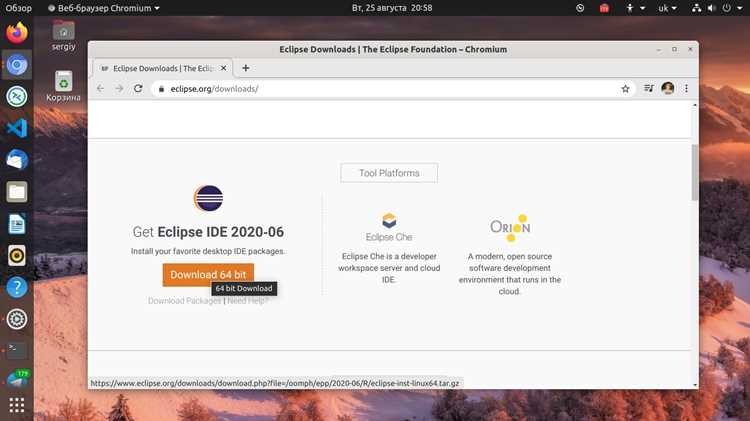
Перейдите на официальный сайт Eclipse по адресу: https://www.eclipse.org/downloads/. На главной странице будет доступна кнопка Download x86_64, которая автоматически подбирает версию под вашу систему.
Для установки Java-разработки рекомендуется загрузить Eclipse IDE for Java Developers. Нажмите на ссылку Download Packages, чтобы открыть полный список сборок. Выберите вариант Eclipse IDE for Java Developers для вашей платформы: Windows, macOS или Linux.
На странице пакета убедитесь, что отмечен вариант x86_64, если у вас 64-битная система. Для Windows доступны архив .zip и установщик .exe. На macOS загружается образ .dmg, на Linux – архив .tar.gz.
После выбора файла нажмите кнопку Download. Сайт предложит ближайший зеркальный сервер, загрузка начнётся автоматически. Если скачивание не началось, используйте ссылку Download from another mirror.
Выбор подходящей версии Eclipse для разработки на Java
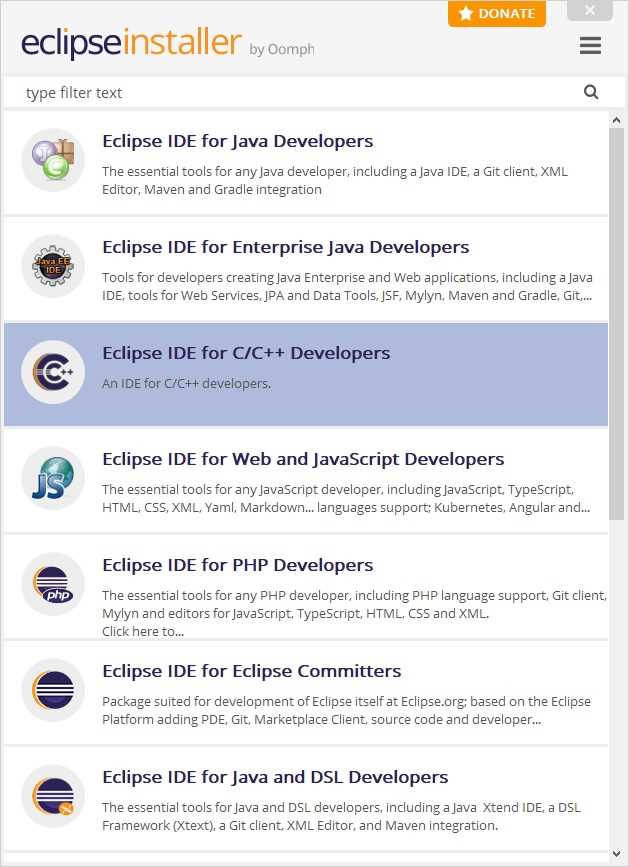
Для работы с Java чаще всего используют пакет Eclipse IDE for Java Developers. Он включает базовые инструменты: редактор кода, систему сборки и отладчик. Если требуется работа с корпоративными технологиями (JPA, сервлеты, JSP), выбирают Eclipse IDE for Enterprise Java and Web Developers, так как он содержит поддержку Jakarta EE и интеграцию с серверами приложений.
При выборе релиза важно учитывать совместимость с используемой версией JDK. Например, Eclipse 2023-12 и более новые версии официально поддерживают JDK 21. Для проектов, где применяется JDK 8 или 11, лучше использовать выпуски не старше 2021-09, так как они стабильно работают с этими версиями.
Платформа распространяется в виде пакетов для Windows, macOS и Linux. Для Windows доступны варианты с установщиком и архивом (ZIP). На Linux удобнее использовать архив или дистрибутивный пакет Snap. На macOS рекомендуется версия в формате DMG с поддержкой ARM-процессоров при работе на Apple Silicon.
Если планируется подключение дополнительных модулей (например, Spring Tools или PyDev), лучше начинать с базовой сборки Eclipse IDE for Java Developers, чтобы не перегружать среду лишними плагинами.
Установка JDK перед установкой Eclipse
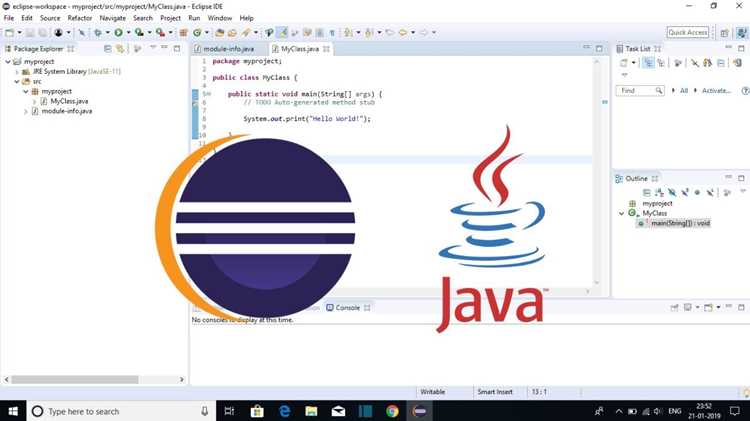
Eclipse требует установленный комплект разработки Java (JDK), а не только JRE. JDK содержит компилятор javac и инструменты для работы с исходным кодом.
Скачайте последнюю версию JDK с официального сайта Oracle или используйте альтернативу, например OpenJDK. Для Windows доступен установщик в формате .exe, для Linux – пакеты через менеджеры apt или yum, для macOS – .dmg.
Во время установки на Windows отметьте пункт «Set JAVA_HOME variable», если он доступен. Если его нет, настройте переменные вручную: создайте системную переменную JAVA_HOME с путём к установленному JDK (например, C:\Program Files\Java\jdk-21) и добавьте %JAVA_HOME%\bin в PATH.
На macOS после установки проверьте путь к JDK с помощью команды /usr/libexec/java_home -V. При необходимости укажите JAVA_HOME в файле .zshrc или .bash_profile.
Процесс установки Eclipse на Windows
Перед установкой убедитесь, что на компьютере установлен пакет Java Development Kit (JDK). Для работы Eclipse требуется актуальная версия JDK, желательно 17 или выше.
Пошаговый процесс:
| Шаг | Действие |
|---|---|
| 1 | Перейдите на официальный сайт eclipse.org и выберите раздел «Eclipse IDE for Java Developers». |
| 2 | Скачайте установщик для Windows (64-bit). Файл имеет расширение .exe. |
| 3 | Запустите установщик и в списке пакетов выберите «Eclipse IDE for Java Developers». |
| 4 | Укажите каталог установки. Рекомендуется путь без пробелов, например C:\Eclipse. |
| 5 | Проверьте, чтобы установщик определил путь к JDK автоматически. Если этого не произошло, задайте его вручную. |
| 6 | Нажмите «Install» и подтвердите установку сертификатов, если появится запрос. |
| 7 | После завершения процесса выберите «Launch» для запуска среды. |
При первом запуске появится запрос на выбор рабочей директории (workspace). Укажите папку, где будут храниться проекты, например C:\Users\ИмяПользователя\workspace.
Первый запуск Eclipse и настройка рабочей области
После установки запустите файл eclipse.exe (Windows) или скрипт eclipse (Linux, macOS). При первом старте появится окно выбора рабочей области (Workspace).
Рабочая область – это каталог, где сохраняются проекты, настройки и временные файлы среды. Рекомендуется выделить отдельную папку, например C:\EclipseWorkspace или ~/eclipse-workspace.
- В поле Workspace укажите путь к выбранной папке.
- Если планируется работать всегда с одним каталогом, включите опцию Use this as the default, чтобы не выбирать путь каждый раз.
После подтверждения откроется главное окно Eclipse. Для удобства можно выполнить минимальные настройки:
- Откройте меню Window → Preferences.
- В разделе General → Appearance выберите тему оформления (Classic или Dark).
- В Workspace настройте кодировку файлов на UTF-8 для совместимости.
- В Java → Installed JREs убедитесь, что указана корректная версия JDK. При необходимости добавьте путь вручную через Add → Standard VM.
После сохранения параметров рабочая область готова к созданию первого проекта.
Создание нового Java-проекта для проверки установки
Запустите Eclipse и перейдите в меню File → New → Java Project. В открывшемся окне укажите имя проекта, например TestInstallation. Выберите Use default location, если не требуется изменять путь хранения файлов.
В разделе JRE убедитесь, что выбран установленный JDK. Для проверки установки рекомендуется использовать версию JDK 17 или выше. Если JDK отсутствует, нажмите Installed JREs → Add → Standard VM и укажите путь к установленной JDK.
В разделе Project Layout оставьте опцию Use project folder as root for sources and class files. Это упростит структуру проекта для первичной проверки.
Нажмите Finish. Eclipse создаст папку src для исходного кода. Щелкните правой кнопкой мыши на src и выберите New → Class. Укажите имя класса, например Main, и отметьте public static void main(String[] args) для генерации точки входа.
В открывшемся редакторе введите простой код проверки:
System.out.println(«Eclipse и JDK работают корректно»);
Сохраните файл и выполните его через Run → Run As → Java Application. Если в консоли отобразится сообщение, проект настроен правильно, и среда готова для дальнейшей разработки.
Вопрос-ответ:
Какие системные требования нужно учесть перед установкой Eclipse для Java?
Для корректной работы Eclipse важно, чтобы на компьютере была установлена Java Development Kit (JDK) соответствующей версии. Также необходимо достаточное количество оперативной памяти — рекомендуется не менее 4 ГБ, а для больших проектов лучше 8 ГБ. Свободное место на диске должно позволять загрузить сам Eclipse и рабочие файлы — обычно достаточно 2–3 ГБ. Убедитесь, что операционная система поддерживается выбранной версией Eclipse.
Как правильно выбрать версию Eclipse для работы с Java?
При выборе версии Eclipse стоит ориентироваться на совместимость с установленной JDK. Например, для работы с Java 17 лучше выбрать Eclipse IDE версии, поддерживающей Java 17. Также есть разные редакции Eclipse: «Eclipse IDE for Java Developers» подходит для большинства учебных и рабочих проектов, а «Eclipse IDE for Enterprise Java Developers» содержит дополнительные инструменты для веб-разработки и серверных приложений. Если нужен минимальный набор функций, можно выбрать облегчённую версию.
Что делать, если после установки Eclipse не видит установленную JDK?
Чаще всего проблема возникает из-за того, что путь к JDK не добавлен в переменные среды. В настройках Eclipse можно вручную указать путь к JDK через меню «Window» → «Preferences» → «Java» → «Installed JREs». Добавьте там директорию с JDK, чтобы IDE могла её использовать. Иногда помогает переустановка JDK и перезапуск Eclipse.
Как создать новый проект на Java в Eclipse после установки?
После запуска Eclipse для создания проекта нужно выбрать «File» → «New» → «Java Project». В появившемся окне укажите имя проекта, выберите версию JDK, которую будете использовать, и при необходимости настройте расположение проекта на диске. Нажмите «Finish», и проект появится в панели «Package Explorer». Теперь можно добавлять новые классы через «File» → «New» → «Class» и начинать писать код.

 Загрузка...


