Java 15 вышла в сентябре 2020 года и получила поддержку текстовых блоков, улучшенные записи классов и расширенные возможности Garbage Collector. Для работы с современными проектами важно использовать актуальные сборки JDK, соответствующие вашей системе и архитектуре. Перед установкой проверьте наличие прав администратора и убедитесь, что предыдущие версии JDK не конфликтуют с новой.
Windows: загрузите официальный установщик JDK 15 с сайта Oracle или воспользуйтесь дистрибутивами OpenJDK, такими как Adoptium. При установке задайте путь без пробелов, например C:\Java\jdk-15, и обновите переменную окружения PATH, добавив каталог bin. Для проверки выполните в терминале java -version.
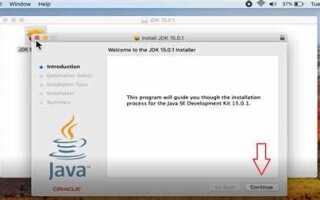
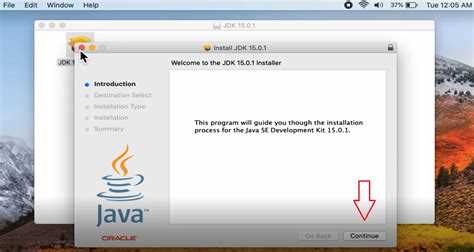
macOS: используйте готовые пакеты .pkg или менеджер Homebrew с командой brew install openjdk@15. После установки пропишите путь к JDK в ~/.zshrc или ~/.bash_profile, добавив строку export JAVA_HOME=$(/usr/libexec/java_home -v 15). Это обеспечит корректное определение версии системой и средой разработки.
Linux: для дистрибутивов на базе Debian применяйте команду sudo apt install openjdk-15-jdk, для Fedora и CentOS – sudo dnf install java-15-openjdk-devel. Если требуется несколько версий Java, настройте update-alternatives для переключения между ними. Проверьте, что переменная JAVA_HOME указывает на актуальный каталог JDK.
Установка Java 15 на Windows, macOS и Linux
Скачайте дистрибутив Java SE 15 с официального сайта Oracle или установите сборку OpenJDK 15. Для Windows выберите архив с расширением .zip или установщик .msi. После распаковки или установки пропишите путь к каталогу bin в переменной окружения PATH и задайте переменную JAVA_HOME, указывая на корневую папку JDK.
В Linux установите OpenJDK 15 через менеджер пакетов дистрибутива: для Debian и Ubuntu используйте sudo apt install openjdk-15-jdk, для Fedora – sudo dnf install java-15-openjdk-devel. При работе с архивом .tar.gz распакуйте его в /usr/lib/jvm и обновите альтернативы с помощью sudo update-alternatives --install /usr/bin/java java /usr/lib/jvm/jdk-15/bin/java 1.
После установки проверьте версию командой java -version. При возникновении ошибок убедитесь, что в системе нет конфликтующих версий JDK и корректно настроены переменные окружения.
Загрузка установочного пакета Java 15 с официального сайта
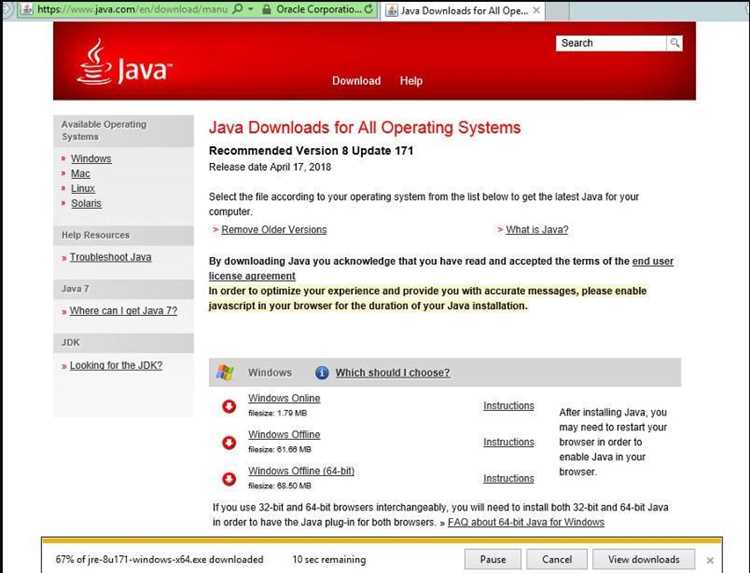
Перейдите на Oracle Java Archive по адресу https://www.oracle.com/java/technologies/javase/jdk15-archive-downloads.html. На странице выберите пакет, соответствующий вашей системе: Windows x64 Installer (.exe), macOS x64 .dmg или Linux .tar.gz.
Перед загрузкой отметьте пункт о принятии Oracle Technology Network License Agreement. Для Windows предпочтителен инсталлятор jdk-15_windows-x64_bin.exe, для macOS – образ jdk-15_osx-x64_bin.dmg, для Linux – архив jdk-15_linux-x64_bin.tar.gz.
После выбора нужного файла нажмите Download и сохраните его в каталог с достаточным объёмом свободного места. Проверяйте контрольную сумму SHA256, опубликованную рядом с файлом, чтобы убедиться в целостности дистрибутива.
Настройка переменной PATH и JAVA_HOME в Windows
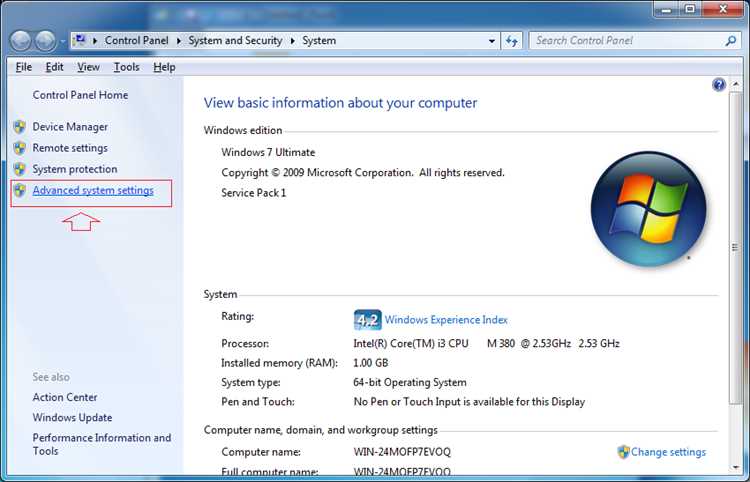
Откройте Панель управления → Система → Дополнительные параметры системы и нажмите «Переменные среды». В блоке «Системные переменные» создайте новую переменную с именем JAVA_HOME и укажите путь к каталогу установки JDK 15, например: C:\Program Files\Java\jdk-15.
Найдите переменную Path, выберите «Изменить» и добавьте новую строку: %JAVA_HOME%\bin. Убедитесь, что путь помещён выше записей к старым версиям JDK, чтобы исключить конфликт.
Установка Java 15 через Homebrew на macOS

Для установки Java 15 на macOS удобнее всего использовать пакетный менеджер Homebrew. Перед началом убедитесь, что Homebrew установлен и обновлён командой:
brew update
Для установки нужной версии выполните:
brew install openjdk@15
После завершения установки подключите бинарные файлы в системный путь:
sudo ln -sfn /usr/local/opt/openjdk@15/libexec/openjdk.jdk /Library/Java/JavaVirtualMachines/openjdk-15.jdk
Чтобы задать переменные окружения, добавьте в файл ~/.zshrc строки:
export JAVA_HOME=$(/usr/libexec/java_home -v 15)
export PATH="$JAVA_HOME/bin:$PATH"
Перезагрузите терминал или выполните:
source ~/.zshrc
Проверка установленной версии:
java -version
| Команда | Назначение |
|---|---|
brew update |
Обновляет список пакетов Homebrew |
brew install openjdk@15 |
Загружает и устанавливает Java 15 |
sudo ln -sfn ... |
Регистрирует JDK в системе |
export JAVA_HOME |
Определяет путь к установленной версии |
java -version |
Отображает текущую версию Java |
Добавление Java 15 в PATH и настройка JAVA_HOME на macOS
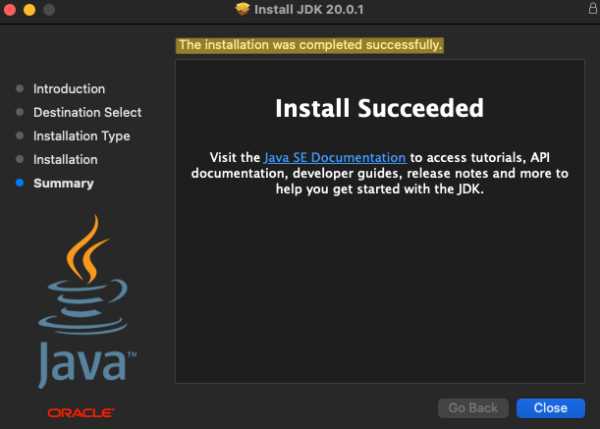
После установки Java 15 необходимо указать системе путь к JVM и задать переменную JAVA_HOME. Это обеспечит корректную работу утилит javac и java во всех терминальных сессиях.
- Определите путь к установленной версии:
- Выполните
/usr/libexec/java_home -V, чтобы отобразить список установленных JDK. - Скопируйте строку, начинающуюся с
/Library/Java/JavaVirtualMachines/jdk-15.
- Выполните
- Откройте файл конфигурации оболочки:
- Для Zsh:
nano ~/.zshrc - Для Bash:
nano ~/.bash_profile
- Для Zsh:
- Добавьте строки:
export JAVA_HOME=$(/usr/libexec/java_home -v 15) export PATH=$JAVA_HOME/bin:$PATH - Сохраните изменения и примените их:
source ~/.zshrcили
source ~/.bash_profile - Проверьте настройки:
echo $JAVA_HOME
java -version
Если используется несколько версий JDK, для временного переключения можно указать нужный путь напрямую: export JAVA_HOME=$(/usr/libexec/java_home -v 15).
Установка Java 15 из tar.gz архива на Linux
Для установки Java 15 из tar.gz архива на Linux потребуется выполнить точные шаги для корректной работы JDK без использования пакетных менеджеров.
- Скачайте архив JDK 15 с официального сайта Oracle или OpenJDK. Например:
jdk-15_linux-x64_bin.tar.gz. - Создайте каталог для установки. Обычно используют
/opt/java:sudo mkdir -p /opt/java
- Распакуйте архив в созданный каталог:
sudo tar -xzf jdk-15_linux-x64_bin.tar.gz -C /opt/java
- Проверьте структуру распаковки. В каталоге
/opt/javaдолжен появиться подкаталогjdk-15.x.xс папкамиbin,libиinclude. - Настройте системные переменные:
- Откройте файл
/etc/profile.d/jdk15.shдля глобального применения или~/.bashrcдля текущего пользователя. - Добавьте:
export JAVA_HOME=/opt/java/jdk-15.x.x
export PATH=$JAVA_HOME/bin:$PATH
- Сделайте файл исполняемым, если используется
/etc/profile.d:sudo chmod +x /etc/profile.d/jdk15.sh
- Откройте файл
- Примените изменения:
source ~/.bashrcили перезагрузите терминал
- Проверьте установку:
java -versionдолжно вывести версию Java 15javac -versionдолжно подтвердить корректную работу компилятора
- При необходимости переключения между версиями используйте
update-alternatives:sudo update-alternatives --install /usr/bin/java java /opt/java/jdk-15.x.x/bin/java 1500sudo update-alternatives --install /usr/bin/javac javac /opt/java/jdk-15.x.x/bin/javac 1500
После выполнения этих шагов Java 15 будет полностью готова к использованию на Linux, включая запуск приложений и сборку проектов через компилятор.
Проверка версии Java 15 и тестирование установки
После установки Java 15 важно убедиться в корректности процесса и доступности всех компонентов. Для проверки версии откройте терминал (Command Prompt в Windows, Terminal в macOS и Linux) и выполните команду: java -version. В ответ вы должны увидеть строку вида: java version «15.0.x», где x – номер патча. Это подтверждает, что система распознает установленную версию.
Тестирование работы Java можно выполнить через простой файл. Создайте файл HelloJava.java со следующим содержимым:
public class HelloJava {
public static void main(String[] args) {
System.out.println(«Java 15 успешно установлена!»);
}
}
Компилируйте файл командой javac HelloJava.java. После успешной компиляции выполните java HelloJava. Консоль должна вывести сообщение: Java 15 успешно установлена!. Любые ошибки указывают на проблемы с путями или несовместимость компонентов.
Для macOS и Linux рекомендуется дополнительно проверить переменные JAVA_HOME и PATH, выполнив echo $JAVA_HOME и echo $PATH. Значение JAVA_HOME должно указывать на корень установки Java 15, а PATH – включать bin каталог этой версии.
Вопрос-ответ:
Как проверить, какая версия Java установлена на Windows?
На Windows открыть командную строку (Win + R → cmd) и ввести команду java -version. Она выведет номер установленной версии. Если Java не установлена, система сообщит, что команда неизвестна. Для проверки версии JDK можно использовать javac -version.
Какие шаги нужно выполнить, чтобы установить Java 15 на macOS?
Сначала нужно загрузить дистрибутив Java 15 с официального сайта или из репозитория OpenJDK. После этого открыть скачанный пакет .dmg и следовать инструкциям установщика. По завершении установки убедитесь, что системный путь настроен: в терминале выполнить java -version и javac -version для проверки корректности установки.
Можно ли одновременно использовать несколько версий Java на Linux?
Да, Linux позволяет установить несколько версий Java одновременно. Для управления версиями используется команда update-alternatives. Например, после установки нескольких JDK можно переключаться между ними с помощью sudo update-alternatives --config java, где система предложит выбрать нужную версию для использования по умолчанию.
Почему при установке Java 15 на Windows иногда не определяется команда javac?
Обычно это связано с тем, что путь к папке bin JDK не добавлен в переменную окружения PATH. Чтобы исправить это, нужно открыть параметры системы → Переменные среды → PATH и добавить путь к C:\Program Files\Java\jdk-15\bin. После этого команду javac система начнет распознавать.
Как удалить старую версию Java на macOS перед установкой Java 15?
Для удаления старой версии Java на macOS нужно открыть Finder и перейти в /Library/Java/JavaVirtualMachines/. Там находятся папки с установленными версиями. Достаточно переместить ненужную папку в корзину. После этого рекомендуется проверить в терминале командой java -version, чтобы убедиться, что прежняя версия удалена, и путь системы корректно обновлен.
Как проверить, что Java 15 установлена правильно на Windows после завершения установки?
После установки Java 15 на Windows важно убедиться, что система видит новую версию. Для этого откройте командную строку (Win + R → cmd) и введите команду java -version. В ответе должна отображаться версия 15, например: java version "15.0.x". Если команда не распознается, возможно, путь к папке с Java не добавлен в переменную окружения PATH. Чтобы исправить это, откройте свойства системы → Дополнительные параметры системы → Переменные среды и в разделе PATH добавьте путь к папке bin установленной Java.

 Загрузка...