
Java 16 не входит в стандартные репозитории Debian, поэтому для корректной установки потребуется подключение сторонних источников или использование архивных пакетов. Это руководство описывает полный процесс настройки среды, включая установку необходимых зависимостей и выбор оптимального способа интеграции.
В работе будут рассмотрены два основных подхода: установка через официальные пакеты OpenJDK 16 и использование архивов Oracle JDK 16. Первый вариант предпочтителен для системной интеграции и обновлений, второй – для случаев, когда требуется точное соответствие корпоративным требованиям или совместимость с определёнными приложениями.
Перед началом важно убедиться, что система обновлена и имеет установленные инструменты wget, curl и tar, так как они необходимы для загрузки и распаковки пакетов. Далее будет показано, как настроить переменные окружения и проверить корректность работы установленной версии.
Проверка версии установленной Java в системе

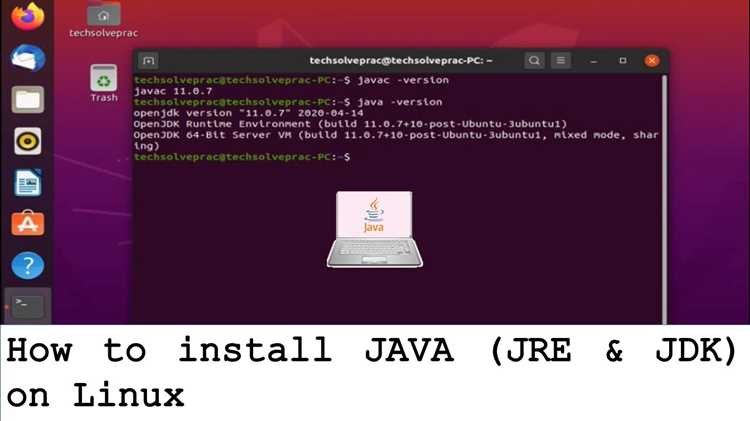
Проверить версию компилятора (JDK): выполните javac -version. Для JDK 16 ожидается javac 16.0.x. Несоответствие между java и javac говорит о смешанных установках.
Узнать, какой исполняемый файл используется: выполните which java и затем readlink -f $(which java). Результат должен указывать на символьную ссылку в /etc/alternatives и далее – на каталог вида /usr/lib/jvm/java-16-openjdk-amd64/bin/java.
Проверить альтернативы Debian: выполните sudo update-alternatives —config java. Команда покажет список установленных реализаций и текущий выбор. Для переключения выберите номер, указывающий на Java 16.
Проверить установленные пакеты APT/Dpkg: выполните apt policy openjdk-16-jdk openjdk-16-jre и dpkg -l | grep -E «openjdk|java-16». Это подтвердит источник и версию пакета, а также установленные компоненты (jdk/jre).
Проверить переменную окружения JAVA_HOME: выполните echo $JAVA_HOME. Если пусто или указывает не на Java 16, установите её в профиль: export JAVA_HOME=/usr/lib/jvm/java-16-openjdk-amd64 и добавьте PATH=$JAVA_HOME/bin:$PATH в /etc/profile.d/java.sh или в ваш ~/.profile.
Проверить вспомогательные утилиты: выполните java -jar —version (если поддерживается) и jar —version / jlink —version для подтверждения, что утилиты из набора JDK соответствуют версии 16.
Если ожидаемая версия не найдена: удалите конфликтующие пакеты (sudo apt remove openjdk-8-* и т.п.), затем установите нужный пакет (sudo apt install openjdk-16-jdk) и повторно выполните update-alternatives —config java и проверки.
Короткая проверка скриптом: выполните if java -version 2>&1 | grep -q «^.*16\\.» ; then echo «Java 16 активна»; else echo «Не Java 16»; fi. Скрипт пригоден для быстрой автоматической проверки в CI или при развёртывании.
Рекомендация по безопасности и поддержке: убедитесь, что вы используете официальные репозитории или сборки с подписанными пакетами; при необходимости укажите конкретный пакет-источник через apt pinning или скачайте проверенный tarball в /usr/lib/jvm и настройте альтернативы вручную.
Обновление списка пакетов в Debian
Перед установкой Java 16 необходимо синхронизировать локальный индекс пакетов с репозиториями Debian. Для этого используется команда:
sudo apt update
Она загружает актуальные сведения о версиях пакетов и зависимостях. Если этого не сделать, система может попытаться установить устаревшие версии или выдать ошибку о невозможности найти нужный пакет.
Ниже приведены ключевые команды и их назначение:
| Команда | Назначение |
|---|---|
sudo apt update |
Загружает обновлённые списки пакетов из всех подключённых репозиториев |
sudo apt upgrade |
Обновляет установленные пакеты до последних доступных версий |
sudo apt full-upgrade |
Выполняет обновление с возможным удалением пакетов при изменении зависимостей |
Рекомендуется выполнять apt update перед каждой установкой нового программного обеспечения, чтобы исключить конфликты и обеспечить установку актуальной версии.
Установка необходимых зависимостей перед установкой

Перед установкой Java 16 требуется обновить список пакетов и установить инструменты, обеспечивающие корректную работу репозиториев и сборку программ:
sudo apt update && sudo apt upgrade -y
Для добавления внешних источников и управления архивами установите следующие пакеты:
sudo apt install -y wget curl gnupg2 software-properties-common apt-transport-https ca-certificates
Пакет wget используется для загрузки установочных файлов, curl – для работы с URL-запросами, gnupg2 обеспечивает проверку цифровых подписей, software-properties-common добавляет команды для управления репозиториями, а apt-transport-https и ca-certificates позволяют работать с защищёнными каналами.
После установки зависимостей можно переходить к добавлению репозитория и загрузке пакетов Java 16.
Добавление репозитория с пакетом Java 16
- Обновите список пакетов:
sudo apt update - Установите необходимые утилиты для работы с ключами:
sudo apt install wget apt-transport-https gnupg -y - Импортируйте GPG-ключ репозитория:
wget -O - https://packages.adoptium.net/artifactory/api/gpg/key/public | sudo gpg --dearmor -o /usr/share/keyrings/adoptium.gpg - Добавьте сам репозиторий в систему:
echo "deb [signed-by=/usr/share/keyrings/adoptium.gpg] https://packages.adoptium.net/artifactory/deb stable main" | sudo tee /etc/apt/sources.list.d/adoptium.list - Обновите индекс пакетов ещё раз:
sudo apt update
После этого в системе станет доступен пакет temurin-16-jdk, который можно установить стандартной командой sudo apt install temurin-16-jdk.
Установка пакета OpenJDK 16 через apt

Для начала обновите индекс пакетов, чтобы система видела актуальные версии:
sudo apt update
Затем установите пакет openjdk-16-jdk, который содержит как JRE, так и необходимые инструменты для разработки:
sudo apt install openjdk-16-jdk -y
После завершения установки проверьте корректность версии:
java -version
Если в системе установлено несколько версий Java, переключение выполняется через утилиту:
sudo update-alternatives —config java
Выберите нужный вариант, указав номер, соответствующий OpenJDK 16.
Назначение Java 16 версией по умолчанию
После установки Java 16 на Debian необходимо указать систему, чтобы она использовала эту версию по умолчанию. Это особенно важно при наличии нескольких версий Java.
- Проверка установленных версий Java:
Используйте команду:
update-java-alternatives --list
Она покажет все доступные версии и их пути.
- Назначение Java 16 по умолчанию:
Выполните команду:
sudo update-alternatives --config java
Система выведет список доступных версий с номерами для выбора. Введите номер, соответствующий Java 16.
- Проверка текущей версии:
После выбора версии выполните:
java -version
- Настройка javac (компилятора):
Для согласованной работы компилятора назначьте Java 16 по умолчанию:
sudo update-alternatives --config javac
Выберите ту же версию, что и для java.
- Автоматизация для будущих сессий:
Если требуется установить Java 16 как версию по умолчанию для всех пользователей, создайте символьные ссылки:
sudo ln -sf /usr/lib/jvm/java-16-openjdk-amd64/bin/java /usr/bin/java
sudo ln -sf /usr/lib/jvm/java-16-openjdk-amd64/bin/javac /usr/bin/javac
После выполнения этих действий Debian будет использовать Java 16 для выполнения и компиляции программ, что исключает конфликты с другими установленными версиями.
Проверка корректности установки Java 16
Для проверки пути к исполняемому файлу используйте команду which java. Она должна возвращать путь, например, /usr/lib/jvm/java-16-openjdk-amd64/bin/java. Если путь отличается, настройте переменную окружения JAVA_HOME через export JAVA_HOME=/usr/lib/jvm/java-16-openjdk-amd64 и добавьте в PATH командой export PATH=$JAVA_HOME/bin:$PATH.
Для тестирования работы среды можно создать файл TestJava.java с содержимым:
public class TestJava { public static void main(String[] args) { System.out.println("Java 16 работает"); } }
Скомпилируйте javac TestJava.java и запустите java TestJava. Если в терминале отобразится Java 16 работает, установка завершена успешно.
Удаление старых версий Java при необходимости

Для удаления устаревших версий Java сначала определите установленные пакеты с помощью команды dpkg —list | grep -i jdk или dpkg —list | grep -i java. Это позволит точно узнать, какие версии присутствуют в системе.
Удаление конкретной версии выполняется командой sudo apt remove —purge openjdk-X-jdk, где X – номер версии, например, 11 или 8. Для удаления нескольких версий укажите их через пробел.
После удаления рекомендуется очистить неиспользуемые пакеты и зависимости с помощью sudo apt autoremove и sudo apt clean. Это уменьшит вероятность конфликтов при установке Java 16.
Чтобы убедиться, что все старые версии удалены, выполните java -version и javac -version. Если команды показывают прежние версии, проверьте переменные окружения JAVA_HOME и путь в /etc/alternatives, удалив ссылки на старые JDK.
Для управления активной версией Java используйте sudo update-alternatives —config java и sudo update-alternatives —config javac, чтобы переключиться на Java 16 после удаления старых версий.
Вопрос-ответ:
Какие версии Debian поддерживают установку Java 16?
Java 16 может быть установлена на Debian 10 (Buster) и Debian 11 (Bullseye). На более старых версиях могут возникнуть проблемы с зависимостями и отсутствием нужных пакетов в стандартных репозиториях.
Как проверить текущую версию Java на Debian перед установкой?
Для проверки установленной версии Java введите команду java -version в терминале. Если Java не установлена, система сообщит об этом. Также можно использовать javac -version для проверки версии компилятора.
Какие шаги нужны для установки Java 16 через официальный репозиторий Oracle?
Сначала необходимо скачать архив с Java 16 с сайта Oracle. Затем распаковать его в каталог, например, /usr/lib/jvm. После этого нужно настроить альтернативы с помощью команд update-alternatives --install /usr/bin/java java /usr/lib/jvm/jdk-16/bin/java 1 и аналогично для javac. После выбора версии через update-alternatives --config java проверка установки проводится командой java -version.
Можно ли установить Java 16 с помощью менеджера пакетов apt?
В стандартных репозиториях Debian Java 16 отсутствует, поэтому установка через apt напрямую не получится. Можно использовать сторонние репозитории или пакет openjdk-16-jdk, если он доступен для вашей версии Debian, но чаще приходится скачивать архив с официального сайта и настраивать вручную.
Как переключаться между несколькими версиями Java на Debian?
Debian позволяет использовать команду update-alternatives для управления несколькими установленными версиями. После установки нескольких JDK нужно зарегистрировать каждую версию через update-alternatives --install, затем выбрать активную с помощью update-alternatives --config java. Аналогично настраивается компилятор javac.
Как проверить, какая версия Java установлена в Debian после установки Java 16?
После установки Java 16 на Debian можно убедиться, что система использует именно эту версию, с помощью команды java -version в терминале. Она выведет информацию о текущей версии Java, например: openjdk version "16.0.x". Если отображается другая версия, возможно, нужно переключить используемую версию с помощью update-alternatives --config java и выбрать нужный вариант из списка доступных. Это гарантирует, что все приложения будут запускаться с Java 16.

 Загрузка...


