Java – это одна из самых популярных платформ для разработки программного обеспечения. Знание установленной версии Java на вашем устройстве важно для корректной работы различных приложений и систем. Несоответствие версий может привести к проблемам совместимости или даже сбоям при запуске программ. Рассмотрим несколько способов проверки текущей версии Java как на уровне операционной системы, так и в контексте установленного программного обеспечения.
Для пользователей Windows, наиболее простым способом проверки версии является использование командной строки. Откройте Command Prompt (cmd) и выполните команду java -version. Эта команда выведет полную информацию о текущей версии Java, установленной в системе. Важно, чтобы путь к Java был правильно настроен в системных переменных, иначе команда не сработает.
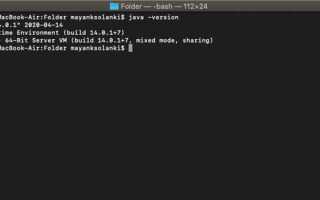
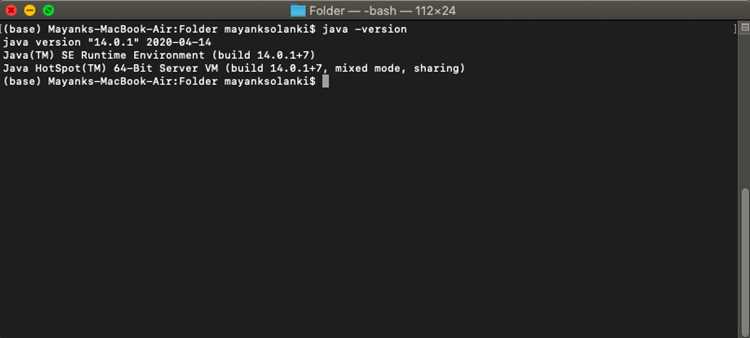
Для пользователей macOS и Linux процесс аналогичен. Откройте терминал и выполните команду java -version. Если Java установлена, система отобразит её версию, включая номер сборки. В случае отсутствия Java, терминал предложит установить её, указав подходящий способ для вашей ОС.
Еще один способ проверки – использование специализированных инструментов, таких как JDK (Java Development Kit) или JRE (Java Runtime Environment). Убедитесь, что они обновлены до последней версии, так как устаревшие версии могут вызывать ошибки при запуске современных приложений. Также полезно проверять обновления через официальные ресурсы Oracle или другие дистрибутивы, например, OpenJDK, для повышения безопасности системы.
Как проверить версию Java через командную строку Windows
Чтобы проверить установленную версию Java через командную строку в Windows, выполните следующие шаги:
1. Откройте командную строку. Для этого нажмите комбинацию клавиш Win + R, введите cmd и нажмите Enter.
2. В командной строке введите команду:
java -version
3. После выполнения команды вы увидите строку с версией Java, установленной на вашем компьютере. Например:
java version "1.8.0_291"
Java(TM) SE Runtime Environment (build 1.8.0_291-b10)
Java HotSpot(TM) 64-Bit Server VM (build 25.291-b10, mixed mode)
4. Если система не распознает команду или вы видите сообщение об ошибке, возможно, Java не установлена или не добавлена в системные переменные.
5. В таком случае для проверки переменных окружения выполните команду:
echo %JAVA_HOME%
Если результат пустой, значит переменная не настроена, и Java либо не установлена, либо установлена некорректно.
Для правильной установки и настройки Java, включая добавление переменной JAVA_HOME, следуйте инструкции на официальном сайте Java.
| Команда | Описание |
|---|---|
| java -version | |
| echo %JAVA_HOME% | Показывает путь к установленной Java в переменной окружения. |
| java -d32 -version | Проверяет версию 32-битной версии Java, если установлена параллельно с 64-битной. |
Проверка версии Java на Mac с помощью терминала

Для проверки установленной версии Java на MacOS откройте терминал и выполните команду:
java -version
Эта команда выведет информацию о текущей версии Java, например:
java version "17.0.1" 2021-10-19 LTS
Если Java не установлена, терминал предложит установить её, указав соответствующую команду для загрузки и установки через Homebrew или скачивание с официального сайта Oracle.
Для получения подробной информации о пути установки используйте команду:
/usr/libexec/java_home -V
Matching Java Virtual Machines (2):

1.8.0_171, x86_64:  "Java SE 8"  /Library/Java/JavaVirtualMachines/jdk1.8.0_171.jdk/Contents/Home

11.0.8, x86_64:    "AdoptOpenJDK 11"  /Library/Java/JavaVirtualMachines/adoptopenjdk-11.jdk/Contents/Home
Используйте команду /usr/libexec/java_home -v 11, чтобы указать конкретную версию Java для работы с проектами, требующими определённой версии JDK.
Если версия Java не соответствует ожидаемой, рекомендуется установить нужную версию через Homebrew:
brew install openjdk@11
После установки новой версии Java, можно добавить её в PATH с помощью:
export PATH="/usr/local/opt/openjdk@11/bin:$PATH"
Это обеспечит доступ к нужной версии Java в любой сессии терминала.
Как определить версию Java в Linux с помощью терминала

Для того чтобы узнать версию установленной Java в Linux, достаточно выполнить несколько команд в терминале. Существует несколько способов получения этой информации, в зависимости от того, какая версия Java установлена, и какие пакеты используются в вашей системе.
1. Чтобы узнать текущую версию Java, выполните команду:
java -versionopenjdk version "11.0.9" 2020-10-20
OpenJDK Runtime Environment (build 11.0.9+11)
OpenJDK 64-Bit Server VM (build 11.0.9+11, mixed mode)2. Если у вас установлены несколько версий Java и нужно определить, какой из них является текущей для вашей системы, используйте команду:
update-alternatives --config javaЭта команда отобразит список всех доступных версий Java. Вы можете выбрать нужную версию, указав её номер.
3. Для более подробной информации о всех установленных версиях Java, можно воспользоваться командой:
javac -versionОна покажет версию компилятора Java, если он установлен, что особенно полезно при разработке.
4. Для получения информации о Java Runtime Environment (JRE) можно выполнить команду:
java -XshowSettings:properties -versionЭта команда выведет более детальную информацию о конфигурации среды выполнения Java.
Важно: Если команда java не распознается, возможно, Java не установлена или не добавлена в переменную окружения PATH. В этом случае сначала установите Java и настройте окружение, выполнив команду sudo apt install default-jre для Ubuntu или аналогичную для вашей дистрибуции.
Использование панели управления Java для проверки версии
Для проверки установленной версии Java через панель управления, выполните следующие шаги:
- Откройте Панель управления. Для этого нажмите кнопку «Пуск» и выберите «Панель управления» или используйте поиск для быстрого доступа.
- Найдите и откройте раздел Java. Если вы не видите этот пункт, возможно, Java не установлена или не настроена для отображения в панели управления.
- В панели управления Java выберите вкладку Общие.
- Нажмите кнопку Открыть панель конфигурации Java.
- В появившемся окне выберите вкладку О программе. Здесь будет указана текущая версия установленной Java, а также информация о наличии обновлений.
Если версия не отображается или вы видите ошибку, возможно, потребуется переустановить Java или проверить настройки системы. Для пользователей Windows также доступен способ проверки версии через командную строку или терминал, но панель управления Java – это наиболее удобный и простой способ для большинства пользователей.
Как узнать версию установленной Java через настройки IDE
Для определения версии установленной Java через настройки IDE, важно учитывать, что различные среды разработки предлагают разные подходы для отображения информации о JDK. Рассмотрим способы для популярных IDE: IntelliJ IDEA, Eclipse и NetBeans.
IntelliJ IDEA: Перейдите в меню «File» -> «Project Structure» или используйте сочетание клавиш Ctrl+Alt+Shift+S. В открывшемся окне выберите раздел «Project» в левой панели и посмотрите на параметр «Project SDK». Здесь будет указана версия JDK, которая используется для текущего проекта. Если вы хотите проверить версию JDK, используемую в IDE в целом, перейдите в «File» -> «Settings» -> «Build, Execution, Deployment» -> «Build Tools» -> «Gradle» и проверьте настройки в блоке «Gradle JDK».
Eclipse: Откройте меню «Window» -> «Preferences». В разделе «Java» -> «Installed JREs» будет показан список всех установленных JDK, с указанием их версий. Выберите нужную JDK и проверьте информацию. Для проверки, какая версия используется в текущем проекте, откройте свойства проекта (правый клик по проекту -> «Properties») и перейдите в раздел «Java Build Path». Вкладка «Libraries» покажет установленную версию JDK.
NetBeans: Перейдите в меню «Tools» -> «Java Platforms». В открывшемся окне будет показан список всех доступных платформ JDK, с их версиями. Также в этом окне можно добавить новую платформу, если необходимо использовать другую версию. Для проверки версии JDK, используемой в проекте, откройте свойства проекта (правый клик по проекту -> «Properties») и перейдите в раздел «Sources». Внизу будет указан «Source/Binary Format», который отображает используемую версию JDK.
Знание версии JDK важно для правильной конфигурации проекта, совместимости библиотек и использования новых функций языка Java. Рекомендуется регулярно проверять версию JDK, особенно после обновлений IDE или установки новых инструментов для разработки.
Что делать, если командная строка не показывает версию Java

Если при вводе команды java -version в командной строке не отображается версия Java, это может быть связано с несколькими проблемами. Для решения этой ситуации следуйте пошаговым рекомендациям.
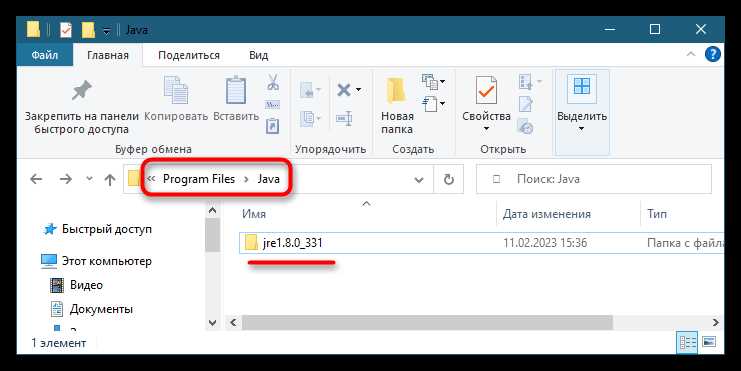
1. Убедитесь, что Java установлена на компьютере. Если вы не уверены, что Java вообще установлена, перейдите в папку, куда, возможно, была установлена Java. Обычно это C:\Program Files\Java (или C:\Program Files (x86)\Java для 32-битных версий). Если папка Java отсутствует, установите последнюю версию JDK с официального сайта Oracle.
2. Проверьте переменную среды PATH. Отсутствие правильной настройки переменной окружения PATH – частая причина проблемы. Для проверки откройте «Система» (Панель управления > Система и безопасность > Система), затем выберите «Дополнительные параметры системы» и перейдите в «Переменные среды». Найдите переменную Path в системных переменных и убедитесь, что путь к папке с bin (например, C:\Program Files\Java\jdk-11\bin) добавлен в список. Если его нет, добавьте.
3. Перезапустите командную строку. После внесения изменений в переменные среды перезапустите командную строку, чтобы новые настройки вступили в силу. Также проверьте команду снова с использованием java -version.
4. Проверьте правильность установки JDK. Если у вас установлен JRE (Java Runtime Environment), а не JDK (Java Development Kit), команда java -version может не работать. Убедитесь, что у вас установлена именно JDK. Если нет, скачайте и установите его с официального сайта.
5. Используйте полные пути к Java. Если ошибка сохраняется, попробуйте выполнить команду, указав полный путь к Java, например: «C:\Program Files\Java\jdk-11\bin\java» -version. Если команда работает, это подтверждает, что проблема с переменной PATH.
6. Убедитесь в отсутствии конфликтов версий. Если на компьютере установлены несколько версий Java, возможно, одна из них перекрывает другую. Проверьте все пути в Path и уберите старые или лишние версии. Использование инструментов, таких как java -XshowSettings:properties, поможет выявить конфликтующие установки.
7. Проверьте настройки системы на наличие проблем с правами доступа. На некоторых системах с ограниченными правами доступа могут возникать проблемы с отображением установленной версии Java. Попробуйте запустить командную строку от имени администратора.
Как обновить или изменить версию Java на компьютере

Для обновления или изменения версии Java на компьютере необходимо выполнить несколько шагов в зависимости от операционной системы.
1. Проверка текущей версии Java
Перед тем как обновить Java, убедитесь, что у вас установлена нужная версия. Для этого откройте командную строку (или терминал) и введите команду:
java -version
Это покажет текущую установленную версию Java.
2. Загрузка новой версии Java
Перейдите на официальный сайт Java: Oracle Java Downloads или используйте альтернативные сборки, такие как OpenJDK. Выберите нужную версию (например, JDK 17 или JDK 11) и скачайте установочный файл для вашей операционной системы.
3. Установка новой версии Java
Запустите скачанный установщик и следуйте инструкциям. Для Windows обычно достаточно выбрать стандартные параметры установки. На Linux или macOS могут потребоваться дополнительные действия для настройки переменных среды.
4. Изменение версии Java на Windows
После установки новой версии Java, нужно обновить переменную среды JAVA_HOME, чтобы система использовала актуальную версию. Для этого:
- Откройте Панель управления и выберите «Система и безопасность».
- Перейдите в «Система», затем выберите «Дополнительные параметры системы».
- Нажмите на кнопку «Переменные среды». В разделе «Переменные системы» найдите
JAVA_HOMEи измените путь на директорию новой версии Java.
5. Изменение версии Java на macOS или Linux
Для изменения версии Java на macOS или Linux, вам нужно будет обновить переменную среды в файле конфигурации оболочки (например, .bash_profile, .zshrc или .bashrc). Добавьте или измените строку:
export JAVA_HOME=/path/to/new/java/version
После этого выполните команду source ~/.bash_profile или аналогичную для вашего файла конфигурации, чтобы применить изменения.
6. Проверка после изменения
После обновления версии Java снова выполните команду java -version, чтобы убедиться, что система использует нужную версию.
Для некоторых приложений или сред разработки, таких как IntelliJ IDEA или Eclipse, может потребоваться изменить настройки Java в самом приложении. Это можно сделать через настройки проекта или настроив путь к JDK в конфигурации.
Для более детализированного контроля за версиями Java на вашем компьютере, можно использовать такие инструменты, как SDKMAN! для Linux и macOS, или Chocolatey для Windows. Эти утилиты упрощают управление несколькими версиями Java и позволяют легко переключаться между ними.
Вопрос-ответ:
Как проверить версию Java на компьютере?
Для того чтобы узнать установленную версию Java на вашем компьютере, нужно выполнить несколько простых шагов. Для пользователей Windows откройте командную строку, нажав Win + R, затем введите команду `cmd` и нажмите Enter. В командной строке введите команду `java -version` и нажмите Enter. На экране отобразится версия установленной Java. Для MacOS откройте Терминал и выполните ту же команду, `java -version`. На Linux процесс аналогичен — откройте Терминал и выполните команду. Если Java не установлена или не настроена в PATH, вы получите ошибку.
Почему при попытке проверить версию Java появляется ошибка «java не является внутренней или внешней командой»?
Ошибка «java не является внутренней или внешней командой» появляется, когда операционная система не может найти исполнимый файл Java. Это связано с тем, что Java не установлена или переменная окружения PATH не настроена должным образом. Чтобы решить проблему, нужно проверить, установлена ли Java на компьютере, и добавить путь к каталогу с исполнимыми файлами Java в переменную окружения PATH. Для этого в Windows откройте «Системные свойства», выберите «Переменные среды» и добавьте путь до папки с Java в системную переменную PATH.
Как узнать версию Java, если у меня несколько версий установлено на компьютере?
Если на компьютере установлено несколько версий Java, то можно проверить их, выполнив команду `java -version` в командной строке. Эта команда покажет текущую активную версию. Для более детальной информации о всех установленных версиях можно проверить расположение установленных JDK через команду `where java` (в Windows) или `which java` (в Linux/MacOS). Также можно использовать команду `java -XshowSettings:properties -version`, чтобы увидеть подробную информацию о всех версиях, включая их путь и настройки.
Как проверить версию Java, если я использую IDE (например, IntelliJ IDEA или Eclipse)?
В большинстве популярных IDE, таких как IntelliJ IDEA или Eclipse, версия Java отображается в настройках проекта или при конфигурации JDK. В IntelliJ IDEA откройте настройки проекта (File → Project Structure), выберите вкладку «SDKs», где будет указана версия Java, используемая для проекта. В Eclipse откройте «Preferences» (Окно → Preferences), затем перейдите в раздел «Java → Installed JREs», чтобы увидеть установленные версии Java. В обоих случаях вы сможете увидеть, какая версия Java используется в данный момент для работы с проектом.
Что делать, если версия Java, установленная на компьютере, устарела?
Если версия Java устарела, это может повлиять на безопасность и производительность приложений. Чтобы обновить Java до последней версии, посетите официальный сайт Oracle (или другой поставщик JDK) и скачайте новую версию. После установки новой версии обязательно проверьте настройки переменной окружения PATH, чтобы она указывала на новый путь. Если вы используете IDE, не забудьте обновить настройки SDK в проекте, чтобы использовать последнюю версию Java. Также стоит учитывать, что в некоторых случаях приложения могут требовать старую версию Java, поэтому может понадобиться установить несколько версий параллельно.

 Загрузка...