Определение версии Java на компьютере важно для корректной работы программ, использующих JVM. На Windows версию можно узнать через командную строку с помощью команды java -version. Она отображает установленную версию JDK или JRE, а также разрядность и дату сборки.
На macOS проверка версии осуществляется через терминал командой /usr/libexec/java_home -V, которая показывает все доступные версии Java и путь к их установке. Это особенно полезно при наличии нескольких версий, чтобы определить активную для системы.
Для Linux стандартный способ – команда java -version в терминале. Если Java не установлена, система вернёт сообщение об отсутствии команды, и потребуется установка через пакетный менеджер, например apt или yum, с указанием конкретной версии.
Важно различать версии JDK и JRE: JDK включает средства разработки, компилятор и библиотеки, а JRE содержит только среду выполнения. Для запуска большинства приложений достаточно JRE, но для разработки и компиляции программ требуется JDK.
После проверки версии рекомендуется сверять её с официальными требованиями используемых приложений. Устаревшие версии могут создавать проблемы с совместимостью, а свежие сборки обеспечивают исправление уязвимостей и улучшение производительности.
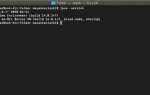
Проверка установленной Java через командную строку Windows
Откройте командную строку Windows, нажав Win+R, введите cmd и нажмите Enter.
java version "17.0.8" 2023-07-18 LTS
Java(TM) SE Runtime Environment (build 17.0.8+7-LTS)
Java HotSpot(TM) 64-Bit Server VM (build 17.0.8+7-LTS, mixed mode, sharing)
Если появляется сообщение 'java' не является внутренней или внешней командой, это означает, что Java не установлена или переменная среды PATH не настроена. Убедитесь, что путь к bin папки JDK добавлен в системную переменную PATH.
Для проверки версии компилятора используйте команду javac -version. Она отображает версию JDK, установленного на системе, что важно при разработке и сборке приложений.
Все команды рекомендуется запускать с правами текущего пользователя, если не требуется проверка глобальных установок Java для всех пользователей системы.
Определение версии Java на macOS через терминал
Для проверки установленной версии Java на macOS используйте встроенный терминал. Основная команда для получения информации о версии:
java -version
После выполнения команды терминал выведет строку с номером версии, например:
java version "17.0.8" 2023-07-18 LTS
Java(TM) SE Runtime Environment (build 17.0.8+7-LTS)
Java HotSpot(TM) 64-Bit Server VM (build 17.0.8+7-LTS, mixed mode, sharing)
Если Java не установлена, терминал предложит установить актуальную версию через официальный установщик.
Для проверки установленного JDK используйте команду:
javac -version
Она выдает версию компилятора, которая часто совпадает с версией JDK:
javac 17.0.8
Чтобы просмотреть все доступные версии Java, установленные через Homebrew, выполните:
/usr/libexec/java_home -V
| Команда | Описание | |
|---|---|---|
java -version |
Показывает текущую версию Java Runtime Environment | java version "17.0.8" |
javac -version |
Проверка версии Java Compiler (JDK) | javac 17.0.8 |
/usr/libexec/java_home -V |
Список всех установленных версий Java с их путями |
17.0.8, x86_64: "Java SE 17"11.0.20, x86_64: "Java SE 11"
|
Для использования конкретной версии Java временно установите переменную окружения:
export JAVA_HOME=`/usr/libexec/java_home -v 17`
Подтвердить активную версию можно через:
echo $JAVA_HOME
Эти команды обеспечивают точное определение и управление версиями Java на macOS без установки дополнительных инструментов.
Использование командной строки Linux для выявления версии Java
Если требуется проверить версию компилятора Java, используйте javac -version. Команда возвращает номер установленного JDK, например: javac 17.0.7. Это важно для разработки и сборки приложений.
Для детального анализа нескольких установленных версий используйте update-alternatives --config java. Команда отображает список всех версий Java, доступных на системе, и позволяет выбрать активную.
Если система использует OpenJDK и вы хотите уточнить пакет, выполните rpm -qa | grep java на RPM-системах или dpkg -l | grep openjdk на Debian-подобных дистрибутивах. Это позволяет выявить все установленные пакеты Java и их версии.
Проверка версии Java в среде разработки IntelliJ IDEA
В IntelliJ IDEA версия Java определяется как для самого проекта, так и для среды выполнения. Чтобы проверить текущую версию Java проекта, откройте окно проекта и перейдите в меню File → Project Structure → Project. В разделе Project SDK указана установленная JDK, используемая для компиляции и запуска кода.
Для определения версии Java, используемой при запуске приложения, откройте Run → Edit Configurations и выберите конфигурацию запуска. В поле JRE отображается конкретная версия Java, которая будет использована. Это позволяет использовать отличные от системной JDK версии для отдельных проектов.
Для обновления версии JDK проекта используйте File → Project Structure → Project → Project SDK → New, выбрав путь к установленной JDK. После добавления новой версии IDEA автоматически пересчитает зависимости и компиляцию под выбранную JDK.
В случае использования Maven или Gradle проверьте соответствующие файлы pom.xml или build.gradle, чтобы убедиться, что заданная версия Java совпадает с версией SDK проекта в IntelliJ IDEA.
Проверка версии Java в Eclipse
Для точного определения версии Java, используемой в Eclipse, выполните следующие действия:
- Откройте Eclipse и перейдите в меню Window → Preferences.
- В открывшемся окне выберите Java → Installed JREs. Здесь отображаются все JRE/JDK, подключенные к Eclipse.
- Выберите активный JRE/JDK и нажмите Edit. В поле JRE system libraries будет указан путь к установленной Java и её версия.
Дополнительно можно проверить версию Java для конкретного проекта:
- Кликните правой кнопкой по проекту в Package Explorer и выберите Properties.
- Перейдите в Java Build Path → Libraries. Здесь указана версия JDK, используемая для компиляции проекта.
- В разделе Java Compiler можно увидеть Compiler compliance level, который определяет совместимость с версией Java.
Для проверки версии Java из консоли Eclipse:
- Откройте Terminal или Console внутри Eclipse.
- Введите команду:
java -version. Результат покажет точную версию Java, которая используется текущей конфигурацией Eclipse.
Рекомендации:
- Для проектов на последних версиях Java убедитесь, что Eclipse подключен к соответствующему JDK.
- Используйте Installed JREs для управления несколькими версиями Java.
- Сверяйте Compiler compliance level с версией JDK, чтобы избежать ошибок компиляции.
Определение версии Java через системные переменные PATH и JAVA_HOME
Переменная PATH содержит список директорий для поиска исполняемых файлов. Если java вызывается напрямую в терминале, система использует первый путь из PATH. Проверка выполняется командой java -version. Если версия не совпадает с JAVA_HOME, необходимо обновить PATH, добавив %JAVA_HOME%\bin в начало списка в Windows или $JAVA_HOME/bin в Linux/macOS.
На Windows изменение PATH выполняется через «Свойства системы → Дополнительные параметры → Переменные среды». На Linux/macOS достаточно отредактировать файл ~/.bashrc или ~/.zshrc, добавив строку export PATH=$JAVA_HOME/bin:$PATH. После обновления переменных рекомендуется закрыть и открыть терминал для применения изменений.
Использование JAVA_HOME и корректного PATH гарантирует однозначное определение версии Java, предотвращает конфликты между разными JDK и позволяет инструментам сборки (Maven, Gradle) корректно находить установленную Java.
Использование графического интерфейса для проверки Java на Windows
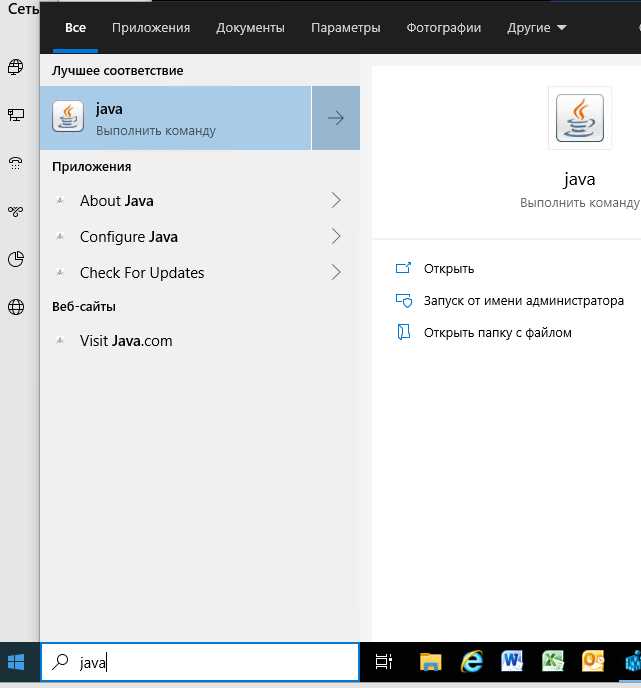
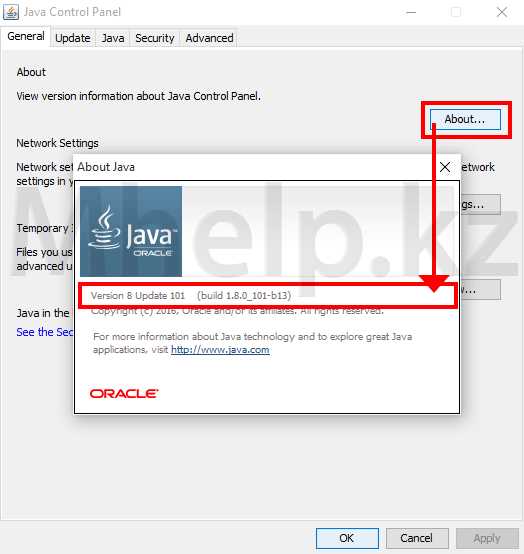
Для проверки версии Java через графический интерфейс в Windows откройте «Панель управления» и выберите категорию «Программы» → «Java» (значок чашки с паром). Если значок отсутствует, убедитесь, что Java установлена и установлен пакет Java Control Panel.
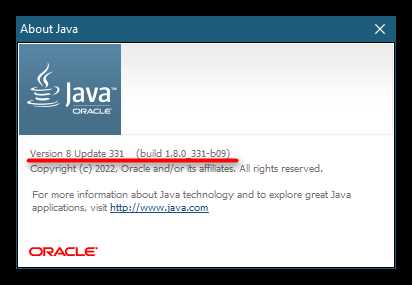
В открывшемся окне Java Control Panel перейдите на вкладку «О программе» (About). Здесь отображается точная версия установленной Java, включая номер сборки и архитектуру (32-бит или 64-бит). Например, версия может отображаться как Java(TM) SE Runtime Environment 1.8.0_361-b09.
Для детального анализа установленных компонентов используйте вкладку «Java» → «View» (Просмотр). В списке отображаются все активные версии Java Runtime Environment (JRE), пути к их установке и статус активации. Это полезно для выявления конфликтов между разными версиями.
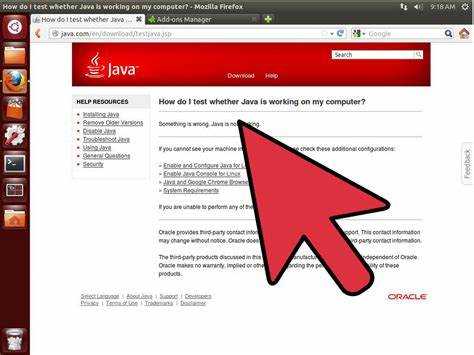
Если требуется проверить работу Java в браузере, откройте вкладку «Security» и убедитесь, что функция «Enable Java content in the browser» активирована. После этого откройте любой HTML-файл с элементами Java или используйте тестовую страницу Oracle для проверки работоспособности.
Для обновления версии Java в том же окне панели управления перейдите на вкладку «Update» и нажмите «Update Now». Это гарантирует получение последней официальной сборки без необходимости ручной загрузки установочного пакета.
Проверка версии Java в браузере и приложениях Java Web Start

Определение версии Java в браузере и через Java Web Start требует конкретных инструментов и настроек, так как стандартные команды терминала здесь неприменимы.
Для проверки версии Java в браузере выполните следующие действия:
- Откройте панель управления Java через меню «Пуск» → «Панель управления» → «Java».
- Перейдите на вкладку Java и нажмите Просмотр (View) для отображения установленных версий и путей к JRE.
- Проверьте включение Java в браузере на вкладке Безопасность через Enable Java content in the browser.
- Используйте официальный тест Java на сайте Oracle для подтверждения активной версии: https://www.java.com/verify/
Для приложений Java Web Start:
- Убедитесь, что файл .jnlp открывается через актуальный Java Web Start Launcher.
- Откройте панель управления Java и на вкладке Java проверьте путь к JRE, используемой Web Start.
- Для командной проверки версии выполните в терминале Windows:
javaws -version
или на macOS/Linux:
javaws -viewer
- В Web Start приложении можно через меню Help → About получить точную информацию о версии JRE.
Рекомендации по точности проверки:
- Для браузеров используйте только поддерживаемые версии Java, так как современные браузеры часто отключают NPAPI-плагины.
- Java Web Start требует синхронизации с системной JRE; убедитесь, что она совпадает с версией, указанной в Java Control Panel.
- При обнаружении нескольких версий на одном компьютере проверьте приоритет через переменные окружения JAVA_HOME и PATH.
Вопрос-ответ:
Как узнать, какая версия Java установлена на Windows?
На Windows версию Java можно проверить с помощью командной строки. Для этого откройте «Командную строку» (нажмите Win+R, введите cmd и нажмите Enter), затем введите команду java -version. После выполнения команды появится информация о версии Java, установленной на компьютере, например, «java version «1.8.0_281″». Это также позволяет увидеть, используется ли 32-битная или 64-битная версия Java.
Можно ли проверить версию Java через графический интерфейс?
Да, на некоторых системах, особенно если установлена Java от Oracle, можно использовать «Панель управления Java». На Windows откройте «Панель управления», выберите значок Java, затем перейдите на вкладку «О программе». Там отображается версия Java. Такой способ удобен, если пользователь не знаком с командной строкой и предпочитает визуальные инструменты.
Как определить, какая версия Java используется по умолчанию на Linux?
На Linux для проверки версии Java по умолчанию откройте терминал и выполните команду java -version. Система отобразит установленную версию и путь к используемой Java. Если на компьютере установлено несколько версий, можно дополнительно использовать команду update-alternatives --config java, чтобы увидеть все доступные версии и узнать, какая выбрана для использования по умолчанию.
Что делать, если после команды java -version информация не отображается?
Если команда java -version не выводит данные, это означает, что Java либо не установлена, либо путь к исполняемым файлам не добавлен в системную переменную PATH. В этом случае нужно проверить установку Java, убедиться, что скачан нужный пакет с официального сайта, и добавить путь к папке bin Java в PATH. После этого повторите команду, чтобы убедиться, что система видит установленную версию.
Как узнать версию Java для конкретного приложения?
Иногда приложение использует свою собственную версию Java, отличную от системной. Для проверки версии Java, с которой работает программа, можно запустить её с параметром -version или посмотреть в логах приложения. В некоторых случаях информация о версии указана в настройках конфигурации или документации приложения. Этот способ помогает убедиться, что программа работает с совместимой версией Java.

 Загрузка...