Для работы с Java-программами на сервере или в разработке важно иметь актуальную версию Java. Проверка версии Oracle Java на Linux – это ключевая операция, которая помогает убедиться, что установлена нужная версия и избежать ошибок в совместимости. Существует несколько способов выполнения этой задачи с использованием командной строки.
1. Использование команды java -version:
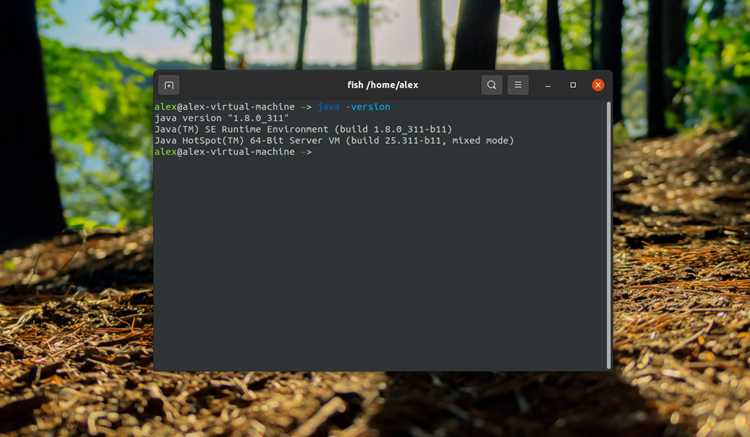
Наиболее прямолинейный способ проверки версии Oracle Java – это выполнение команды java -version в терминале. Это отобразит текущую установленную версию JDK (Java Development Kit) или JRE (Java Runtime Environment), которая используется по умолчанию в системе.
Пример результата выполнения команды:
java version "1.8.0_291"
Java(TM) SE Runtime Environment (build 1.8.0_291-b10)
Java HotSpot(TM) 64-Bit Server VM (build 25.291-b10, mixed mode)
2. Проверка альтернатив (update-alternatives):
Если на вашей системе установлены несколько версий Java, то важно понять, какая из них является активной. Для этого можно использовать утилиту update-alternatives, которая позволяет управлять различными версиями программного обеспечения на Linux.
Для отображения активной версии Java выполните команду:
sudo update-alternatives --config java
В ответ система покажет список доступных версий Java с указанием текущей активной. Вы можете выбрать нужную версию, следуя инструкциям на экране.
3. Проверка переменных окружения:
Еще один способ удостовериться в корректности установленной версии – это проверка переменной окружения JAVA_HOME, которая указывает на каталог установки Java. Для этого выполните команду:
echo $JAVA_HOME
Если переменная настроена правильно, она должна возвращать путь к установленной версии Java, например: /usr/lib/jvm/java-8-oracle.
Эти методы проверки версии помогут точно определить, какая версия Java используется на вашем сервере, и в случае необходимости – обновить или сменить версию для конкретных задач.
Как узнать установленную версию Oracle Java с помощью команды java -version
Для того чтобы проверить установленную версию Oracle Java на системе Linux, можно использовать команду java -version. Это один из самых простых и быстрых способов получения информации о текущей версии JDK или JRE, установленной на вашем компьютере.
Чтобы выполнить проверку, откройте терминал и введите следующую команду:
java -versionКоманда выведет информацию, которая будет выглядеть примерно так:
java version "1.8.0_281"
Java(TM) SE Runtime Environment (build 1.8.0_281-b09)
Java HotSpot(TM) 64-Bit Server VM (build 25.281-b09, mixed mode)- Версия Java: «1.8.0_281» в примере выше – это основная версия Java (в данном случае 1.8), включая патчи (в данном случае _281).
- Среда выполнения Java: строка «Java(TM) SE Runtime Environment» указывает на тип установленной версии (например, стандартная среда выполнения Java).
- Версия виртуальной машины Java (JVM): строка «Java HotSpot(TM) 64-Bit Server VM» указывает на используемую JVM, которая отвечает за выполнение Java-программ на платформе.
Если Java не установлена или не настроена в системной переменной PATH, вы получите сообщение об ошибке:
bash: java: command not foundВ этом случае необходимо установить Java или настроить переменную PATH, указав путь к установленной версии.
Также возможно наличие нескольких версий Java на системе. Чтобы убедиться в том, какая именно версия используется по умолчанию, можно выполнить команду update-alternatives --config java (для дистрибутивов на базе Debian/Ubuntu), которая покажет все доступные версии и позволит выбрать активную.
Что делать, если команда java -version не отображает информацию о версии
1. Проверьте, установлена ли Java
Для начала убедитесь, что Java действительно установлена на вашем компьютере. Выполните команду which java. Если команда вернёт путь к исполнимому файлу (например, /usr/bin/java), значит, Java установлена. Если команда не возвращает ничего, возможно, Java не установлена или путь к исполнимому файлу не добавлен в переменную среды PATH.
2. Установите Java или добавьте путь в PATH
Если Java не установлена, скачайте нужную версию с официального сайта Oracle или используйте пакетный менеджер вашей системы для установки. Например, на Ubuntu можно выполнить команду:
sudo apt-get install openjdk-11-jdk
После установки убедитесь, что путь к исполнимому файлу добавлен в переменную среды PATH. Для этого отредактируйте файл /etc/profile или ~/.bashrc, добавив строку:
export PATH=$PATH:/usr/lib/jvm/java-11-openjdk-amd64/bin
Затем примените изменения:
source ~/.bashrc
3. Проверка переменной среды JAVA_HOME
Проверьте, правильно ли настроена переменная среды JAVA_HOME, указывающая на установку Java. Используйте команду echo $JAVA_HOME. Если переменная не задана, настройте её в файле /etc/environment или ~/.bashrc:
export JAVA_HOME=/usr/lib/jvm/java-11-openjdk-amd64
Не забудьте применить изменения с помощью source ~/.bashrc.
4. Проверка символических ссылок
Иногда команда java может ссылаться на устаревшую или неправильную версию Java. Используйте команду ls -l $(which java), чтобы проверить символическую ссылку. Если ссылка неправильная, её нужно пересоздать. Например:
sudo update-alternatives --config java
Этот инструмент позволит выбрать, какую версию Java использовать по умолчанию.
5. Проверка других установленных версий Java
Использование update-alternatives для проверки и изменения версии Oracle Java
Инструмент update-alternatives позволяет эффективно управлять альтернативами для различных программных компонентов, включая Java. С его помощью можно настроить и переключаться между несколькими версиями Java на системе Linux. Этот процесс особенно полезен, если необходимо использовать различные версии Java для разных проектов или приложений.
Чтобы проверить текущую установленную версию Oracle Java, выполните команду:
java -versionЕсли установленная версия не соответствует нужной, можно использовать update-alternatives для изменения версии. Для этого следуйте следующим шагам:
Проверка доступных версий Java
Чтобы увидеть список всех установленных версий Java, выполните команду:
sudo update-alternatives --config javaНа экране отобразится список доступных версий. Каждая версия будет иметь свой номер, который можно выбрать для активации:
| № | Путь | Версия |
|---|---|---|
| 1 | /usr/lib/jvm/java-11-oracle/bin/java | 11 |
| 2 | /usr/lib/jvm/java-8-oracle/bin/java | 8 |
| 3 | /usr/lib/jvm/java-17-oracle/bin/java | 17 |
После того как вы выберете номер версии, система переключится на указанную версию Java.
Изменение версии Java
Чтобы изменить текущую версию Java, используйте команду:
sudo update-alternatives --config javaПосле выбора нужной версии Java, необходимо установить альтернативы для javac (компилятор Java). Это можно сделать с помощью команды:
sudo update-alternatives --config javacПовторите процедуру для других компонентов Java, таких как javaws или javadoc, если требуется их изменение.
Автоматическое переключение между версиями Java
Если необходимо автоматически выбирать нужную версию Java в зависимости от приложений или среды, используйте команду:
sudo update-alternatives --auto javaЭто позволит системе выбирать подходящую версию без необходимости вручную переключаться между ними.
Как найти путь установки Java на Linux-системе
Пример:
which java
Чтобы увидеть, на какой файл указывает эта ссылка, используйте команду `readlink`:
readlink -f $(which java)
Это даст точный путь, например, `/usr/lib/jvm/java-11-openjdk-amd64/bin/java`.
Для более подробной информации можно использовать команду `update-alternatives` (для систем, использующих Debian-based дистрибутивы):
update-alternatives --display java
Она покажет путь к установленной версии Java и связанные с ней настройки.
Если у вас несколько версий Java, можно найти их все с помощью команды `update-alternatives —config java`, которая предложит выбрать одну из версий для использования.
Для точного определения местоположения всех установленных версий Java на системе можно использовать команду `find`:
sudo find / -name 'java' -type f
Эта команда найдет все исполнимые файлы с именем `java` на системе. Это полезно, если Java установлена в нестандартные каталоги.
Другой вариант – это проверка переменной окружения `JAVA_HOME`. Эта переменная часто указывает на путь установки Java и может быть настроена вручную. Для ее проверки используйте команду:
echo $JAVA_HOME
Если переменная не установлена, Java может быть не настроена таким образом, и вам нужно будет искать установку с помощью предыдущих методов.
Проверка версии Java в различных средах, включая терминал и IDE
Для проверки версии установленной Java в Linux-среде можно использовать несколько методов, в зависимости от рабочей среды. Каждый из них имеет свои особенности и полезен в разных ситуациях.
Терминал: Основной и самый прямой способ проверить установленную версию Java – это использовать команду в терминале. Для этого выполните следующую команду:
java -version
Результат будет выглядеть как-то так:
java version "1.8.0_251"
Java(TM) SE Runtime Environment (build 1.8.0_251-b08)
Java HotSpot(TM) 64-Bit Server VM (build 25.251-b08, mixed mode)
Это покажет как версию JRE (Java Runtime Environment), так и JDK (Java Development Kit), если он установлен. Важно убедиться, что в PATH правильно указана версия Java, которая используется по умолчанию.
Системные переменные: Для более глубокого анализа или если команда java -version не дает корректных результатов, можно проверить переменные окружения. Используйте команду:
echo $JAVA_HOME
Эта переменная должна указывать на директорию, где установлен JDK. Для корректной работы система должна использовать нужную версию Java из указанного пути.
IDE (IntelliJ IDEA, Eclipse, NetBeans): В большинстве популярных сред разработки также можно проверить версию Java. В IntelliJ IDEA, например, это делается через меню:
- Файл -> Настройки -> Система -> SDK
- Здесь будет отображена версия JDK, которая используется для текущего проекта или для глобальной конфигурации.
В Eclipse версия Java доступна в настройках проекта. Перейдите в меню «Проект» -> «Свойства» -> «Java Build Path», и в разделе «Libraries» будет указана используемая версия JDK.
Проверка на наличие альтернатив: Если на системе установлены несколько версий Java, можно проверить, какая именно версия используется по умолчанию, с помощью команды:
update-alternatives --config java
Эта команда отобразит список установленных версий Java, и вы сможете выбрать нужную с помощью ввода соответствующего номера.
Проверка через команды системы: В некоторых случаях полезно проверить версии всех установленных пакетов через систему управления пакетами. Например, в Debian/Ubuntu можно использовать:
dpkg -l | grep openjdk
Это позволит увидеть все версии OpenJDK, установленные через систему пакетов.
Как проверить версию Oracle Java в контейнере Docker
Для проверки версии Oracle Java в контейнере Docker выполните несколько шагов, учитывая особенности работы контейнеров.
- Запустите контейнер с Oracle Java. Если у вас уже есть контейнер с установленной Java, переходите ко второму шагу. Если нет, создайте контейнер на основе официального образа Oracle Java. Например:
docker run -it --name java-container oraclelinux:8 /bin/bash
После запуска контейнера вы попадете в его командную строку.
- Проверьте установленную версию Java с помощью команды:
java -version
Эта команда выведет информацию о текущей версии Java, установленной в контейнере. Например:
openjdk version "11.0.10" 2021-01-19 LTS
OpenJDK Runtime Environment 18.9 (build 11.0.10+9-LTS)
OpenJDK 64-Bit Server VM 18.9 (build 11.0.10+9-LTS, mixed mode)
Если в контейнере установлена версия Oracle Java, информация будет аналогичной, но с пометкой «Oracle» вместо «OpenJDK».
- Если вы хотите узнать точную версию Oracle Java, используйте команду:
update-alternatives --config java
Эта команда покажет, какая версия Java используется по умолчанию. Выберите нужную версию из списка, если на машине установлено несколько версий.
- Если Java не установлена или требуется установить определенную версию, можно загрузить Docker-образ с нужной версией Oracle JDK. Для этого выполните команду:
docker pull oraclelinux:8
docker run -it --name java-container oraclelinux:8 /bin/bash
Затем установите Oracle Java, следуя инструкциям для вашей версии Linux и контейнера.
Таким образом, проверка версии Oracle Java в контейнере Docker не требует сложных операций, а все необходимые команды легко выполняются в командной строке контейнера. Важно помнить, что для работы с контейнерами Docker требуется минимум базовых знаний о Docker и Linux.
Проверка версии Oracle Java с помощью скриптов на Bash
Простой скрипт для проверки установленной версии Oracle Java может выглядеть так:
#!/bin/bash
java_version=$(java -version 2>&1 | head -n 1)
echo "Установленная версия Java: $java_version"
Если на машине установлено несколько версий JDK, можно уточнить путь к конкретной версии с помощью переменной окружения JAVA_HOME. Для этого можно использовать следующий скрипт:
#!/bin/bash
if [ -z "$JAVA_HOME" ]; then
echo "JAVA_HOME не установлен."
else
java_version=$(java -version 2>&1 | head -n 1)
echo "Версия Java для $JAVA_HOME: $java_version"
fi
Для пользователей, которые хотят проверить версию Oracle Java без выполнения сложных операций с окружением, можно также использовать команду update-alternatives (для систем, использующих систему управления альтернативами), чтобы получить информацию о текущей версии:
#!/bin/bash
java_version=$(update-alternatives --display java | grep "java" | awk '{print $NF}')
echo "Текущая версия Java: $java_version"
Решение проблем с версией Java после обновлений или изменений настроек
После обновлений или изменений настроек Java на Linux могут возникнуть проблемы с корректной работой версии JDK или JRE. Часто это связано с неправильным выбором или изменением переменных среды, путей к библиотекам или конфликтами между версиями. Рассмотрим способы устранения наиболее распространённых проблем.
1. Проверка текущей версии Java
Для начала необходимо проверить, какая версия Java активна на системе. Для этого используйте команду:
java -version
Если версия не совпадает с ожидаемой, проблема может быть в неправильной настройке переменной PATH или JAVA_HOME.
2. Настройка переменных среды
Если после обновлений или установки нескольких версий Java система не находит нужную версию, нужно проверить и настроить переменные среды. Откройте файл конфигурации оболочки (например, .bashrc или .zshrc) и убедитесь, что переменные JAVA_HOME и PATH настроены правильно. Пример для версии Java 11:
export JAVA_HOME=/usr/lib/jvm/java-11-openjdk
export PATH=$JAVA_HOME/bin:$PATH
После изменения конфигурации необходимо перезагрузить оболочку или выполнить команду source ~/.bashrc.
3. Использование update-alternatives для выбора версии Java
Если на системе установлено несколько версий Java, можно использовать утилиту update-alternatives для выбора активной версии. Для этого выполните следующие команды:
sudo update-alternatives --config java
Команда выведет список доступных версий, и вам нужно будет выбрать необходимую, указав соответствующий номер.
4. Устранение конфликтов между версиями
Если после обновлений возникает ошибка при запуске приложений, возможно, конфликтуют несколько версий Java. Проверьте, не установлен ли в системе пакет с версией Java, которая не совместима с текущими приложениями. Для удаления лишних версий используйте команду:
sudo apt-get remove openjdk--jdk
Замените
5. Проверка синтаксиса и конфигурации Java
Иногда проблемы могут быть связаны с ошибками в конфигурационных файлах Java. Проверьте, нет ли неправильных настроек в файлах /etc/java-
6. Устранение ошибок зависимостей
Если Java не запускается после обновления, возможно, проблема связана с отсутствующими зависимостями. Для их восстановления используйте команду:
sudo apt-get install -f
Она проверит и установит все необходимые пакеты.
7. Проблемы с настройкой SELinux или AppArmor
Некоторые политики безопасности могут ограничить работу Java. Если при запуске приложения возникают ошибки доступа, проверьте настройки SELinux или AppArmor, отключив их временно для тестирования. Для SELinux используйте команду:
sudo setenforce 0
Для AppArmor – отключите профиль для Java с помощью команды sudo aa-disable /etc/apparmor.d/usr.bin.java.
Вопрос-ответ:
Как проверить версию Oracle Java на Linux?
Чтобы проверить версию Oracle Java на Linux, откройте терминал и выполните команду `java -version`. Это покажет текущую установленную версию Java, включая детали о платформе и поставщике (например, Oracle). Если команда не выводит информацию о версии, возможно, Java не установлена или не добавлена в переменную окружения PATH.
Что делать, если команда `java -version` не выводит версию Java?
Если команда `java -version` не выводит нужную информацию, сначала проверьте, установлена ли Java с помощью команды `which java`. Если вывод пустой, это значит, что Java не установлена или не добавлена в системный путь. В таком случае, нужно установить Java или настроить переменную окружения PATH. Для установки Oracle Java на Linux можно использовать официальный сайт или менеджер пакетов вашей дистрибуции, например, `apt` или `yum`.
Как установить Oracle Java на Linux?
Для установки Oracle Java на Linux необходимо сначала скачать установочный файл с официального сайта Oracle. После этого, распакуйте архив и следуйте инструкциям на экране. Для некоторых дистрибуций Linux, например, Ubuntu, можно установить Java через пакетный менеджер с помощью команды `sudo apt install oracle-javaXX-installer`, где `XX` — это номер версии.
Как установить альтернативные версии Java и выбрать нужную?
Для установки разных версий Java на Linux вы можете использовать пакетный менеджер, если ваш дистрибутив поддерживает несколько версий Java. Например, в Ubuntu можно использовать команду `sudo apt install openjdk-11-jdk` для установки OpenJDK 11. Чтобы переключаться между версиями Java, используйте команду `sudo update-alternatives —config java`. Это позволит выбрать активную версию Java, если на системе установлено несколько.
Какие команды можно использовать для получения подробной информации о версии Java?
Для получения более детальной информации о версии Java можно использовать команду `java -XshowSettings:properties -version`. Это выведет не только номер версии, но и дополнительные параметры конфигурации Java, такие как путь к установке и настройки JVM. Также полезна команда `javac -version`, которая покажет версию компилятора Java, если он установлен.

 Загрузка...