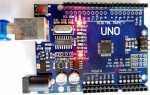
Для работы с Arduino важно не только уметь программировать, но и контролировать актуальность прошивки. Проверка текущей прошивки позволяет исключить проблемы с совместимостью, выявить ошибки и убедиться в корректности работы устройства. Это особенно важно, если проект требует стабильной и точной работы микроконтроллера.
Процесс проверки прошивки на Arduino включает несколько этапов, начиная с простых методов, таких как использование стандартной программы для загрузки и проверки, до более сложных способов диагностики через терминал или с помощью внешних инструментов. Важно понимать, что прошивка может влиять на работу всех периферийных устройств, подключенных к микроконтроллеру, а потому даже небольшие сбои в коде могут привести к некорректной работе системы.
В этой статье рассмотрим, как правильно выявить и устранить проблемы с прошивкой на Arduino, а также научим использовать доступные инструменты и программы для эффективной проверки. Если ваше устройство работает нестабильно, эта информация будет полезной для точной диагностики и исправления ситуации.
Как узнать текущую версию прошивки на Arduino

Для того чтобы проверить текущую версию прошивки на Arduino, нужно использовать несколько методов. Прямого способа получить номер версии прошивки с устройства через стандартный интерфейс отсутствует, однако существуют обходные пути для получения этой информации.
Наиболее распространённые методы проверки версии прошивки включают использование программного обеспечения, установленного на вашем компьютере, или выполнение некоторых команд через терминал. Рассмотрим эти способы более детально:
- Использование Arduino IDE
Arduino IDE не показывает напрямую версию прошивки, но через его средства можно определить, какая версия библиотеки или конкретной программы используется на устройстве. Для этого выполните следующие шаги:
- Откройте Arduino IDE.
- Выберите правильную модель платы в меню Инструменты → Плата.
- Загрузите программу на устройство.
- Использование командной строки (AVRDUDE)
Для более точной диагностики можно использовать утилиту AVRDUDE, которая позволяет получить информацию о текущей прошивке через командную строку. Для этого выполните следующие шаги:
- Откройте командную строку или терминал.
- Введите команду:
avrdude -c usbtiny -p m328p, заменивusbtinyна нужный программатор, аm328pна модель вашей платы. - В результате вы получите информацию о прошивке, включая её версию и статус.
- Создайте новый скетч с командой
Serial.begin(9600);. - Загрузите скетч на устройство и откройте Serial Monitor для отображения информации.
Каждый из этих методов позволяет получить информацию о текущей версии прошивки, что поможет в дальнейшем диагностировать ошибки или обновить прошивку для решения возникших проблем.
Подключение Arduino к компьютеру для проверки прошивки

Для проверки прошивки на Arduino необходимо правильно подключить устройство к компьютеру и настроить соответствующие параметры в Arduino IDE. Это важно, так как неправильное подключение или настройки могут повлиять на корректность диагностики.
В процессе подключения нужно учитывать следующие ключевые моменты:
| Шаг | Описание |
|---|---|
| 1. Подключение через USB | Используйте USB-кабель для соединения Arduino с компьютером. Убедитесь, что кабель не повреждён, а разъём плотно подключен к порту. |
| 2. Проверка порта в Arduino IDE | Откройте Arduino IDE и выберите Инструменты → Порт. Убедитесь, что выбран правильный порт, на который подключено ваше устройство. Обычно это будет COM-порт, если вы работаете на Windows, или /dev/ttyUSB* для Linux. |
| 3. Выбор платы в Arduino IDE | Перейдите в Инструменты → Плата и выберите модель вашего Arduino. Например, для Arduino Uno это будет «Arduino Uno». |
| 4. Проверка подключения через консоль | После того как подключите устройство, откройте Инструменты → Последовательный монитор. Если связь установлена, вы увидите сообщения о текущем состоянии порта и подключения. |
| 5. Использование программы для тестирования прошивки | Загрузите простую программу для проверки прошивки (например, «Blink») и убедитесь, что она корректно загружается и выполняется на устройстве. Это подтвердит, что прошивка работает, а устройство подключено правильно. |
После успешного подключения и выбора правильных параметров в Arduino IDE, можно переходить к дальнейшей проверке и диагностике прошивки. В случае ошибок с подключением, перепроверьте кабель, настройки порта и наличие драйверов для вашей платы Arduino.
Использование Arduino IDE для чтения прошивки устройства
Arduino IDE предоставляет возможности для проверки и анализа прошивки, хотя не позволяет напрямую извлечь её с устройства. Однако с помощью встроенных инструментов можно получить полезную информацию о текущем состоянии прошивки и отладить код, если возникают проблемы.
Для работы с прошивкой через Arduino IDE выполните следующие шаги:
- Подключение устройства и выбор порта
Перед тем как работать с прошивкой, убедитесь, что Arduino подключено к компьютеру через USB-кабель. В Arduino IDE выберите Инструменты → Порт, чтобы убедиться, что подключён правильный COM-порт.
- Открытие программы для чтения прошивки
Arduino IDE не предоставляет возможности извлечь прошивку с устройства напрямую. Однако, можно открыть любой скетч, который был загружен ранее, и проверить его на наличие ошибок или несоответствий. Для этого выберите Файл → Открыть и загрузите нужный проект.
- Использование встроенной консоли для диагностики
В режиме отладки Arduino IDE использует Серийный монитор, который помогает отслеживать данные, отправляемые с устройства. Это полезно для диагностики ошибок в прошивке и анализа её работы. Откройте Инструменты → Последовательный монитор для просмотра данных, передаваемых с микроконтроллера.
- Проверка и загрузка новой прошивки
Если необходимо обновить или заменить прошивку, откройте новый скетч и нажмите кнопку Загрузить. Arduino IDE загрузит скетч в память устройства, заменив текущую прошивку. После загрузки можно снова открыть Serial Monitor для проверки работоспособности новой прошивки.
- Использование функций автоопределения
Arduino IDE может автоматически опознать подключённую плату и предложить соответствующие библиотеки для работы с ней. Использование Инструменты → Плата позволяет выбрать модель платы, которая соответствует подключённому устройству, и удостовериться, что прошивка была загружена корректно.
Arduino IDE помогает не только загружать и проверять прошивку, но и отлаживать её в реальном времени, что облегчает поиск и устранение проблем с кодом. Используя инструменты IDE, можно эффективно контролировать работу прошивки на устройстве, хотя для извлечения прошивки с микроконтроллера потребуется стороннее ПО.
Проверка ошибок в прошивке с помощью отладчика
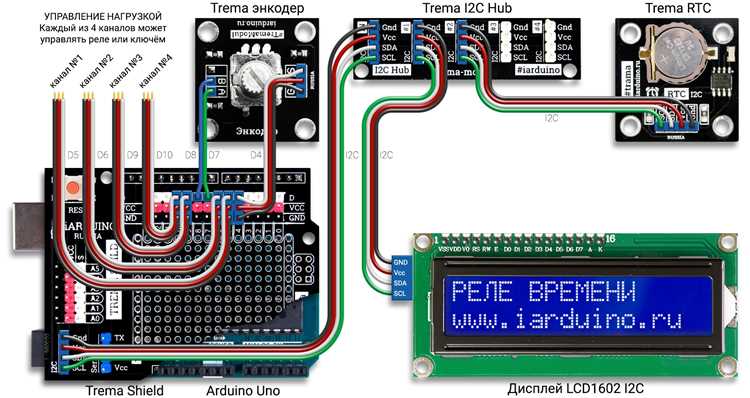
Для проверки ошибок в прошивке с использованием отладчика выполните следующие шаги:
- Использование отладчика в Arduino IDE
- Добавьте в код команды
Serial.begin(9600);в setup() для инициализации серийного порта. - После загрузки скетча откройте Последовательный монитор в Arduino IDE для просмотра данных.
- Добавьте в код команды
- Использование внешних отладчиков
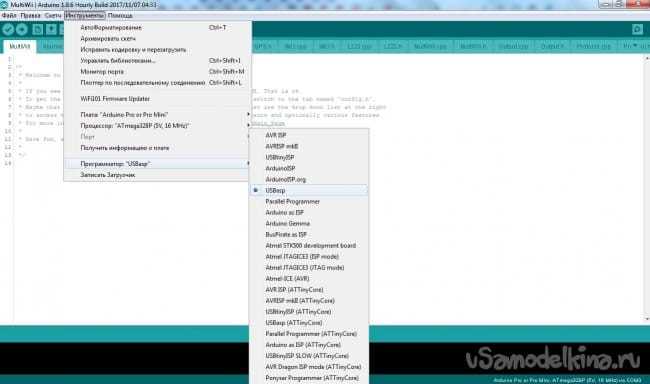
Для более сложной отладки можно использовать внешние инструменты, такие как Atmel Studio или GDB. Эти программы позволяют подключить Arduino к отладчику и пошагово следить за выполнением прошивки. Для этого нужно использовать программаторы, такие как USBasp или JTAG, для подключения к микроконтроллеру:
- Установите Atmel Studio и настройте подключение к устройству через выбранный программатор.
- Запустите отладку, используя шаговый режим для отслеживания выполнения программы.
- Используйте возможности внешнего отладчика для анализа ошибок, таких как переполнение стека или некорректные значения переменных.
- Использование логирования ошибок
- Для записи данных на SD-карту используйте библиотеку
SD.h. - В коде добавьте запись состояния программы в файл на SD-карте в случае ошибок или необычного поведения.
- Используйте серию сообщений, чтобы отслеживать не только ошибочные моменты, но и нормальные этапы работы программы.
- Для записи данных на SD-карту используйте библиотеку
- Применение программных отладчиков для проверки логики
Для сложных проектов, где требуется детальное отслеживание логики работы программы, можно использовать специализированные программные отладчики. Один из таких инструментов – PlatformIO, который поддерживает встроенные средства отладки и может работать с различными платами, включая Arduino:
- Установите PlatformIO и интегрируйте его с вашей IDE, например, с Visual Studio Code.
- Используйте встроенные отладочные инструменты для пошагового выполнения программы и анализа ошибок в реальном времени.
Использование отладчика существенно ускоряет процесс поиска и устранения ошибок, особенно в сложных проектах с множеством взаимодействующих компонентов. Независимо от того, используете ли вы стандартные функции Arduino IDE или сторонние инструменты, отладка позволяет точно выявить проблему и гарантировать стабильную работу прошивки.
Как загрузить новую прошивку на Arduino и проверить изменения

Загрузка новой прошивки на Arduino позволяет обновить функциональность устройства или исправить ошибки в текущем коде. После загрузки важно убедиться, что прошивка работает корректно, а все изменения вступили в силу.
Для загрузки новой прошивки выполните следующие шаги:
- Подготовка нового скетча
Откройте Arduino IDE и создайте новый скетч или откройте существующий проект. Убедитесь, что в коде нет синтаксических ошибок. Проверьте, что программа настроена для работы с правильной моделью платы и выбран нужный порт.
- Выбор платы и порта
Перейдите в меню Инструменты → Плата и выберите модель вашей платы Arduino. Затем в меню Инструменты → Порт выберите COM-порт, к которому подключено ваше устройство.
- Загрузка прошивки на Arduino
После того как всё настроено, нажмите кнопку Загрузить (стрелка в правом верхнем углу IDE). Arduino IDE начнёт компиляцию кода и загрузку прошивки на плату. В процессе загрузки в нижней части окна будет отображаться прогресс.
- Проверка изменений с помощью последовательного монитора
После загрузки программы откройте Последовательный монитор (Инструменты → Последовательный монитор) для отслеживания данных, которые устройство отправляет на компьютер. Если в скетче используется
Serial.print(), вы сможете увидеть результаты работы программы и проверить изменения. - Использование внешних инструментов для диагностики
Для более точной проверки изменений можно подключить дополнительные устройства или использовать датчики, которые взаимодействуют с программой. В случае сложных проектов полезно подключить логический анализатор или осциллограф для мониторинга сигналов с устройства.
- Отладка ошибок и повторная загрузка
Загрузка новой прошивки и проверка её работы являются важными этапами в разработке проектов на Arduino. С помощью Arduino IDE и последовательного монитора можно быстро диагностировать ошибки и убедиться в правильности внесённых изменений.
Использование командной строки для проверки прошивки на Arduino
Командная строка предоставляет дополнительные возможности для проверки прошивки на Arduino. Это особенно полезно для более глубокого контроля над процессом загрузки прошивки, диагностики и взаимодействия с устройством без использования графического интерфейса Arduino IDE.
Для работы с прошивкой через командную строку можно использовать такие инструменты, как AVRDUDE или Arduino CLI. Рассмотрим основные шаги для использования этих инструментов.
- Использование AVRDUDE
AVRDUDE – это утилита для взаимодействия с микроконтроллерами AVR, используемыми в большинстве плат Arduino. С помощью AVRDUDE можно загружать и проверять прошивки на устройстве. Для использования:
- Убедитесь, что AVRDUDE установлен на вашем компьютере.
- Откройте командную строку и выполните команду для проверки состояния устройства:
avrdude -c usbtiny -p m328p - Замените
usbtinyна тип вашего программатора иm328pна модель микроконтроллера, если необходимо. - Если прошивка загружена, вы получите информацию о прошивке, её версии и состоянии микроконтроллера.
- Использование Arduino CLI
Arduino CLI – это инструмент командной строки для работы с Arduino, позволяющий загружать, компилировать и проверять прошивки без использования IDE. Для проверки прошивки с помощью Arduino CLI выполните следующие шаги:
- Скачайте и установите Arduino CLI с официального сайта.
- Откройте командную строку и введите команду для проверки устройства:
arduino-cli board list - Эта команда выведет список всех подключённых плат и их статус. Если ваша плата подключена и прошивка загружена правильно, она будет отображаться в списке.
- Загрузка и проверка прошивки с помощью Arduino CLI
Для загрузки прошивки через командную строку с использованием Arduino CLI, выполните следующие шаги:
- Скомпилируйте и загрузите прошивку с помощью команды:
arduino-cli upload -p <путь к порту> --fqbn arduino:avr:uno <путь к скетчу> - После загрузки прошивки можно использовать команду
arduino-cli monitorдля проверки работы устройства через последовательный порт.
Использование командной строки для проверки прошивки на Arduino позволяет вам обходить графический интерфейс IDE, давая больше контроля над процессом разработки и диагностики. Это особенно полезно для автоматизации задач или работы с большими проектами.
Советы по устранению проблем с прошивкой на Arduino

Ошибки в прошивке на Arduino могут возникать по разным причинам. Некоторые из них легко устранить, следуя простым шагам. Ниже приведены советы, которые помогут вам быстро решить проблемы с прошивкой на устройстве.
- Проверьте подключение платы
Убедитесь, что Arduino правильно подключено к компьютеру через USB-кабель. Используйте качественный и исправный кабель. Если кабель повреждён, это может вызвать сбои при загрузке прошивки.
- Выбор правильного порта и платы
В Arduino IDE выберите правильный порт в меню Инструменты → Порт и модель платы в Инструменты → Плата. Неправильные настройки могут помешать загрузке прошивки на устройство.
- Перезагрузка Arduino
Если загрузка прошивки не проходит или устройство не отвечает, попробуйте перезагрузить плату. Иногда помогает просто отсоединение и повторное подключение устройства к порту.
- Проверьте драйвера
Для правильной работы с Arduino могут потребоваться специальные драйверы. Убедитесь, что они установлены, особенно если вы используете Windows. Проверьте наличие драйвера в Диспетчере устройств.
- Использование другого порта USB
Иногда проблемы могут возникать из-за конкретного USB-порта. Попробуйте подключить Arduino к другому порту на вашем компьютере. Также не рекомендуется использовать порты через USB-хабы.
- Проверьте наличие ошибок в коде
Ошибки в коде могут привести к сбоям в работе устройства. Убедитесь, что ваш скетч не содержит синтаксических или логических ошибок. Используйте Скетч → Проверить/Компилировать для выявления ошибок перед загрузкой.
- Использование кнопки сброса на плате
На некоторых моделях Arduino необходимо нажимать кнопку сброса перед загрузкой прошивки. Попробуйте нажать эту кнопку непосредственно перед началом загрузки, если используете, например, Arduino Uno или другие платы с этой особенностью.
- Загрузка стандартного примера
Если ваш скетч не работает, загрузите стандартный пример, например, Blink. Это поможет исключить аппаратные проблемы и проверить, работает ли плата корректно с базовой прошивкой.
- Использование AVRDUDE или Arduino CLI
Если проблема с прошивкой не решается через Arduino IDE, попробуйте использовать инструменты командной строки, такие как AVRDUDE или Arduino CLI. Они могут предоставить дополнительные диагностические сообщения и больше контроля над процессом загрузки.
- Проверьте питание платы
Если плата не получает достаточного питания, прошивка может не загружаться или работать нестабильно. Убедитесь, что Arduino подключено к источнику питания с подходящими характеристиками.
Следуя этим рекомендациям, вы сможете устранить большинство проблем, связанных с прошивкой на Arduino. Если после всех шагов проблема сохраняется, возможно, стоит проверить оборудование на наличие дефектов.
Вопрос-ответ:
Как проверить, правильно ли загружена прошивка на Arduino?
Для того чтобы проверить, правильно ли загружена прошивка, подключите плату к компьютеру и откройте последовательный монитор в Arduino IDE. Если прошивка загружена корректно, вы должны увидеть данные, которые отправляются с устройства (например, сообщения с помощью Serial.print()). Если монитор не выводит ожидаемой информации, возможно, возникла ошибка в процессе загрузки или коде.
Что делать, если при попытке загрузки прошивки возникает ошибка?
Если при загрузке прошивки возникает ошибка, первым делом проверьте правильность выбора порта и модели платы в настройках Arduino IDE. Также убедитесь, что драйвера для платы установлены корректно. Иногда помогает перезагрузка устройства или смена USB-кабеля. Если ошибка сохраняется, попробуйте загрузить стандартный скетч, чтобы исключить проблему в вашем коде.
Как проверить версию прошивки на Arduino?
Для того чтобы проверить версию прошивки, вам нужно использовать сторонние инструменты, такие как AVRDUDE или командную строку. С помощью команды avrdude можно запросить информацию о микроконтроллере, в том числе о версии прошивки, если она была правильно записана на устройство. В Arduino IDE такого функционала нет, но при загрузке кода часто отображаются данные о его компиляции.
Как с помощью отладчика найти ошибки в прошивке Arduino?
Для поиска ошибок в прошивке можно использовать различные отладочные подходы. Один из простых методов — это вывод значений переменных и состояния программы через Serial.print() в коде. Если ошибки не очевидны, можно воспользоваться внешними отладчиками, например, Atmel Studio, который позволяет подключиться к устройству и пошагово отследить выполнение кода. Такие методы дают возможность детально проанализировать, на каком этапе программа ведёт себя неправильно.
Какие могут быть причины того, что прошивка не загружается на Arduino?
Есть несколько причин, по которым прошивка может не загружаться на Arduino. Это может быть неправильный выбор порта или модели платы в IDE, неисправный USB-кабель, отсутствие нужных драйверов или проблемы с подключением. Также важно проверить, не занят ли COM-порт другими приложениями. В некоторых случаях поможет перезагрузка платы или использование кнопки сброса перед загрузкой.

 Загрузка...