Для работы с ATtiny85 в Arduino IDE нужно установить специальную поддержку платы. Для этого необходимо добавить соответствующий URL в настройках менеджера плат. После этого доступ к ATtiny85 можно получить через меню «Инструменты» > «Плата». Существует несколько версий ядра, например, ATtinyCore и megacore, каждая из которых имеет свои особенности и совместимость с различными инструментами разработки.
Важно понимать, что в отличие от стандартных Arduino-плат, ATtiny85 имеет ограниченные возможности по количеству доступных пинов и памяти. Например, у него всего 8 кБ памяти Flash, 512 Байт SRAM и 6 I/O пинов, что накладывает ограничения на выбор периферийных устройств и сложность проектов. Однако при правильной оптимизации можно добиться впечатляющих результатов, сохраняя при этом низкое потребление энергии.
Для работы с ATtiny85 стоит учитывать особенности программирования, так как стандартный USB-программатор Arduino не подходит для загрузки скетчей. Для этого используют USBasp, UPDI или другие программные решения, что требует дополнительной настройки и знаний. Программирование через ISP позволяет более гибко управлять загрузкой и настройкой микроконтроллера.
Как добавить поддержку платы attiny85 в Arduino IDE

Для начала необходимо установить необходимый пакет в Arduino IDE, который добавит поддержку платы attiny85. Для этого откройте Arduino IDE и перейдите в меню Файл > Настройки.
В поле Дополнительные менеджеры плат добавьте следующий URL для загрузки пакета: http://drazzy.com/package_drazzy.com_index.json. Это ссылка на репозиторий, содержащий необходимую информацию для поддержки attiny85.
После этого нажмите ОК, чтобы сохранить изменения. Далее перейдите в меню Инструменты > Плата > Менеджер плат. В строке поиска введите «attiny» и выберите соответствующий пакет от David A. Zeswitz.
Нажмите на Установить и дождитесь окончания установки. После этого в меню Инструменты появится новая опция для выбора платы attiny85. Выберите ее в разделе Плата и установите соответствующий компилятор.
Также важно правильно выбрать тактирование (например, 8 МГц или 16 МГц) и параметры в разделе Инструменты > Тактовая частота, чтобы соответствовать характеристикам вашей платы.
Теперь attiny85 готов к программированию через Arduino IDE. Подключите плату к компьютеру с помощью USBASP или другого программатора, и можно начинать загружать программы, как для любой другой платы Arduino.
Настройка параметров платы attiny85 в Arduino IDE

Для работы с ATtiny85 в Arduino IDE потребуется выполнить несколько шагов для настройки среды и параметров платы.
1. Добавление поддержки платы:
Перейдите в меню Файл -> Настройки и в поле «Дополнительные менеджеры плат» добавьте URL: http://drazzy.com/package_drazzy.com_index.json.
Далее откройте меню Инструменты -> Плата -> Менеджер плат и установите пакет «attiny by David A. Mellis».
2. Выбор платы:
После установки пакета вернитесь в Инструменты -> Плата и выберите «ATtiny85».
3. Настройка параметров:
| Параметр | Рекомендуемое значение | Описание |
|---|---|---|
| Процессор | ATtiny85 | Основной процессор для работы с данной платой. Выберите «ATtiny85» в меню. |
| Частота | 8 MHz | Рекомендуемая частота для большинства проектов. Можно выбрать и другие значения, если требуется. |
| Фьюзы | По умолчанию | Для стандартного использования рекомендуется оставить фьюзы по умолчанию. Фьюзы контролируют параметры старта и работы процессора. |
| Программатор | USBtinyISP | Для программирования ATtiny85 через Arduino IDE рекомендуется использовать программатор USBtinyISP. |
| Скорость обмена | 115200 |
4. Подключение программатора:
Для загрузки программы на ATtiny85 через ISP-программатор, выберите в меню Инструменты -> Программатор «USBtinyISP» или соответствующий вашему программатору. Также выберите правильный COM-порт в разделе Порт.
После завершения этих настроек можно загружать скетчи на ATtiny85, используя команду Загрузить с использованием программатора в меню Скетч.
Выбор правильной модели для программирования attiny85
USBasp – это универсальный программатор, который отлично подходит для программирования ATtiny85. Он обеспечивает более высокую скорость передачи данных и является более доступным по цене. Однако для использования USBasp потребуется дополнительная настройка, в том числе установка драйверов и настройка Arduino IDE через меню «Инструменты».
USBtinyISP, в свою очередь, является более компактным вариантом и особенно удобен для новичков. Он также совместим с Arduino IDE и отличается простотой в настройке. Однако скорость его работы может быть ниже по сравнению с USBasp.
Также стоит учитывать, что для программирования ATtiny85 через Arduino IDE потребуется установить дополнительные библиотеки, такие как «ATtiny core», которые можно найти в менеджере плат IDE. Это обеспечит доступность всех необходимых опций для работы с чипом.
Важно выбрать именно ту модель, которая будет соответствовать уровню опыта и необходимым требованиям. Для простоты использования и быстроты старта подойдет USBtinyISP, но если приоритет – это высокая скорость работы, лучше остановиться на USBasp.
Подключение attiny85 к компьютеру через USBasp

Для работы с микроконтроллером attiny85 через USBasp необходимо выполнить несколько шагов, чтобы установить правильное соединение и настроить программу для загрузки кода. Вот пошаговая инструкция.
- 1. Подключение USBasp к компьютеру: Подключите программатор USBasp к USB-порту вашего компьютера. Убедитесь, что драйверы для USBasp установлены. Если они не установлены автоматически, скачайте их с официального сайта и установите вручную.
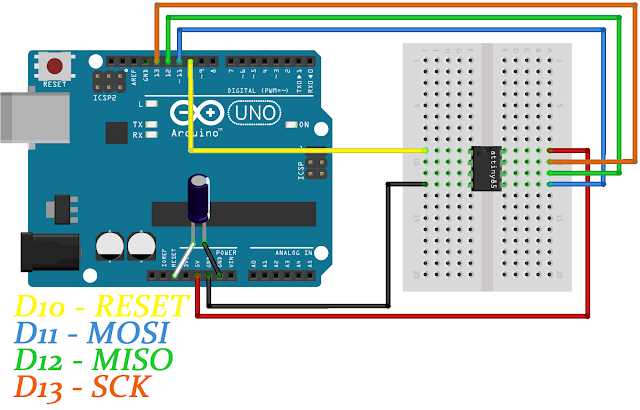
- 2. Подключение USBasp к attiny85: Подключите программатор USBasp к микроконтроллеру attiny85 через шнур с 6 пинами. Проверьте, что пины подключены правильно:
- MISO (3) – пин 6 на attiny85
- MOSI (4) – пин 5 на attiny85
- SCK (5) – пин 7 на attiny85
- RESET (1) – пин 1 на attiny85
- VCC (2) – пин 8 на attiny85
- GND (6) – пин 4 на attiny85
- 3. Настройка Arduino IDE: Откройте Arduino IDE и выберите «Настройки». В поле «Дополнительные URL-адреса менеджера плат» добавьте ссылку на репозиторий для attiny85 (например,
http://drazzy.com/package_drazzy.com_index.json). Перейдите в «Инструменты» → «Плата» и выберите «ATtiny85». В «Программатор» выберите «USBasp». - 4. Настройка частоты микроконтроллера: В настройках платы выберите нужную частоту работы attiny85 (обычно 8 MHz или 16 MHz). Обратите внимание, что неправильная настройка частоты может привести к сбоям при прошивке.
- 5. Загрузка прошивки: Скомпилируйте и загрузите скетч на attiny85 через USBasp, выбрав команду «Загрузить с помощью программатора» в Arduino IDE. Если всё подключено корректно, код загрузится в микроконтроллер.
Важно, чтобы перед загрузкой прошивки на attiny85 в Arduino IDE был правильно настроен параметр «Программатор» (USBasp), иначе загрузка не произойдёт.
Настройка пинов и периферийных устройств на attiny85
Для настройки пинов на ATtiny85 используется стандартный подход в Arduino framework. Каждый пин может быть настроен как вход, выход, или альтернативную функцию в зависимости от нужд проекта. Программно это делается с помощью функций pinMode(), digitalWrite(), и digitalRead().
Чтобы настроить пин как выход, используйте pinMode(x, OUTPUT);, где x – номер пина. Аналогично, для пина, работающего как вход, используется pinMode(x, INPUT);. Для активации внутреннего подтягивающего резистора на входном пине нужно указать INPUT_PULLUP вместо INPUT.
ATtiny85 имеет несколько мультифункциональных пинов, которые могут работать не только как цифровые входы/выходы, но и выполнять роль аналоговых входов (ADC), ШИМ-выходов (PWM), а также быть задействованы для интерфейсов SPI и I2C. Например, пины 0 и 1 могут работать как серийный интерфейс (UART), а пины 5, 6, и 7 могут быть использованы для генерации ШИМ сигналов с помощью функции analogWrite().
Для использования аналоговых входов, необходимо настроить пины как INPUT, а затем считывать значения с помощью analogRead(). ATtiny85 имеет 4 канала АЦП (0-3), каждый из которых можно привязать к конкретному пину, поддерживающему аналоговый вход.
Для работы с периферийными устройствами, такими как SPI и I2C, необходимо предварительно настроить пины для работы с этими протоколами. Например, для SPI используется пин 0 для MOSI, пин 1 для MISO, пин 2 для SCK и пин 3 для SS. Для I2C пины 2 и 3 используются для SDA и SCL соответственно. Эти пины нужно будет настроить с помощью библиотек, поддерживающих соответствующие протоколы.
Если проект требует использования внешних прерываний, на ATtiny85 можно настроить пины 2 и 3 для внешних прерываний. Для этого используются функции attachInterrupt() и detachInterrupt(). С помощью этих функций можно определить обработчики для прерываний, что позволяет быстро реагировать на события внешних устройств.
Также стоит отметить, что для более точной настройки периферийных устройств и работы с низким уровнем, можно использовать прямые регистровые манипуляции, что дает более высокую производительность, но требует более глубоких знаний о структуре ATtiny85.
Отладка и загрузка скетчей на attiny85

В Arduino IDE для ATtiny85 не предусмотрен прямой выбор из стандартного списка плат. Для этого необходимо добавить в среду разработки библиотеку, которая поддерживает ATtiny. Сделать это можно через Менеджер плат в Arduino IDE. Включите в настройках URL для дополнительного репозитория (например, http://drazzy.com/package_drazzy.com_index.json) и установите драйверы для программатора USBasp, если ещё не установлены.
После установки необходимого пакета плат в Arduino IDE, выберите «ATtiny» в меню «Плата», затем укажите модель процессора (ATtiny85) и правильную частоту работы (обычно 8 MHz для стандартной версии). В разделе «Программатор» укажите тип используемого программатора (например, USBasp или другой). Также убедитесь, что в настройках выбран правильный порт для загрузки скетчей.
Для загрузки скетча на ATtiny85 необходимо использовать режим «Загрузка через программатор». В этом режиме Arduino IDE будет передавать код на ATtiny через программатор, а не через обычный последовательный порт. При этом важно, чтобы плата ATtiny85 была подключена к программатору с помощью проводов или адаптера, учитывая правильность подключений.
Для загрузки скетча важно учитывать, что ATtiny85 имеет ограниченный объём памяти, что накладывает ограничения на размер загружаемого кода. Перед загрузкой стоит проверить размер компилированного файла в Arduino IDE и при необходимости оптимизировать его, отключив ненужные библиотеки или функции.
Также полезно использовать функцию «Burn Bootloader» для восстановления настроек процессора ATtiny, что особенно важно, если вы сталкиваетесь с проблемами загрузки или неправильной работой платы.
Вопрос-ответ:
Что такое плата ATtiny85 и как она используется в Arduino Framework?
Плата ATtiny85 — это маленький микроконтроллер от компании Atmel (теперь Microchip), который часто используется в проектах, требующих компактных и энергоэффективных решений. Она имеет 8 пинов, которые можно использовать для различных задач, таких как управление устройствами, считывание сенсоров и передача данных. В рамках Arduino Framework, ATtiny85 может быть программирован с использованием среды Arduino IDE. Для этого необходимо установить специальные библиотеки и настроить нужный тип платы в настройках.
Какие особенности использования ATtiny85 в Arduino IDE?
ATtiny85 отличается от стандартных Arduino-плат, таких как Uno или Mega, тем, что имеет меньшее количество пинов и ограниченные ресурсы (память, скорость работы). Для работы с ATtiny85 в Arduino IDE нужно установить дополнительные библиотеки и выбрать в настройках специфическую модель платы. Плата ATtiny85 поддерживает как стандартные, так и дополнительные библиотеки для работы с сенсорами и периферийными устройствами, но важно помнить о ее ограничениях, таких как отсутствие аппаратного серийного порта и ограниченная память для хранения программ.
Как можно программировать ATtiny85 с использованием Arduino?
Для программирования ATtiny85 с помощью Arduino IDE нужно использовать USBasp или другой программатор, так как стандартный способ загрузки программы через USB-порт не поддерживается. Для начала нужно подключить программатор к плате ATtiny85 и настроить Arduino IDE для использования этого программатора. Также необходимо установить библиотеку «ATtiny», которая добавляет в IDE поддержку данной платы. После этих шагов можно писать и загружать скетчи, как на обычную Arduino-плату.
Как подключить ATtiny85 к периферийным устройствам в Arduino Framework?
Для подключения периферийных устройств к ATtiny85 в Arduino Framework используются те же принципы, что и для других плат Arduino, но с учетом ограничений микроконтроллера. Например, можно подключать светодиоды, кнопки, сенсоры температуры или даже сервоприводы. Однако важно помнить, что количество доступных пинов на ATtiny85 ограничено, и некоторые из них могут не поддерживать функцию PWM или работу с аналоговыми сигналами. Поэтому перед подключением периферии необходимо изучить документацию для конкретной модели ATtiny85 и выбирать пины с нужными функциями.
Что нужно учитывать при проектировании схемы с ATtiny85 в Arduino Framework?
При проектировании схемы с использованием ATtiny85 важно учитывать его ограниченные ресурсы: количество пинов, объем памяти и низкую тактовую частоту. Например, не все пины поддерживают аналоговые сигналы или выводы с широтно-импульсной модуляцией (PWM). Также стоит помнить о необходимости использования внешнего источника питания, если проект требует большего тока, чем может предоставить ATtiny85. Для оптимизации работы рекомендуется использовать дополнительные компоненты, такие как резисторы для защиты пинов, и конденсаторы для стабилизации питания. Разработку схемы можно упростить, если использовать модули с уже встроенными компонентами, такими как датчики или драйверы.
Что такое плата ATtiny85 в контексте Arduino framework?
Плата ATtiny85 – это микроконтроллер семейства ATtiny от компании Atmel (сейчас часть Microchip). Он широко используется в проектировании на платформе Arduino благодаря своим компактным размерам и низкому энергопотреблению. В рамках Arduino framework ATtiny85 может быть запрограммирован и использован с помощью стандартных библиотек и инструментов, как и другие платы Arduino, несмотря на то, что сама плата меньше и имеет ограниченные ресурсы по сравнению с полноценными платами типа Arduino Uno.
Как подключить и настроить ATtiny85 для работы в Arduino IDE?
Для того чтобы работать с ATtiny85 в Arduino IDE, нужно выполнить несколько шагов. Во-первых, необходимо установить поддержку ATtiny в Arduino IDE. Для этого нужно открыть меню «Файл» -> «Настройки» и добавить в поле «Дополнительные менеджеры плат» ссылку на репозиторий для ATtiny. Затем через «Инструменты» -> «Менеджер плат» нужно установить ATtiny. После этого можно выбрать плату ATtiny85 и настроить параметры, такие как частота работы и тип программатора, если он используется для загрузки скетчей. После этого ATtiny85 можно программировать с использованием стандартных библиотек Arduino, соблюдая ограничения по памяти и пинам.

 Загрузка...