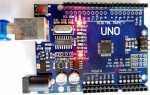
Для записи скетча на Arduino Uno потребуется USB-кабель типа B и установленная среда Arduino IDE версии не ниже 2.0. Выбор порта и платы критичен: в меню Инструменты → Плата необходимо указать Arduino Uno, а в Инструменты → Порт – COM-порт, соответствующий подключенному устройству.
Перед загрузкой скетча убедитесь, что на плате нет подключенных компонентов, способных вызвать короткое замыкание. Код должен компилироваться без ошибок: для этого используется кнопка Проверить в Arduino IDE, которая проверяет синтаксис и зависимости библиотек.
Процесс загрузки активируется кнопкой Загрузить. IDE автоматически компилирует скетч и передает его через USB. Индикатор ON на плате подтверждает питание, а мигающий светодиод L сигнализирует о процессе записи. В случае ошибок COM-порт или драйверы следует перепроверить.
Установка Arduino IDE и подключение платы к компьютеру

Скачайте последнюю версию Arduino IDE с официального сайта arduino.cc. Доступны версии для Windows, macOS и Linux. Для Windows предпочтителен установочный файл (.exe), для macOS – .dmg, для Linux – пакет .tar.xz или установка через менеджер пакетов.
Установите IDE с правами администратора. На Windows рекомендуется оставить все галочки по умолчанию, включая установку драйверов для Arduino Uno.
Подключите Arduino Uno к компьютеру через USB-кабель типа A-B. Кабель должен поддерживать передачу данных, не только зарядку.
После подключения операционная система должна определить устройство. На Windows в диспетчере устройств плата отображается как Arduino Uno (COMx), где x – номер порта. На macOS порт отображается как /dev/cu.usbmodemxxxx, на Linux – /dev/ttyACM0.
Запустите Arduino IDE и выполните следующие действия для настройки:
| Действие | Описание |
|---|---|
| Выбор платы | Меню Инструменты → Плата → Arduino Uno |
| Выбор порта | Меню Инструменты → Порт, выбрать порт, соответствующий плате |
| Проверка драйверов | На Windows при отсутствии автоматической установки вручную установить драйвер из папки IDE → drivers |
Для проверки соединения откройте Файл → Примеры → 01.Basics → Blink и загрузите скетч на плату. Если встроенный светодиод начинает мигать с интервалом 1 секунда, подключение выполнено корректно.
Выбор порта и модели платы в настройках IDE

Для корректной загрузки скетча на Arduino Uno необходимо указать точную модель платы в меню Инструменты → Плата. Выберите Arduino Uno, чтобы IDE использовала правильный загрузчик и настройки частоты микроконтроллера.
После подключения платы к компьютеру через USB откройте Инструменты → Порт и выберите COM-порт, соответствующий Arduino Uno. На Windows это обычно COM3–COM10, на macOS и Linux – /dev/tty.usbmodem или /dev/ttyUSB0. Некорректный выбор порта приведёт к ошибкам загрузки.
Если порт не отображается, проверьте наличие драйверов: для Windows требуется CH340 или FTDI, в зависимости от версии платы. На macOS и Linux чаще драйверы уже встроены.
Для проверки правильного выбора порта и платы используйте Инструменты → Проверка платы через компиляцию базового скетча Blink. Если ошибок нет и светодиод на плате мигает, настройки корректны.
Рекомендуется сохранять конфигурацию порта и модели платы в проекте, чтобы при повторном открытии скетча IDE автоматически использовала правильные параметры.
Создание нового скетча и базовая структура кода
Для создания нового скетча откройте Arduino IDE и выберите «Файл → Новый». IDE автоматически создаст пустой скетч с двумя обязательными функциями: setup() и loop(). Функция setup() выполняется один раз при старте платы и используется для инициализации пинов, серийного порта и начальных значений переменных.
Функция loop() повторяется непрерывно после завершения setup(). В неё помещают основной код, управляющий логикой устройства, обработкой датчиков и управлением исполнительными механизмами. Каждая команда внутри функций должна заканчиваться точкой с запятой.
Перед использованием пинов их нужно определить с помощью pinMode(). Например, pinMode(13, OUTPUT); назначает цифровой пин 13 выходом. Для записи сигнала на пин применяют digitalWrite(13, HIGH);, для считывания – digitalRead(7);. Аналоговые значения обрабатываются через analogRead() и analogWrite().
Комментарии оформляются с помощью // для однострочных или /* ... */ для многострочных, что облегчает понимание и отладку кода. Рекомендуется давать переменным информативные имена и использовать отступы для структуры кода.
Скетч сохраняется с расширением .ino. Для проверки корректности синтаксиса используйте кнопку «Проверить», а для загрузки на плату – «Загрузить». После загрузки Arduino начнет выполнять инструкции, заданные в loop(), в соответствии с настройками из setup().
Загрузка скетча на Arduino Uno через USB

Подключите Arduino Uno к компьютеру с помощью кабеля USB Type-B. После подключения устройство должно определиться в системе как COM-порт на Windows или /dev/ttyACM0 на Linux.
Откройте Arduino IDE и выберите в меню Инструменты → Плата → Arduino Uno. Затем в разделе Инструменты → Порт выберите соответствующий COM-порт, который соответствует подключённой плате.
Перед загрузкой убедитесь, что скетч компилируется без ошибок. Нажмите кнопку Загрузить или используйте комбинацию Ctrl+U. IDE скомпилирует код и передаст его через USB на микроконтроллер ATmega328P.
Во время загрузки светодиод L на плате будет мигать, что указывает на передачу данных. Если процесс завершён успешно, IDE отобразит сообщение Готово в нижней части окна.
При возникновении ошибок проверьте выбранный порт, правильность подключения кабеля и наличие драйверов для USB-Serial адаптера. На Windows может потребоваться установка драйвера CH340 или ATmega16U2.
Для повторной загрузки достаточно исправить код и повторить процедуру, так как предыдущий скетч автоматически перезаписывается в память микроконтроллера.
Проверка работы программы с использованием встроенных светодиодов

Arduino Uno оснащена встроенным светодиодом на цифровом пине 13. Он позволяет оперативно проверить корректность скетча без подключения внешних компонентов. Для тестирования начните с простого цикла включения и выключения светодиода с задержкой 500 миллисекунд. В коде это реализуется через функции pinMode(13, OUTPUT) и digitalWrite(13, HIGH/LOW).
Для проверки аналоговых или внешних датчиков можно сопоставить состояние встроенного светодиода с показаниями сенсора. Например, включение светодиода при превышении порогового значения напряжения на аналоговом входе A0. Такой метод позволяет выявить ошибки в логике условий без подключения внешней индикации.
Если требуется тестировать высокочастотные события, используйте минимальные задержки и фиксированные интервалы через millis(), чтобы избежать блокировок в цикле loop(). Встроенный светодиод также полезен для диагностики зависаний программы: непрерывное свечение может указывать на застрявший цикл или неправильную инициализацию пина.
Регулярная проверка скетча с помощью встроенного светодиода ускоряет отладку и снижает риск повреждения внешних компонентов при ошибках в логике программы.
Исправление ошибок компиляции и устранение проблем с подключением

Ошибки компиляции на Arduino Uno чаще всего связаны с синтаксисом, отсутствующими библиотеками или несовместимостью версий. Для их устранения действуйте по шагам:
- Проверка синтаксиса: убедитесь, что все фигурные скобки, точки с запятой и кавычки закрыты корректно.
- Библиотеки: используйте
#includeтолько существующие библиотеки. Проверьте наличие последних версий через «Менеджер библиотек» Arduino IDE. - Версия IDE: обновите Arduino IDE до последней стабильной версии, так как старые версии могут не поддерживать новые функции или платы.
- Совместимость платы: убедитесь, что в меню «Инструменты → Плата» выбрана Arduino Uno.
- Проверка функций: используйте встроенную функцию «Скетч → Проверка», чтобы выявить строки с ошибками.
Проблемы с подключением обычно проявляются как «Не удалось открыть порт» или «Программа не загружается». Для их устранения:
- Проверьте кабель USB: используйте качественный кабель с поддержкой передачи данных, не только зарядки.
- Порт COM: убедитесь, что выбран правильный порт в «Инструменты → Порт». На Windows это может быть COM3–COM9, на macOS – /dev/cu.usbmodemxxxx.
- Драйверы: при первом подключении Arduino установите драйверы через официальный сайт или через IDE.
- Перезагрузка IDE: закрытие и повторное открытие среды часто решает проблемы с «занятыми портами».
- Сброс платы: при невозможности загрузки скетча кратковременно нажмите кнопку «Reset» на Arduino Uno перед загрузкой.
- Другие устройства: отключите лишние устройства, использующие тот же COM-порт, чтобы исключить конфликт.
Если ошибки компиляции или подключения сохраняются, проверяйте лог ошибок в нижней части Arduino IDE, где указаны конкретные строки и модули, вызывающие сбой.
Вопрос-ответ:
Как подготовить Arduino Uno для записи скетча?
Для начала нужно подключить плату к компьютеру через USB-кабель. После этого необходимо установить драйверы, если они не были установлены автоматически. Затем откройте среду разработки Arduino IDE, выберите правильную модель платы и соответствующий порт в настройках. Это позволит компьютеру правильно распознавать устройство и загружать скетчи без ошибок.
Каким образом загрузить скетч на плату через Arduino IDE?
После того как скетч написан или открыт, убедитесь, что выбран правильный тип платы и COM-порт. Нажмите кнопку «Загрузить» в интерфейсе IDE. Программа скомпилируется, а затем будет отправлена на плату. Индикаторы на Arduino мигнут, подтверждая процесс передачи. Если возникают ошибки, проверьте код и настройки порта, так как любые несовпадения могут прервать запись.
Что делать, если при записи скетча появляется ошибка компиляции?
Ошибка компиляции означает, что в коде есть синтаксические или логические несоответствия. Сначала проверьте строки с сообщениями об ошибках, IDE указывает конкретное место проблемы. Часто ошибки возникают из-за пропущенных точек с запятой, неправильно объявленных переменных или отсутствующих библиотек. Исправив эти недочеты, повторите загрузку скетча на плату.
Можно ли записать один и тот же скетч на несколько плат Arduino одновременно?
Прямого способа записи на несколько плат одновременно в стандартной IDE нет. Каждый экземпляр платы нужно подключать и загружать по отдельности. Однако можно использовать альтернативные методы, такие как использование скриптов для автоматизации процесса или загрузку через программатор, но это потребует дополнительных знаний и оборудования.
Как проверить, что скетч успешно записан на плату?
После завершения записи индикатор «L» на плате обычно начинает мигать в соответствии с заложенной программой. Также можно открыть последовательный монитор в Arduino IDE и вывести отладочные сообщения через Serial.print(). Если наблюдается ожидаемое поведение устройства или приходят сообщения в монитор, это подтверждает успешную загрузку скетча.
Как загрузить скетч на плату Arduino Uno после его написания?
После того как вы написали скетч в среде Arduino IDE, нужно подключить плату к компьютеру с помощью USB-кабеля. В меню «Инструменты» выберите правильную модель платы — Arduino Uno, а также порт, к которому подключена плата. После этого нажмите кнопку «Загрузить» в IDE. Программа скомпилируется, а затем будет передана на плату. На плате загорятся светодиоды, сигнализируя о процессе загрузки. Если процесс прошёл успешно, скетч начнёт выполняться сразу после передачи.
Можно ли использовать один и тот же скетч на нескольких платах Arduino Uno?
Да, один и тот же скетч может работать на разных платах Arduino Uno, так как они имеют одинаковый микроконтроллер и совместимые интерфейсы ввода-вывода. Для каждой платы нужно отдельно подключить её к компьютеру и выбрать соответствующий порт в Arduino IDE. Если скетч использует подключённые внешние устройства, такие как датчики или светодиоды, нужно убедиться, что они подключены аналогичным образом на всех платах, иначе программа может работать некорректно.

 Загрузка...