Связывание Skype с учетной записью Microsoft позволяет синхронизировать контакты и историю сообщений, но в некоторых случаях требуется разъединение сервисов. Отключение интеграции не приводит к удалению учетной записи Microsoft, однако завершает автоматическую авторизацию в Skype и прекращает передачу данных между сервисами.
Для отключения нужно войти на портал account.microsoft.com через браузер, перейти в раздел Конфиденциальность и выбрать пункт Приложения и службы, имеющие доступ к вашей учетной записи. Здесь отображаются все сервисы, подключенные к вашей учетной записи, включая Skype. Выберите Skype и подтвердите отключение доступа.
После отключения рекомендуется выйти из Skype на всех устройствах и проверить, что авторизация через учетную запись Microsoft больше не используется. Если требуется полное удаление данных, необходимо отдельно запросить удаление истории сообщений и связанных с учетной записью контактов в настройках Skype.
Проверка, к какой учетной записи Microsoft привязан Skype

Откройте приложение Skype на компьютере или мобильном устройстве. В верхней панели нажмите на изображение профиля и выберите «Настройки».
Перейдите в раздел «Учетная запись и профиль». Здесь отображается адрес электронной почты, к которому привязан Skype. Этот адрес соответствует вашей учетной записи Microsoft.
Если доступ к приложению ограничен, можно использовать веб-версию Skype: откройте account.microsoft.com и войдите в Microsoft. В разделе «Ваши данные» и «Связанные учетные записи» будет указан Skype, привязанный к текущей учетной записи.
Для проверки через электронную почту найдите письма от Skype или Microsoft, отправленные на ваш адрес. В них обычно указывается адрес, используемый для входа в Skype.
Если необходимо убедиться в точной привязке, можно попробовать восстановление пароля: на странице входа Skype введите предполагаемый адрес электронной почты. Если учетная запись существует, система предложит восстановление, подтверждая связь с этой учетной записью Microsoft.
Выход из Skype на всех устройствах
Для полного выхода из Skype на всех устройствах необходимо использовать веб-версию или настройки учетной записи Microsoft. Перейдите на страницу управления учетной записью и авторизуйтесь.
В разделе Безопасность выберите Дополнительные параметры безопасности. Найдите блок Сеансы и устройства и нажмите Выйти из всех сеансов. Это завершит активные подключения Skype на ПК, мобильных устройствах и веб-версии.
После выхода рекомендуется сменить пароль учетной записи Microsoft для предотвращения повторного доступа неавторизованных устройств. Также проверьте список Подключенных устройств и удалите все, которые не используете.
Для подтверждения успешного выхода откройте Skype на любом устройстве – потребуется повторная авторизация с новым паролем. Этот метод обеспечивает, что никакие устройства не сохраняют доступ к вашей учетной записи.
Удаление связки Skype с Microsoft через настройки приложения
Для отключения учетной записи Microsoft от Skype необходимо выполнить следующие шаги непосредственно в приложении:
1. Откройте Skype и авторизуйтесь под своей учетной записью.
2. Перейдите в меню Настройки, нажав на значок профиля в левом верхнем углу.
3. Выберите раздел Учетная запись и профиль.
4. В блоке Связанные учетные записи найдите запись с Microsoft.
5. Нажмите Отключить напротив Microsoft и подтвердите действие в появившемся окне.
6. После отключения произойдет разрыв связи с учетной записью Microsoft, и для входа в Skype потребуется локальная учетная запись или другая привязка.
Если необходимо сохранить доступ к контактам и истории сообщений, создайте резервную копию данных перед отключением. Данные можно экспортировать через меню Настройки → Сообщения → Экспорт чатов.
| Действие | Описание |
|---|---|
| Вход в Skype | Авторизация под текущей учетной записью Microsoft или локальной учетной записью |
| Открытие настроек | Нажатие на значок профиля → Настройки |
| Проверка связанных учетных записей | Раздел Учетная запись и профиль → Связанные учетные записи |
| Отключение Microsoft | Клик по кнопке Отключить и подтверждение |
| Резервное копирование данных | Настройки → Сообщения → Экспорт чатов (опционально) |
Отключение автоматического входа в Skype через учетную запись Microsoft

Чтобы отключить автоматический вход в Skype с использованием учетной записи Microsoft, откройте приложение и перейдите в раздел Настройки через меню профиля.
Выберите вкладку Учетная запись и вход. Здесь отображается активная учетная запись Microsoft, с которой выполняется автоматический вход.
Нажмите на Выйти из учетной записи. После этого Skype предложит сохранить данные для быстрого входа – снимите все галочки, чтобы исключить автологин.
Перезапустите приложение. При следующем запуске Skype потребует ввод учетных данных вручную. Это гарантирует, что автоматический вход через Microsoft больше не выполняется.
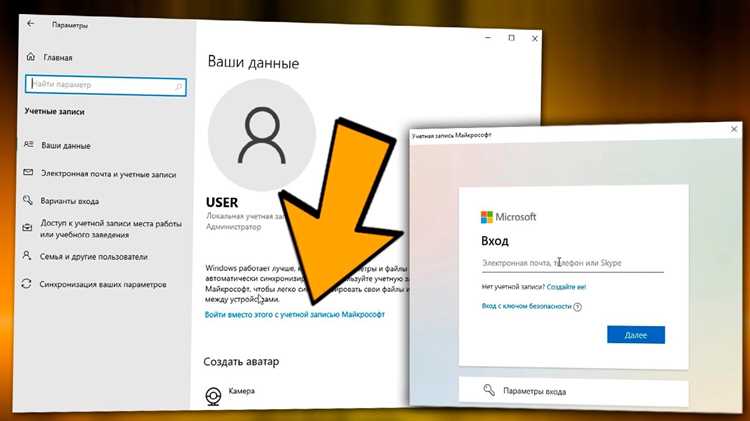
Если учетная запись Microsoft привязана к учетной записи Windows, дополнительно проверьте параметры Вход с учетной записью Microsoft в Настройках Windows → Учетные записи → Электронная почта и учетные записи, чтобы отключить синхронизацию с Skype.
Для мобильных устройств откройте Skype, перейдите в Настройки → Учетная запись, выберите Выйти и убедитесь, что опция Запомнить данные для входа выключена.
После выполнения всех шагов автоматический вход через Microsoft будет полностью отключен, а доступ к Skype возможен только после ручного ввода логина и пароля.
Использование веб-версии Skype для управления подключениями
Веб-версия Skype доступна по адресу https://web.skype.com. Для входа используется учетная запись Microsoft. После авторизации откройте меню Настройки через иконку профиля в верхнем правом углу.
В разделе Учетная запись и профиль отображаются все устройства, которые имеют доступ к вашему аккаунту. Здесь можно удалять конкретные устройства, ограничивая подключение Skype только к нужным платформам.
Чтобы отключить интеграцию с Microsoft, перейдите в подраздел Связанные учетные записи. Отметьте Skype и используйте кнопку Отключить, после чего сервис прекратит автоматическую синхронизацию с учетной записью Microsoft.
Для контроля активных сессий рекомендуется регулярно проверять раздел История входов. Любой подозрительный сеанс можно завершить нажатием Завершить сеанс, что предотвращает несанкционированный доступ.
Веб-версия позволяет сохранять настройки безопасности без установки приложения, включая двухфакторную аутентификацию и управление подключениями сторонних сервисов, что повышает контроль над учетной записью.
Удаление разрешений Skype в учетной записи Microsoft

Для прекращения взаимодействия Skype с вашей учетной записью Microsoft необходимо отозвать все разрешения, предоставленные приложению. Это действие не удаляет учетную запись, но ограничивает доступ Skype к личным данным и контактам.
- Перейдите на страницу управления учетной записью Microsoft: account.microsoft.com/account.
- Войдите с использованием учетных данных, которые связаны со Skype.
- В меню выберите раздел Конфиденциальность или Приложения и службы.
- Найдите список приложений с доступом к вашей учетной записи и выберите Skype.
- Нажмите Удалить доступ или Отозвать разрешения. Подтвердите действие, если появится окно подтверждения.
- После удаления разрешений рекомендуется выйти из Skype на всех устройствах, чтобы изменения вступили в силу.
Проверка состояния:
- Откройте страницу Приложения с доступом к вашей учетной записи и убедитесь, что Skype отсутствует в списке.
- При необходимости повторите процедуру для всех устройств, где использовалась ваша учетная запись Microsoft с Skype.
Удаление разрешений предотвращает синхронизацию контактов, историю сообщений и доступ к облачным файлам через Skype, сохраняя безопасность вашей учетной записи.
Проверка отключения через повторный вход в Skype

После отключения Skype от учетной записи Microsoft закройте приложение полностью, включая процессы в диспетчере задач. Запустите Skype заново и на экране авторизации введите данные вашей Microsoft-учетной записи. Если процедура отключения выполнена корректно, система должна запросить повторный вход, не предоставляя автоматический доступ к старой учетной записи.
Обратите внимание на появление сообщения о необходимости входа через Microsoft или создание новой учетной записи Skype. Если вы видите старый профиль без запроса пароля, отключение не завершено. В этом случае повторите процедуру разрыва связи с Microsoft в настройках учетной записи.
Для мобильных устройств откройте приложение Skype, выйдите из учетной записи через меню «Настройки → Учетная запись и профиль → Выйти». При повторном входе приложение должно требовать авторизацию заново. Любые оставшиеся сеансы в других устройствах следует закрыть через веб-портал Microsoft для полной проверки отключения.
После успешного входа без автоматического подключения к старой учетной записи вы можете быть уверены, что связь между Skype и Microsoft полностью разорвана. Рекомендуется выполнить тестовую отправку сообщения на другую учетную запись для подтверждения корректной работы приложения в независимом режиме.
Восстановление доступа к Skype без учетной записи Microsoft

Если вы использовали старую учетную запись Skype, не привязанную к Microsoft, восстановление доступа возможно через проверку логина и пароля, а также через резервные контакты и электронную почту.
- Проверка логина Skype: Убедитесь, что вы помните точный Skype-имя или адрес электронной почты, использованный при регистрации. Неправильный ввод имени приведет к ошибке восстановления.
- Сброс пароля через сайт Skype:
- Перейдите на страницу Восстановление учетной записи.
- Введите ваш Skype-имя или старый email.
- Выберите вариант восстановления с помощью электронной почты, если она привязана, или через телефон.
- Использование резервного email:
Если к учетной записи был привязан резервный email, Skype отправит ссылку для сброса пароля на этот адрес. Проверьте папку «Спам», если письмо не приходит.
- Контакты для подтверждения:
Skype может запросить подтверждение через список доверенных контактов, если вы их указывали при регистрации. Свяжитесь с ними для получения кода восстановления.
- Обращение в поддержку Skype:
Если стандартные методы не сработали, используйте форму обратной связи на странице поддержки Skype. Укажите точное Skype-имя, приблизительные даты последнего входа и использованные адреса электронной почты.
Важно: восстановление без привязки к Microsoft возможно только при наличии оригинальных данных регистрации. Если данные полностью утеряны, доступ к старой учетной записи восстановить нельзя.
Вопрос-ответ:
Можно ли полностью отключить Skype от учетной записи Microsoft без удаления самой учетной записи?
Да, это возможно. Для этого нужно изменить настройки учетной записи Microsoft и разорвать связь с приложением Skype. Войдите на сайт account.microsoft.com, перейдите в раздел «Приложения и службы», найдите Skype и отключите его доступ к вашей учетной записи. После этого Skype больше не будет автоматически использовать ваши данные Microsoft.
Что произойдет с моими контактами и сообщениями после отключения Skype от учетной записи Microsoft?
При отключении связи с учетной записью Microsoft ваша информация, связанная с аккаунтом, перестанет синхронизироваться. Это означает, что контакты и сообщения, хранящиеся в облаке Microsoft, станут недоступны. Однако локальные данные, сохраненные на устройстве, могут оставаться, но они не будут обновляться при изменениях на других устройствах.
Можно ли использовать Skype без учетной записи Microsoft?
Да, Skype предоставляет возможность создавать отдельную учетную запись, которая не связана с Microsoft. Для этого нужно зарегистрироваться непосредственно через приложение Skype с использованием адреса электронной почты или номера телефона. Такой аккаунт будет работать автономно, но некоторые функции, например синхронизация с Outlook или OneDrive, будут недоступны.
Как вернуть доступ к Skype через Microsoft, если я случайно отключил учетную запись?
Если связь с Microsoft была разорвана по ошибке, восстановить доступ можно через настройки учетной записи. Войдите на account.microsoft.com, откройте раздел «Приложения и службы», найдите Skype и повторно предоставьте доступ. После этого все функции, связанные с Microsoft, включая синхронизацию контактов и историю чатов, снова будут активны.

 Загрузка...