
Ключевым фактором стабильного видео в Skype является скорость интернет-соединения. Для видеозвонков в разрешении 720p рекомендуется минимум 1,5 Мбит/с на отправку и 1,5 Мбит/с на приём. При 1080p скорость должна достигать 3 Мбит/с в обе стороны. Использование проводного подключения Ethernet вместо Wi-Fi снижает вероятность задержек и пикселизации изображения.
Аппаратные характеристики устройства напрямую влияют на качество видео. Камеры с разрешением 1080p и выше обеспечивают более чёткое изображение, а современные процессоры Intel i5 или AMD Ryzen 5 и выше позволяют кодировать видео без артефактов. Одновременное выполнение ресурсоёмких приложений во время звонка уменьшает частоту кадров и вызывает размытие.
Оптимизация программного окружения также улучшает визуальную составляющую. Закрытие фоновых приложений, ограничение автоматических обновлений и отключение VPN повышают стабильность передачи видео. В Skype рекомендуется использовать последнюю версию клиента, так как обновления включают улучшения кодека и адаптивной потоковой передачи.
Освещение и позиция камеры критичны для восприятия изображения. Мягкий рассеянный свет спереди устраняет резкие тени, а камера на уровне глаз обеспечивает естественную перспективу. Фон с контрастом к одежде пользователя помогает алгоритмам Skype точнее передавать цвет и детали.
Настройка параметров самого Skype позволяет дополнительно увеличить качество. В разделе «Настройки» → «Звонки» → «Видео» можно выбрать «HD-видео», если оно доступно. В случае нестабильного соединения отключение видео на стороне собеседника или уменьшение разрешения снижает задержки и поддерживает плавность передачи.
Проверка и настройка разрешения камеры перед звонком
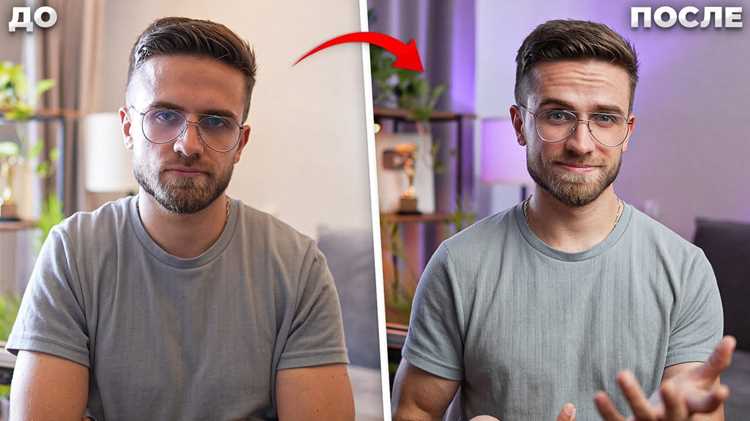
Откройте настройки Skype и перейдите в раздел Видео. Убедитесь, что выбранная камера поддерживает не менее 720p. Для ноутбуков и встроенных камер стандартное разрешение часто ограничено 480p, что снижает четкость изображения.
Если доступно несколько устройств, протестируйте каждое: нажмите Проверка видео и оцените резкость деталей, цветопередачу и отсутствие задержек. Оптимальное разрешение для стабильного звонка при 30 кадрах в секунду – 1280×720.
Для внешних USB-камер настройте резкость, баланс белого и экспозицию через собственное ПО производителя. Это особенно важно при слабом освещении: низкая экспозиция уменьшает шум, а правильная резкость делает лицо контрастным без артефактов.
После изменения параметров закройте все фоновые приложения, использующие камеру, чтобы Skype получал полный поток данных. Повторно проверьте видео перед звонком: изображение должно быть стабильным, без дергания и пикселизации.
Для мобильных устройств в настройках камеры выберите Full HD или максимальное доступное разрешение. При ограниченной пропускной способности сети уменьшение разрешения до 720p снижает нагрузку и предотвращает разрывы видео.
Оптимизация освещения для четкого изображения
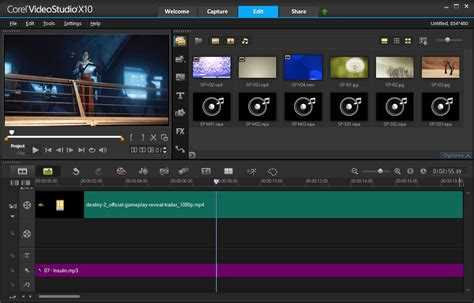
Правильное освещение напрямую влияет на качество видео в Skype. Недостаток света приводит к зернистости, пересвет делает лицо неразборчивым.
Рекомендуется использовать три типа освещения:
- Ключевой свет – основной источник, размещается под углом 45° от лица, яркость 400–600 люкс.
- Заполняющий свет – уменьшает тени, ставится с противоположной стороны, яркость 200–300 люкс.
- Фоновый свет – отделяет пользователя от фона, помогает избежать слияния с окружением.
Используйте нейтральный белый свет (4000–5000 K) для естественной передачи кожи. Избегайте расположения источника света за спиной – это создаёт силуэт.
Для улучшения равномерности освещения:
- Разместите лампу или светильник на уровне глаз, немного выше линии взгляда.
- Используйте рассеиватели или светильники с матовым покрытием, чтобы снизить резкие тени.
- Ограничьте смешение разных температур света, чтобы избежать зеленоватого или оранжевого оттенка.
- Следите за отражениями от стен и предметов – свет должен быть направленным, а не хаотично рассеянным.
Если доступно естественное освещение, располагайтесь лицом к окну с мягким рассеянным светом. При ярком солнце используйте тонкие шторы или жалюзи для предотвращения контрастных теней.
Регулярная проверка изображения в Skype перед звонком помогает корректировать яркость и угол источников света, обеспечивая стабильное качество видео.
Настройка фонового шума и микрофона для синхронизации видео
Качество видео в Skype напрямую зависит от правильной настройки микрофона и минимизации фонового шума. Для оптимальной синхронизации звука с изображением используйте следующие шаги:
- Выбор микрофона:
- USB-микрофоны обеспечивают стабильный уровень сигнала и меньше искажают звук, чем встроенные в ноутбук устройства.
- Конденсаторные микрофоны предпочтительны для помещений с низким уровнем шума.
- Размещение микрофона на расстоянии 15–25 см от рта минимизирует эхо и шипящие звуки.
- Настройка уровней звука:
- В Windows: Панель управления → Звук → Запись → Свойства микрофона → Уровни. Установите громкость в диапазоне 70–85%, чтобы избежать клиппинга.
- В Skype: Настройки → Аудио и видео → Микрофон. Отключите автоматическую регулировку громкости и установите уровень вручную.
- Устранение фонового шума:
- Используйте функции подавления шума в Skype: Настройки → Аудио и видео → Подавление фонового шума → “Высокое”.
- Включение шумоподавления на уровне операционной системы через драйверы Realtek или специализированное ПО снижает постоянный фон, например, вентиляторы или кондиционеры.
- Дополнительно применяйте акустические панели или коврики для уменьшения эха в комнате.
- Синхронизация звука и видео:
- Проверяйте задержку через тестовый звонок Skype. Если звук опережает видео, снизьте приоритет фоновых процессов на ПК.
- Используйте кабельное подключение к интернету: Wi-Fi может вызывать буферизацию, что нарушает синхронизацию.
- Обновите драйверы звуковой карты и микрофона для совместимости с последними версиями Skype.
Регулярная проверка уровней микрофона и контроля фонового шума до звонка гарантирует, что изображение и звук будут синхронизированы без задержек и искажений.
Выбор стабильного интернет-соединения и минимизация нагрузки сети
Для качественного видео в Skype требуется минимальная скорость 1,5 Мбит/с для передачи HD-видео, оптимальная – от 3 Мбит/с. Подключение через проводной Ethernet обеспечивает стабильность сигнала и снижает потери пакетов до 0,1–0,5%, тогда как Wi-Fi на частоте 2,4 ГГц подвержен помехам и пиковым задержкам до 150 мс.
Используйте маршрутизаторы с поддержкой стандарта IEEE 802.11ac или Wi-Fi 6, чтобы снизить задержки до 30–50 мс при одновременном подключении нескольких устройств. Ограничьте фоновую загрузку сети: закройте облачные синхронизации, стриминг видео и торрент-клиенты во время звонка.
Для проверки стабильности соединения проводите тест скорости и пинга: пинг ниже 50 мс и колебания скорости менее 10% обеспечивают стабильный поток видео. При нестабильной сети включайте опцию «использовать низкое качество видео» в Skype и при возможности переключайтесь на проводное подключение.
Если в сети есть несколько пользователей, назначьте приоритет трафику через QoS на маршрутизаторе для портов Skype (TCP 443, UDP 3478–3481). Это минимизирует зависания и артефакты видео при одновременном использовании Wi-Fi другими устройствами.
Регулярно обновляйте драйверы сетевого адаптера и прошивку маршрутизатора, чтобы уменьшить потери пакетов и оптимизировать обработку видео-трафика. Использование VPN может увеличивать задержку на 50–100 мс, поэтому для видеозвонков предпочтительно отключать его.
Обновление Skype и драйверов видеоустройства
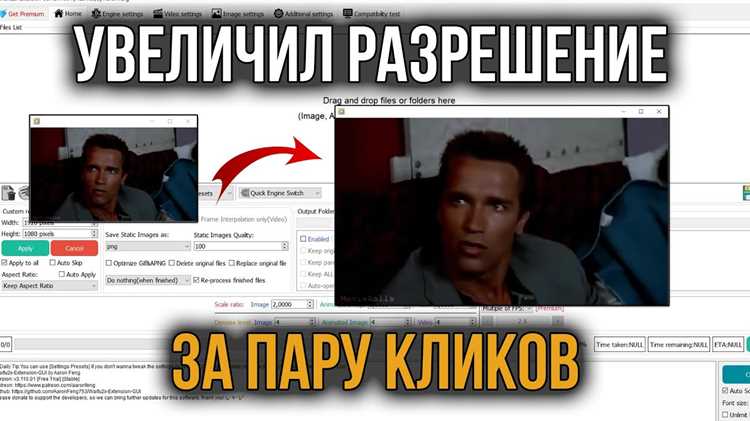
Для стабильной работы видеосвязи используйте последнюю версию Skype. Обновления улучшают совместимость с кодеками, исправляют ошибки передачи видео и оптимизируют использование системных ресурсов. Проверить версию можно через меню «Помощь» → «О программе», а обновления скачать с официального сайта Skype или через встроенный автообновлятор.
Драйвер видеоустройства напрямую влияет на качество изображения. Для Windows откройте «Диспетчер устройств», выберите камеру, нажмите «Обновить драйвер» → «Автоматический поиск обновлений». На macOS обновление камеры интегрировано в систему через «Обновление ПО» в меню Apple. Для специализированных USB-камер рекомендуется скачивать драйверы с сайта производителя, обращая внимание на совместимость с вашей ОС и версией Skype.
После установки новых драйверов и Skype перезагрузите компьютер. Проверьте видео в разделе «Настройки» → «Аудио и видео», чтобы убедиться в корректной работе камеры и отсутствии задержек или искажений. При обнаружении проблем используйте встроенные средства диагностики Skype или повторную установку драйвера.
Регулярное обновление драйверов и приложения снижает вероятность снижения FPS, размытия изображения и появления артефактов, особенно при работе с высококачественными камерами 1080p и выше. Для оптимальной работы избегайте одновременного запуска тяжёлых приложений, нагружающих графический процессор.
Использование виртуального фона без снижения качества видео
Для сохранения качества видео при использовании виртуального фона в Skype важно обеспечить равномерное освещение и однородный фон за пользователем. Минимальные требования к освещению – 500 люкс спереди, без сильных теней. Яркие источники света сзади создают контраст и ухудшают работу алгоритмов замены фона.
Используйте камеру с разрешением не ниже 720p, желательно 1080p, чтобы алгоритм виртуального фона имел больше пикселей для точной сегментации. Skype автоматически снижает качество видео при слабом соединении, поэтому стабильная скорость интернета не ниже 5 Мбит/с для HD-видео критична.
Выбирайте однотонные или слегка текстурированные фоны для лучшей детекции контуров. Сложные узоры и прозрачные предметы за спиной вызывают артефакты. Если виртуальный фон используется активно, рекомендуется отключить опцию «Размытие фона», так как одновременная обработка снижает частоту кадров.
В случае постоянного использования виртуальных фонов рекомендуется аппаратное ускорение: Skype поддерживает DirectX Video Acceleration и видеокарты с поддержкой OpenGL/Direct3D для offloading обработки фоновой замены. На слабых CPU виртуальный фон приводит к падению FPS и снижению резкости изображения.
Регулярно обновляйте драйверы камеры и графического процессора. Старые версии драйверов часто вызывают баги в наложении фоновых изображений, что снижает визуальное качество и увеличивает задержку передачи видео.
Регулировка положения камеры и угла обзора для естественного кадра
Для создания естественного кадра в Skype оптимальная высота камеры должна совпадать с уровнем глаз. Разместите устройство на подставке или стуле, чтобы объектив находился на 145–160 см от пола для взрослого человека. Это предотвращает искажения пропорций лица.
Минимальное расстояние до камеры – 50 см, максимальное – 120 см. Расстояние меньше 50 см увеличивает выраженность носа и подбородка, больше 120 см – уменьшает детализацию и создаёт эффект «отдалённого наблюдателя».
Угол наклона камеры рекомендуется держать в пределах ±5° по горизонтали и ±10° по вертикали. Слишком высокий угол (>10° вверх) визуально уменьшает подбородок, низкий угол (>10° вниз) – увеличивает нос.
Для корректного кадрирования лица используйте правило третей: глаза должны находиться на верхней трети кадра. Это обеспечивает сбалансированное восприятие и естественную композицию.
| Параметр | Рекомендация |
|---|---|
| Высота камеры | 145–160 см от пола |
| Расстояние до камеры | 50–120 см |
| Горизонтальный угол | ±5° |
| Вертикальный угол | ±10° |
| Положение глаз в кадре | Верхняя треть кадра |
Использование этих параметров снижает нагрузку на зрение собеседника и делает изображение естественным без искажений.
Вопрос-ответ:
Почему видео в Skype иногда становится размытым даже при хорошем интернете?
Качество изображения зависит не только от скорости соединения, но и от камеры, освещения и настроек приложения. Даже при стабильном интернете слабая веб-камера или тусклое освещение могут давать размытое изображение. Рекомендуется проверить яркость комнаты, использовать источники света перед собой и убедиться, что камера чистая и правильно сфокусирована.
Как настроить Skype, чтобы улучшить четкость видео?
В Skype есть настройки видео, где можно выбрать разрешение камеры и проверить параметры автокоррекции. Стоит отключить фоновые фильтры, которые могут снижать детализацию, и убедиться, что включены обновления приложения, так как новые версии часто исправляют ошибки, влияющие на качество трансляции.
Влияет ли использование внешней веб-камеры на качество видеосвязи?
Да, внешняя веб-камера обычно имеет лучшее разрешение и оптику по сравнению со встроенными камерами ноутбуков. Она способна передавать более четкое изображение и корректно работать при слабом освещении. При подключении внешней камеры также нужно проверить совместимость с Skype и настроить правильное разрешение в параметрах приложения.
Как освещение влияет на видеозвонки в Skype?
Освещение критично для качества изображения. Сильные источники света позади собеседника создают тень на лице и ухудшают видимость. Оптимально располагать свет спереди или слегка сбоку. Естественный дневной свет часто дает лучшее изображение, а лампы с мягким белым светом помогают сохранить цвет кожи естественным.
Можно ли улучшить качество видео без покупки нового оборудования?
Да, можно изменить расположение камеры, усилить освещение и закрыть фоновые приложения, потребляющие интернет. Также полезно обновить драйверы камеры и проверить, что Skype использует основной потоковый источник, а не резервный. Иногда простая очистка объектива камеры и настройка угла съемки значительно улучшают изображение.
Почему изображение в Skype выглядит размытым даже при хорошем интернете?
Размытое изображение может появляться из-за нескольких причин. Одной из самых распространённых является недостаточная освещённость помещения: камера автоматически снижает качество картинки при слабом свете. Также стоит проверить настройки камеры в системе и в самой программе Skype — иногда включены функции сглаживания или уменьшения резкости, что ухудшает чёткость. Обновление драйверов видеокарты и самой камеры часто помогает решить проблему. Если используется ноутбук с интегрированной камерой, стоит попробовать подключить внешнюю веб-камеру, которая обычно обеспечивает более стабильное изображение.

 Загрузка...