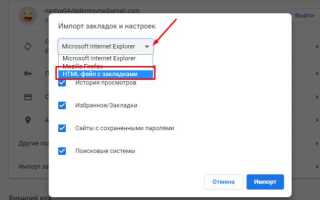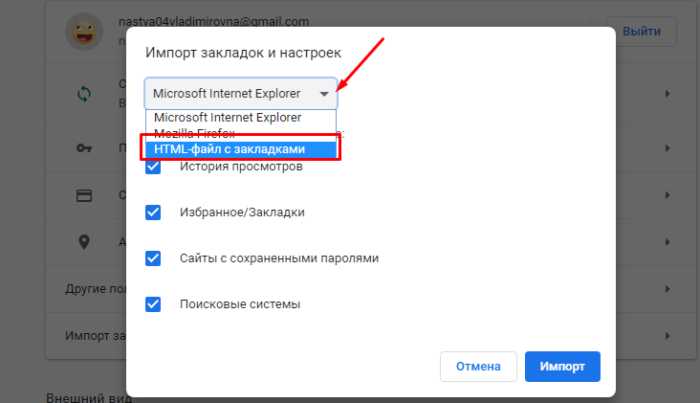
HTML файл с закладками Яндекс хранится локально на компьютере и используется для экспорта или резервного копирования ссылок из браузера. В Яндекс.Браузере этот файл можно получить через меню закладок: Меню → Закладки → Экспорт закладок в HTML. По умолчанию система предложит сохранить файл в папку «Загрузки», но пользователь может указать любое другое место.
Для пользователей Windows путь к файлу после экспорта часто выглядит как C:\Пользователи\<ваше_имя>\Загрузки\bookmarks.html. На macOS стандартная директория – /Users/<ваше_имя>/Downloads/bookmarks.html. Если файл создается вручную для импорта на другой компьютер, важно сохранить структуру и кодировку UTF-8, чтобы закладки корректно отображались в Яндекс.Браузере.
При необходимости автоматического резервного копирования HTML файла можно использовать встроенные инструменты синхронизации Яндекс.Браузера. Экспорт вручную подходит для передачи данных между устройствами без учетной записи Яндекса. После экспорта рекомендуется проверить содержимое файла, открыв его в любом текстовом редакторе, чтобы убедиться, что все закладки корректно сохранены и ссылки активны.
Местоположение HTML файла с закладками Яндекс
Файл с закладками Яндекс сохраняется при экспорте из браузера в формате HTML. По умолчанию Яндекс.Браузер не хранит закладки в виде отдельного HTML-файла на диске, они находятся в профиле пользователя в базе данных браузера.
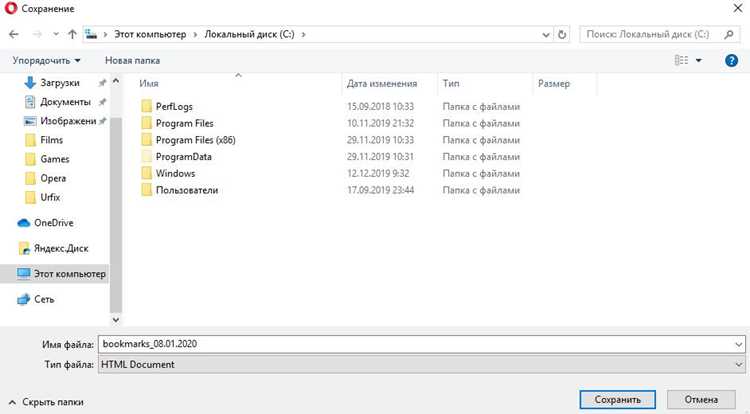
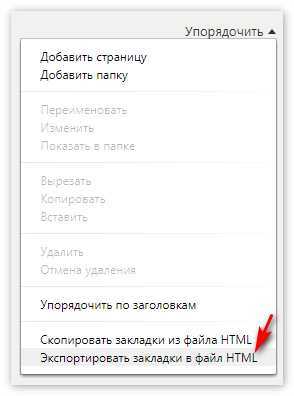
Для экспорта закладок необходимо открыть меню «Закладки» → «Управление закладками» → «Импорт и экспорт» → «Экспорт закладок в HTML». После этого браузер предложит выбрать директорию для сохранения файла. Обычно пользователи сохраняют его в папке «Загрузки» или на рабочем столе для удобного доступа.
При автоматическом создании резервной копии вручную HTML-файл сохраняется в выбранной папке с расширением .html. Его имя по умолчанию формируется как «bookmarks_дата.html», где дата соответствует дню экспорта. Этот файл можно открыть в любом браузере для просмотра, переноса или импорта в другой браузер.
Если требуется регулярное резервное копирование, рекомендуется создавать отдельную папку, например «Яндекс_Закладки», и сохранять туда все экспортированные HTML-файлы с датой в имени. Это упрощает восстановление закладок после переустановки системы или переноса на другой компьютер.
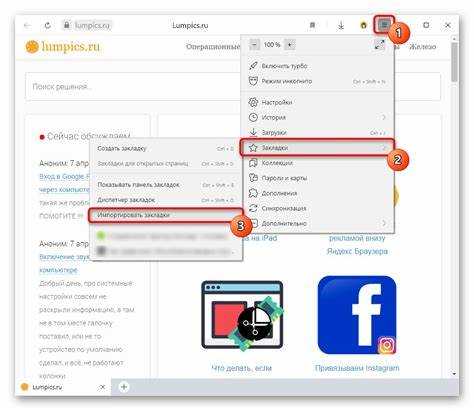
При импорте HTML-файла в Яндекс.Браузер необходимо выбрать «Закладки» → «Управление закладками» → «Импорт и экспорт» → «Импорт из HTML». Браузер автоматически добавит все ссылки из файла в текущие закладки без перезаписи существующих.
В системных папках Яндекс.Браузер хранит закладки в формате JSON или SQLite, а не в HTML. Поэтому поиск HTML-файла напрямую в профиле пользователя невозможен, HTML создается только при ручном экспорте.
Где Яндекс хранит закладки на Windows
Закладки Яндекс.Браузера на Windows сохраняются в пользовательской папке профиля браузера. Основной путь к файлам выглядит следующим образом:
- Windows 10/11:
C:\Users\Имя_Пользователя\AppData\Local\Yandex\YandexBrowser\User Data\Default\Bookmarks - Windows 7/8:
C:\Users\Имя_Пользователя\AppData\Local\Yandex\YandexBrowser\User Data\Default\Bookmarks
Файл Bookmarks не имеет расширения и хранится в формате JSON. Любые изменения в интерфейсе браузера автоматически отражаются в этом файле. Его можно открыть любым текстовым редактором для просмотра или резервного копирования.
Рекомендуемые действия при работе с закладками:
- Создайте резервную копию файла
Bookmarksперед ручным редактированием. - Для экспорта закладок используйте встроенную функцию Яндекс.Браузера:
Меню → Закладки → Экспорт закладок, чтобы получить HTML-файл. - При восстановлении закладок заменяйте файл
Bookmarksзакрытым браузером.
Если используется несколько профилей, каждый профиль имеет собственную папку с аналогичным файлом Bookmarks внутри: User Data\Имя_Профиля\Bookmarks.
В случае синхронизации через Яндекс ID локальные изменения закладок также синхронизируются с сервером, что позволяет восстановить их на другом устройстве.
Путь к файлу закладок на macOS
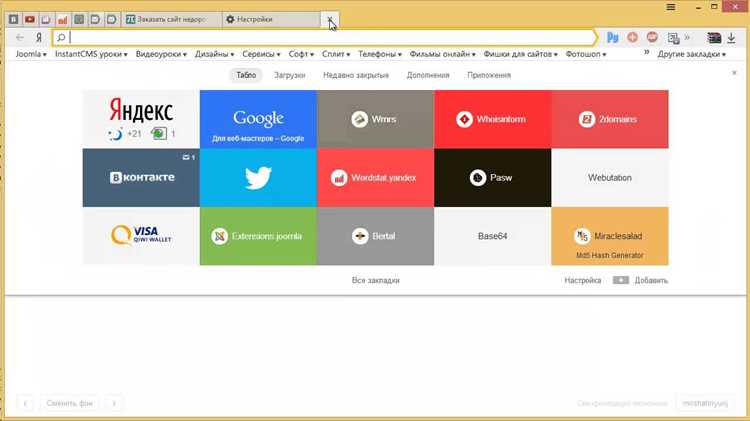
Файл с закладками Яндекс на macOS хранится в профиле пользователя и имеет точное местоположение в файловой системе. Для стандартной установки браузера Яндекс.Браузер путь следующий:
- Домашняя папка пользователя:
/Users/имя_пользователя/Library/Application Support/Yandex/YandexBrowser/Default/Bookmarks
В этом каталоге:
Libraryпо умолчанию скрыта. Для доступа используйте сочетаниеCmd + Shift + .в Finder или через менюПерейти → Перейти к папке….- Файл
Bookmarksне имеет расширения и содержит данные в формате JSON.
Для резервного копирования или переноса закладок:
- Закройте Яндекс.Браузер, чтобы избежать повреждения файла.
- Скопируйте файл
Bookmarksв безопасное место, например, на внешний диск или в облачное хранилище. - Для восстановления достаточно заменить существующий файл в той же директории на резервную копию.
Для нескольких профилей путь изменяется по имени профиля: /Users/имя_пользователя/Library/Application Support/Yandex/YandexBrowser/ПрофильX/Bookmarks, где ПрофильX – имя конкретного профиля.
Автоматическое резервное копирование можно настроить через скрипты, используя команду cp для копирования файла и планировщик launchd для регулярного выполнения.
Локализация закладок в Linux

В Linux HTML-файл с закладками Яндекс обычно хранится в директории профиля браузера, который используется для синхронизации. Для Yandex Browser путь выглядит как ~/.config/yandex-browser-beta/Default/Bookmarks или ~/.config/yandex-browser/Default/Bookmarks в зависимости от версии. Файл имеет формат JSON, а не стандартный HTML, поэтому прямое открытие в браузере покажет структуру данных, а не визуальный список.
Для экспорта закладок в HTML, пригодный для переноса, используйте встроенный менеджер закладок: «Меню → Закладки → Управление закладками → Экспорт закладок в HTML». Полученный файл можно хранить в любом каталоге, включая ~/Документы или /mnt/backup/bookmarks.
При резервном копировании рекомендуется сохранять сразу весь профиль браузера: каталог ~/.config/yandex-browser*. Это позволяет восстановить не только закладки, но и историю, пароли и настройки расширений. Для автоматизации можно использовать команду:
cp -r ~/.config/yandex-browser* ~/backup/yandex-profile
При восстановлении HTML-файл импортируется через «Меню → Закладки → Управление закладками → Импорт закладок из HTML». Альтернативно JSON-файл Bookmarks можно скопировать напрямую в каталог нового профиля, предварительно закрыв браузер, чтобы изменения вступили в силу.
Для поиска конкретного файла на системе используйте команду:
find ~/.config -name "Bookmarks"
Она выявляет все экземпляры профиля Yandex Browser, что полезно при наличии нескольких версий браузера. При работе с Linux важно учитывать права доступа: файл закладок принадлежит пользователю и имеет права rw-------, поэтому для копирования в системные каталоги требуется sudo.
При использовании портативных или альтернативных браузеров на базе Chromium путь к закладкам может отличаться: обычно это ~/.config/<имя_браузера>/Default/Bookmarks. Аналогично можно экспортировать и импортировать закладки через HTML для совместимости с Yandex Browser.
Как найти резервную копию закладок Яндекс
Резервные копии закладок Яндекс создаются автоматически при включённой синхронизации или при ручном экспорте. Файл копии имеет формат .html и обычно именуется Bookmarks_YYYY-MM-DD.html, где YYYY-MM-DD – дата создания.
Для поиска локальной резервной копии на Windows:
| Действие | Путь |
|---|---|
| Проверка папки профиля Яндекс.Браузера | C:\Users\%USERNAME%\AppData\Local\Yandex\YandexBrowser\User Data\Default |
| Папка с экспортированными закладками | Любая пользовательская директория, указанная при сохранении через «Закладки → Экспорт» |
| Поиск по диску | Использовать поиск по имени файла Bookmarks_*.html или расширению .html |
Для macOS резервные копии находятся в директории:
| Действие | Путь |
|---|---|
| Проверка профиля | /Users/имя_пользователя/Library/Application Support/Yandex/YandexBrowser/Default |
| Папка с экспортированными файлами | Пользовательская папка, указанная при экспорте закладок |
При использовании функции синхронизации Яндекс.Браузера можно восстановить закладки через аккаунт. Для этого откройте «Закладки → Управление закладками → Восстановить», выберите нужную дату и сохраните файл.
При отсутствии файла в стандартных папках рекомендуется проверить облачные копии на Яндекс.Диске и использовать поиск по имени Bookmarks_*.html или дате создания файла.
Открытие HTML файла закладок в браузере
Для просмотра HTML файла закладок Яндекс откройте проводник и найдите файл с расширением .html, обычно он сохраняется в папке «Загрузки» или в месте, указанном при экспорте. Дважды кликните по файлу – большинство современных браузеров, включая Chrome, Firefox и Edge, автоматически откроют его как веб-страницу.
Если стандартное открытие не срабатывает, запустите браузер, используйте комбинацию Ctrl+O (или «Файл → Открыть файл») и укажите путь к HTML файлу. Браузер отобразит структуру закладок в виде кликабельных ссылок, сгруппированных по папкам, с сохранёнными заголовками страниц.
При открытии файла на мобильных устройствах рекомендуется установить браузер с поддержкой локальных HTML файлов или использовать менеджеры файлов с функцией «Открыть через браузер». На Android часто используют Chrome или Firefox, на iOS – Safari с возможностью импорта через «Файлы».
Для безопасного просмотра убедитесь, что файл получен из надёжного источника, так как HTML может содержать вредоносные скрипты. Для анализа без риска откройте файл в текстовом редакторе или в изолированной песочнице браузера.
При необходимости переноса закладок в другой браузер используйте функцию импорта: в настройках большинства браузеров есть опция «Импортировать закладки из HTML файла», что позволяет автоматически интегрировать ссылки в текущую структуру закладок без ручного копирования.
Перенос закладок на другой компьютер
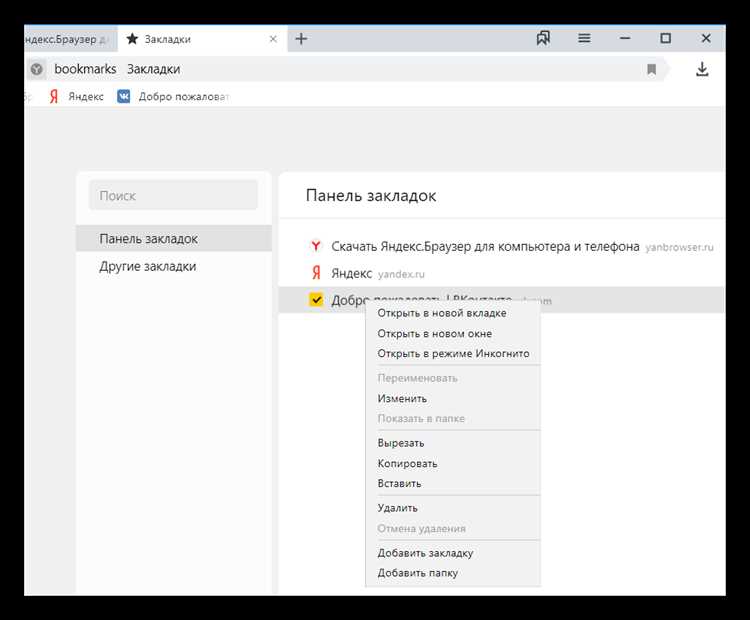
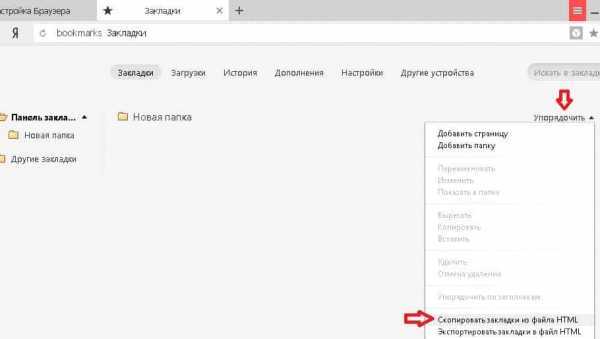
Для переноса закладок Яндекс.Браузера на другой компьютер необходимо экспортировать их в файл HTML. Откройте браузер, перейдите в «Меню» → «Закладки» → «Диспетчер закладок», затем выберите «Управление» → «Экспорт закладок в HTML-файл». По умолчанию файл сохраняется в папку «Загрузки», но рекомендуется указать путь, удобный для переноса, например, на флеш-накопитель или облачное хранилище.
На новом компьютере откройте Яндекс.Браузер, зайдите в «Диспетчер закладок» и выберите «Импорт закладок из HTML-файла». Укажите путь к сохраненному файлу и подтвердите импорт. Все закладки будут добавлены в текущий список, сохраняя структуру папок.
Если требуется синхронизация между устройствами, включите авторизацию через Яндекс ID на обоих компьютерах. После входа в аккаунт активируйте синхронизацию закладок в разделе «Настройки» → «Синхронизация». Этот метод обеспечивает автоматическое обновление закладок без ручного экспорта.
При переносе на компьютер с другой операционной системой убедитесь, что путь к файлу не содержит кириллических символов, чтобы избежать ошибок при импорте. Рекомендуется проверять корректность перенесенных закладок, особенно при большом объеме ссылок, чтобы исключить дубли и поврежденные ссылки.
Вопрос-ответ:
Где хранится HTML-файл с закладками Яндекс.Браузера на Windows?
HTML-файл с закладками обычно сохраняется в папке профиля пользователя. На Windows путь выглядит так: C:\Users\<Имя_пользователя>\AppData\Local\Yandex\YandexBrowser\User Data\Default. Файл с закладками называется Bookmarks и не имеет расширения .html по умолчанию, но его можно экспортировать через настройки браузера.
Можно ли найти файл закладок Яндекс на macOS?
Да, на macOS закладки хранятся в каталоге ~/Library/Application Support/Yandex/YandexBrowser/Default. Для доступа к этому каталогу нужно открыть Finder, нажать Cmd+Shift+G и вставить путь. Там находится файл с именем Bookmarks, который содержит все сохранённые ссылки.
Как экспортировать закладки Яндекс в HTML-файл для переноса на другой компьютер?
Для экспорта нужно открыть меню Яндекс.Браузера, выбрать «Закладки» → «Управление закладками» → «Импорт и экспорт». Там можно выбрать «Экспорт в HTML» и указать место сохранения файла. В результате создаётся стандартный HTML-файл, который можно использовать для импорта в любой другой браузер.
Почему я не вижу файл закладок в папке профиля Яндекс?
Файл может быть скрыт или находиться в защищённой системной папке. На Windows нужно включить отображение скрытых файлов через Проводник (Вид → Параметры → Показывать скрытые файлы). Также стоит убедиться, что браузер не использует облачное хранение закладок через Яндекс.Диск, потому что в этом случае локального HTML-файла может не быть.
Можно ли восстановить закладки из HTML-файла после переустановки Яндекс.Браузера?
Да, после переустановки браузера можно импортировать закладки из ранее сохранённого HTML-файла. Для этого открывается «Управление закладками», выбирается опция «Импорт из HTML», указывается путь к файлу, и все ссылки возвращаются в браузер. Этот способ удобен, если резервная копия была сделана заранее.
Где на компьютере хранится HTML-файл с закладками Яндекс?
HTML-файл с закладками Яндекс сохраняется в том месте, куда пользователь его экспортировал при сохранении. По умолчанию браузер предлагает папку «Загрузки» или последнюю выбранную папку для экспорта. Если файл был сохранён в другом каталоге, его можно найти через поиск по расширению .html или имени файла, указанному при экспорте. Этот файл представляет собой текстовый документ, содержащий все закладки и их структуру, и его можно открыть с помощью любого браузера или текстового редактора для просмотра и импорта в другие браузеры.

 Загрузка...