Краткие требования: иметь хотя бы одно активное приложение (app), которое выполнило команду приложения за последние 30 дней; назначить официальный Community-сервер, где у вас права администратора; выбрать канал для «Developer News» и затем заявить участие в программе через Developer Portal. Эти три пункта – именно то, что проверяет система при выдаче значка. :contentReference[oaicite:0]{index=0}
Шаги, которые даёт результат (порядок и точные действия): 1) Войдите в Developer Portal → Applications → выберите или создайте приложение. 2) В разделе Bot/Interactions убедитесь, что у бота зарегистрированы application commands и что вы вызвали хотя бы одну команду в любой серверной текстовой канал в течение последних 30 дней (например, /ping). 3) Добавьте приложение на ваш Community-сервер (сервер должен быть заранее включён как Community). 4) В интерфейсе Active Developer в портале выберите активное приложение, укажите Community-сервер и выберите канал Developer News – после этого подача заявки доступна. :contentReference[oaicite:1]{index=1}
Практические рекомендации для надёжного получения значка: убедитесь, что команда действительно регистрируется как application command (slash-command), держите бота онлайн минимум в момент теста, используйте сервер с включённым режимом Community и правами Admin для вашей учётки; если в интерфейсе система не видит активность – подождите до 24 часов для обновления статуса и повторите запрос. Также проверьте настройки приватности аккаунта: некоторые инструменты отслеживания eligibility требуют включённой опции «Use data to improve Discord». :contentReference[oaicite:2]{index=2}
Ошибки, которых стоит избегать: запускать «активность» только локально без публичного вызова команды (отдельный сервер/канал), назначать в качестве Community-сервера сервер, где у вас нет Admin-прав, или заполнять форму сразу после создания приложения – система может не обновить статус мгновенно. Если всё сделано по инструкции, значок появляется в профиле после подтверждения в портале; при проблемах сначала проверьте шаги выше и только потом открывайте тикет в поддержке. :contentReference[oaicite:3]{index=3}
::contentReference[oaicite:4]{index=4}
Что означает значок разработчика бота и кто его может получить
Получить значок могут только владельцы аккаунтов, у которых в разделе Applications создано приложение с активным ботом. При этом бот должен быть запущен и авторизован в хотя бы одном сервере. Ранее значок вручался автоматически, однако теперь он закрепляется за аккаунтом один раз и сохраняется даже после удаления или деактивации бота.
Не имеют права на значок пользователи, которые просто администрируют серверы или используют чужих ботов. Discord выдаёт его исключительно авторам приложений, зарегистрированных через официальный интерфейс Developer Portal.
Регистрация приложения и создание бота в Discord Developer Portal
-
Откройте портал разработчика:
https://discord.com/developers/applications. -
Нажмите New Application, укажите точное имя (оно будет отображаться в списке приложений) и подтвердите создание.
-
В настройках приложения на левой панели выберите вкладку Bot и нажмите Add Bot (подтвердите).
-
Сразу после создания:
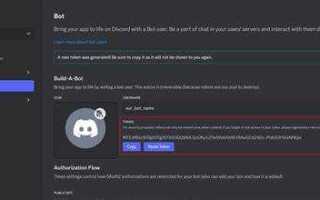
- скопируйте Bot Token (нажмите «Copy»/«Reveal Token») и поместите в защищённое хранилище – никогда не выкладывать в репозиторий;
- запишите Application ID (Client ID) и Public Key для подписи и пригласительных ссылок;
- по необходимости сгенерируйте и сохраните Client Secret (используется для OAuth2 серверной аутентификации).
-
Конфигурируйте привилегии и видимость бота:
- в разделе Bot включите только те «Privileged Gateway Intents», которые нужны: PRESENCE INTENT, SERVER MEMBERS INTENT, MESSAGE CONTENT INTENT. Не включайте лишние интенты – это уменьшит риск утечек и потребность в верификации.
- переключатель Public Bot позволяет другим приглашать бота; оставьте выключенным для закрытого тестирования.
-
Создание пригласительной ссылки (OAuth2):
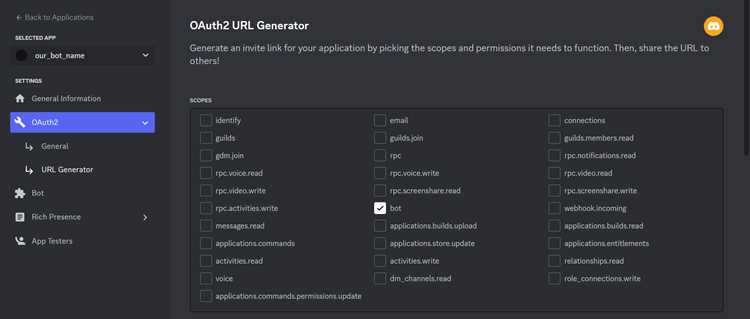
- Перейдите в OAuth2 → URL Generator.
- Выберите scopes:
botи при необходимостиapplications.commands(для slash-команд). - Задайте права в Permission Integer через чекбоксы или калькулятор прав; итоговую ссылку используйте формат:
- Проверяйте точность PERMISSIONS_INTEGER через локальный тест перед публикацией (избегайте права ADMINISTRATOR, если не нужно).
https://discord.com/oauth2/authorize?client_id=ВАШ_CLIENT_ID&scope=bot%20applications.commands&permissions=PERMISSIONS_INTEGER -
OAuth2 Redirect URIs: при использовании авторизации с веб-флоу (
authorization_code) добавьте точные Redirect URI в OAuth2 → Redirects и используйте HTTPS. -
Безопасность и операционные рекомендации:
- храните токен в переменных окружения (например,
.env/process.env.BOT_TOKEN); в CI секреты должны идти через секретное хранилище (GitHub Secrets, GitLab CI Variables и т.д.); - при утечке – немедленно нажмите Regenerate/Reset Token в Bot settings и замените токен в деплое;
- ограничьте права бота минимально необходимыми; для операций с участниками включайте только SERVER MEMBERS INTENT;
- если бот планируется в >100 серверах, подготовьте документы для верификации (описание, иконки, URL приложения) – портал потребует подтверждение;
- для тестов используйте отдельное приложение/бота и отдельный Discord аккаунт разработчика, чтобы не мешать продакшену.
- храните токен в переменных окружения (например,
-
Настройка метаданных:
- в разделе General Information загрузите иконку приложения, короткое описание и категорию – это влияет на страницу верификации и представление бота;
- для slash-команд в разделе Applications → «Your App» → Bot → Build-A-Slash-Command либо через API регистрируйте команды сразу после создания (локальные тесты – guild commands, продакшен – global commands).
Настройка токена и добавление бота на сервер
После создания приложения в Discord Developer Portal перейдите во вкладку Bot и нажмите кнопку Reset Token. Скопируйте сгенерированный токен и сохраните его в надёжном месте. Никогда не публикуйте его в открытых репозиториях и не передавайте третьим лицам. Для безопасного хранения используйте переменные окружения или менеджеры секретов.
Чтобы подключить бота к серверу, откройте вкладку OAuth2 → URL Generator. В разделе Scopes отметьте пункт bot. В блоке Bot Permissions укажите только необходимые права: например, Send Messages, Manage Messages или Read Message History. Скопируйте полученную ссылку и откройте её в браузере.
Выберите сервер, на котором у вас есть права администратора, и подтвердите добавление. После этого бот появится в списке участников. Чтобы проверить его работоспособность, запустите скрипт с токеном через библиотеку (например, discord.js или discord.py) и убедитесь, что бот в сети.
Требования Discord к кандидатам на получение значка
Кандидат должен владеть как минимум одним активным приложением в Developer Portal – «активность» означает выполнение команды приложения (slash command / application command) в течение последних 30 дней. Это ключевое официальное требование для получения Active Developer Badge.:contentReference[oaicite:0]{index=0}
- Аккаунт-владелец приложения: значок присваивается владельцу приложения/команды в Developer Portal; заявку подаёт именно тот аккаунт, который указан как владелец приложения.
- Рабочие интеграции: приложение должно быть публично доступно или хотя бы иметь зарегистрированные глобальные команды – только исполнение application commands засчитывается для «активности».
- Документация и контакты: должен быть доступен рабочий invite/ссылка на сервер поддержки и контактная почта разработчика (либо профиль с указанием контактов) для быстрой верификации и связи с пользователями.
Если бот использует привилегированные intents, обратите внимание: подать заявку на их получение можно, когда приложение установлено минимум в 75 серверах – кнопка подачи появится на странице бота в Developer Portal; после отправки заявку проверят вручную. Это техническое требование важно для правильной настройки прав доступа перед подачей на значок или верификацию.:contentReference[oaicite:1]{index=1}
- Соответствие политике Discord: приложение и поддерживающие материалы (описание, команды, реакция на жалобы) не должны нарушать Terms of Service и Developer Policies – подготовьте скриншоты, логи и ответы на возможные вопросы модераторов.
- Политика приватности: если бот собирает персональные данные (ID, сообщения, IP и т.п.), в приложении должна быть явная ссылка на privacy policy и объяснение хранения/удаления данных.
- Надёжность и мониторинг: продемонстрируйте uptime, механизмы rate-limit handling и быстрый канал для репортов (issue tracker или сервер поддержки). Желательно – публичный репозиторий с релизами и changelog.
- Скорость реакции на жалобы: укажите SLA на обработку репортов и пример механизма модерации (лог действий модератора, автологи действий бота).
- Ясность прав доступа: в описании бота перечислите запрашиваемые OAuth2 scope и intents с объяснением, зачем они нужны.
- Технологический прозрачный комплект: README, пример конфигурации, инструкции по развёртыванию и переменные окружения – всё это ускоряет проверку и повышает шансы на одобрение.
Практические рекомендации перед подачей: 1) запустите и выполните хотя бы одну глобальную slash-команду в production в последние 30 дней; 2) настройте публичный сервер поддержки и invite; 3) подготовьте отдельный документ «Что бот делает и какие данные обрабатываются»; 4) если у вас есть привилегированные intents – проверьте наличие кнопки подачи в портале (появляется при ≥75 установках) и отправьте заполненную заявку заранее.:contentReference[oaicite:2]{index=2}
Запросы, не относящиеся к официальным пунктам (например, аккаунт-возраст или «неофициальные правила»), могут варьироваться во времени: опирайтесь на страницы поддержки и страницу вашего приложения в Developer Portal при подготовке материалов.:contentReference[oaicite:3]{index=3}
Проверка соответствия бота установленным правилам
Перед подачей заявки на значок разработчика необходимо убедиться, что бот соответствует Developer Terms of Service и Community Guidelines Discord. Несоответствие хотя бы одному пункту приведёт к отклонению заявки.
Бот обязан корректно использовать OAuth2, не запрашивая лишних разрешений. Проверяйте, что выдается только тот набор прав, который необходим для работы функционала, и отсутствуют необоснованные запросы на Administrator.
Все команды должны иметь ясное назначение и не дублировать системные функции. Запрещено внедрение скрытых команд или обход ограничений Discord API.
Особое внимание уделяется безопасности: недопустимо хранение токена в открытом виде, использование небезопасных библиотек или пересылка пользовательских данных без шифрования. Рекомендуется регулярный аудит кода и обновление зависимостей.
Логика взаимодействия с пользователями должна исключать спам, автоматические массовые упоминания и агрессивное добавление участников в каналы. Допускается только добровольное взаимодействие через команды или интерактивные элементы.
Для финальной проверки стоит пройтись по чек-листу: минимизация прав, отсутствие нарушений конфиденциальности, прозрачная работа команд, стабильность API-запросов. Только после этого можно отправлять заявку на значок разработчика.
Подача заявки на значок через поддержку Discord
Чтобы подать заявку на значок разработчика бота, откройте центр поддержки Discord и выберите категорию «Developer Badge Request». Укажите точное имя бота, его идентификатор (Client ID) и сервер, на котором бот активно используется.
В описании заявки подробно укажите функции бота, количество серверов, где он установлен, и среднее ежедневное взаимодействие пользователей. Discord оценивает активность и качество взаимодействия, поэтому данные должны быть подтверждены скриншотами или аналитикой.
Приложите ссылки на официальные ресурсы бота: документацию, сайт или GitHub-репозиторий с исходным кодом. Если бот использует сторонние API или имеет интеграции с другими сервисами, это также указывается для оценки функциональности.
После отправки заявки поддержка Discord обычно отвечает в течение 7–14 рабочих дней. В случае отказа рекомендуется изучить комментарии модераторов и внести исправления: увеличить активность пользователей, улучшить документацию или доработать функционал.
Следите за тем, чтобы все предоставленные данные были актуальными и корректными, иначе заявка будет отклонена автоматически. Для ускорения рассмотрения используйте четкие и структурированные формулировки и избегайте общих описаний типа «бот полезный» без конкретных метрик.
Сроки рассмотрения заявки и возможные причины отказа
Средний срок рассмотрения заявки на получение значка разработчика Discord составляет от 7 до 14 рабочих дней. В отдельных случаях ответ может быть предоставлен быстрее – за 3–5 дней, если у аккаунта есть подтверждённая история активного взаимодействия с API и публичные проекты.
Заявка может быть отклонена по следующим причинам:
| Причина отказа | Описание |
|---|---|
| Неполная информация | Отсутствие ссылок на проекты, документации или GitHub-репозитории, подтверждающие разработку бота. |
| Неактивный бот | Бот имеет минимальную активность или менее 100 пользователей на момент подачи заявки. |
| Нарушение правил Discord | Аккаунт или бот нарушали Условия использования, включая спам, оскорбления или запрещённые интеграции. |
| Недостоверные данные | Предоставленные сведения о команде, проекте или целях использования значка не соответствуют действительности. |
| Недостаток опыта | Отсутствие истории разработок или публичных проектов, демонстрирующих владение API и навыки программирования. |
Для увеличения шансов одобрения рекомендуется предоставлять точные ссылки на проекты, демонстрировать активную аудиторию бота и поддерживать соблюдение всех правил Discord. При повторной подаче убедитесь, что исправлены все указанные причины отказа и предоставлены обновлённые данные.
Что делать после получения значка и как его использовать
Важно подключить двухфакторную аутентификацию для всех ботов. Это повышает безопасность и предотвращает блокировки при массовом добавлении ботов на серверы. Кроме того, включение 2FA открывает доступ к приватным эндпоинтам API, недоступным обычным пользователям.
Используйте значок в документации и при продвижении бота. Указание статуса разработчика повышает доверие пользователей и серверов к вашему боту. Значок также отображается в списках участников Discord при управлении сервером, что упрощает коммуникацию с администраторами крупных сообществ.
Настройте мониторинг использования API. Разработчики с значком имеют расширенные лимиты запросов, но превышение допустимых значений может привести к временной блокировке. Используйте библиотеку статистики или собственные скрипты для отслеживания скорости и количества запросов.
Возможность тестирования функций на ранних этапах – еще одно преимущество. Активно проверяйте новые API-методы на тестовых серверах, собирайте обратную связь и интегрируйте улучшения до официального релиза бота. Это повышает стабильность и репутацию вашего проекта.
Наконец, подключите аналитические инструменты. Discord разрешает разработчикам с значком использовать данные о взаимодействиях пользователей с ботом, что позволяет оптимизировать команды, реакции и обработку событий на серверах. Правильная аналитика помогает масштабировать проект без потери производительности.
Вопрос-ответ:
Какие критерии нужно выполнить, чтобы получить значок разработчика бота Discord?
Для получения значка разработчика необходимо соответствовать ряду требований, установленных Discord. Во-первых, у вас должен быть как минимум один бот, работающий в нескольких серверах. Во-вторых, важно наличие подтверждённого аккаунта и соблюдение правил платформы. Discord также оценивает активность разработчика, качество кода бота и его функциональность, чтобы убедиться, что бот полезен для сообщества.
Какие шаги нужно предпринять для подачи заявки на значок разработчика?
Сначала нужно войти в свой аккаунт на портале разработчиков Discord и перейти в раздел ботов. Там выбирается нужный бот, после чего открывается форма для подачи заявки на проверку. В форме требуется указать информацию о серверной инфраструктуре бота, его функционале и предоставлении поддержки пользователям. После отправки заявки команда Discord проводит проверку, которая может занять несколько недель, включая оценку безопасности и соответствия правилам.
Сколько времени обычно занимает проверка заявки на значок?
Время проверки может варьироваться, так как зависит от загруженности команды Discord и сложности бота. В среднем процесс занимает от двух до четырёх недель. В этот период специалисты оценивают все аспекты работы бота, проверяют соблюдение правил и безопасность данных пользователей. Иногда разработчику могут прислать запрос на уточнение информации или исправление ошибок, что может увеличить срок проверки.
Что делать, если заявку на значок отклонили?
Если заявка отклонена, Discord обычно указывает причину отказа. Чаще всего это связано с недостаточной активностью бота, нарушением правил или неполной информацией в заявке. Разработчику стоит исправить указанные недочёты, улучшить функционал бота, подтвердить корректность всех данных и подать заявку повторно. Важно сохранять документацию и скриншоты работы бота, чтобы ускорить повторную проверку.

 Загрузка...