ВКонтакте ограничивает прямое использование HTML в постах и сообщениях, однако существуют проверенные методы внедрения кода для форматирования текста и добавления интерактивных элементов. Например, стандартные теги <b>, <i> и <u> поддерживаются через специальные сервисы конвертации текста в HTML-формат, который распознается платформой.
Для вставки сложного HTML-кода, включая скрипты и виджеты, рекомендуется использовать блоки типа iframe на сторонних страницах и ссылку на них в публикации. Это позволяет обойти ограничения ВКонтакте и сохраняет функциональность интерактивного контента без риска блокировки аккаунта.
Важно учитывать, что прямое внедрение JavaScript в посты невозможно: все динамические элементы должны быть размещены на внешнем ресурсе. Для безопасного тестирования HTML-кода перед публикацией можно использовать встроенные редакторы, такие как CodePen или JSFiddle, и затем интегрировать полученную ссылку в ВКонтакте.
Оптимальная структура публикации включает заголовок, текст с базовым форматированием и ссылку на внешний ресурс. Это обеспечивает корректное отображение на всех устройствах и снижает вероятность блокировки за использование неподдерживаемых тегов.
Инструкция по вставке HTML кода в ВКонтакте
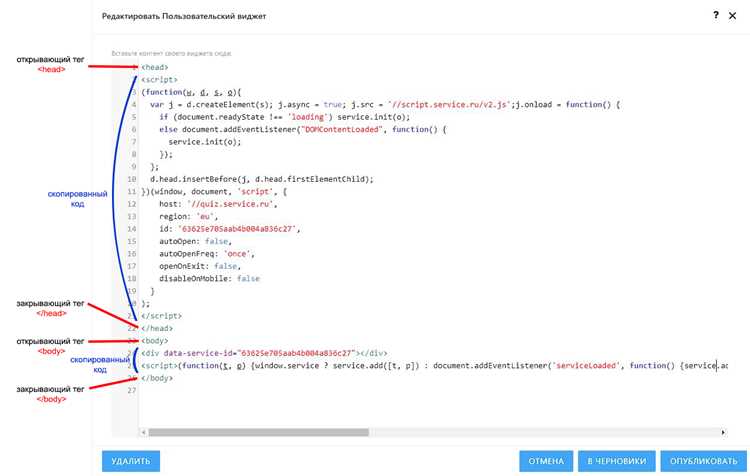
В ВКонтакте прямое использование HTML в постах и комментариях невозможно. Для размещения кастомного кода используется HTML-блок в сообществах или внешние виджеты.
Чтобы добавить HTML в сообщество, перейдите в «Управление сообществом» → «Разделы» → «HTML-блок». Вставьте код в поле редактора. Поддерживаются теги <a>, <iframe>, <div>, <span>. Использование iframe ограничено источниками с протоколом https.
Для кнопок и интерактивных элементов в личных сообщениях применяется бот с поддержкой JSON-структур. Каждое действие описывается отдельным объектом с указанием типа и ссылки.
Перед публикацией HTML проверяйте код на синтаксические ошибки через онлайн-валидаторы. Избегайте встроенных стилей внутри тега <style>, применяйте внешние CSS через виджеты.
Изменения вступают в силу сразу после сохранения блока. Удаление HTML-блока полностью удаляет весь контент без возможности восстановления.
Для корректного отображения контента проверяйте совместимость тегов с мобильной версией ВКонтакте и ограничениями браузеров.
Подготовка HTML кода для публикации
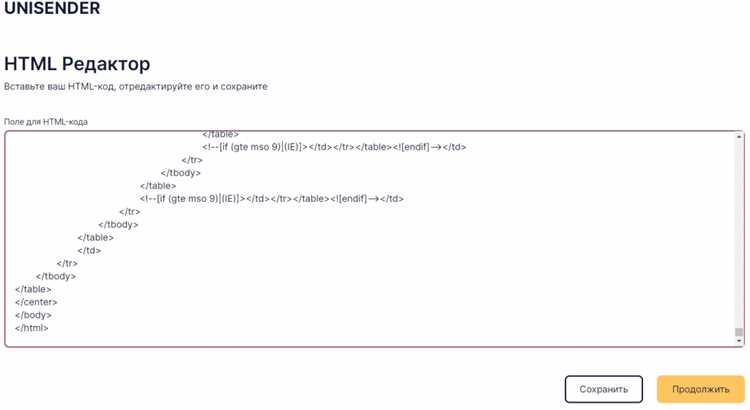
Перед вставкой HTML в ВКонтакте необходимо оптимизировать код, чтобы он корректно отображался и не вызывал ошибок.
Основные шаги подготовки:
- Удалите все внешние скрипты и ссылки на сторонние файлы, кроме разрешённых встроенных стилей и скриптов.
- Используйте только поддерживаемые теги:
<p>,<br>,<a>,<b>,<i>,<ul>,<ol>,<li>,<div>,<span>. - Удалите все атрибуты, запрещённые платформой:
onclick,onmouseover,styleв большинстве случаев. - Проверяйте закрытие всех тегов, особенно
<p>и<li>, чтобы избежать некорректного отображения. - Минимизируйте вложенность блоков: глубина больше трёх уровней может приводить к обрезке кода системой.
Рекомендации по структурированию:
- Сначала создайте текстовый контент с основными абзацами и списками.
- Вставляйте ссылки через
<a href="URL">Текст</a>без дополнительных атрибутов. - Разделяйте логические блоки с помощью
<div>или<p>, не применяя CSS-оформление. - Перед публикацией проверяйте код через валидатор HTML для устранения незакрытых тегов и синтаксических ошибок.
После выполнения этих шагов код будет совместим с ВКонтакте и готов к вставке без риска обрезки или некорректного отображения.
Использование блоков «HTML/iframe» в сообществах
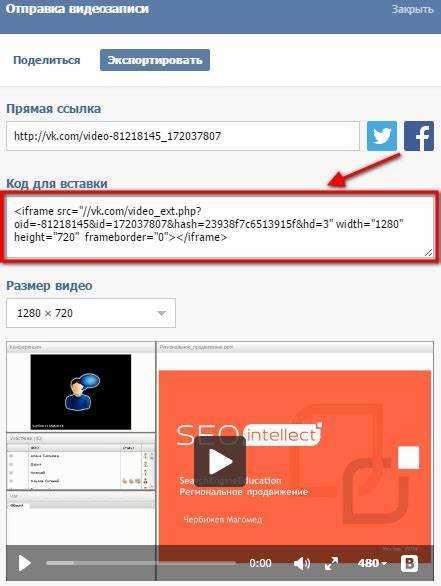
Блоки «HTML/iframe» в сообществах ВКонтакте позволяют интегрировать внешние виджеты, формы подписки, видеоплееры и интерактивные карты. Каждый блок поддерживает стандартные HTML-теги и атрибуты, однако некоторые скрипты ограничены политикой безопасности платформы.
Для вставки блока откройте раздел «Управление сообществом» → «Страницы» → «Редактировать страницу» и выберите блок «HTML/iframe». В поле вставки используйте абсолютные URL для iframe, чтобы избежать проблем с отображением. Размеры блока задаются через атрибуты width и height; оптимальные параметры для стандартного поста: 600×400 пикселей.
Внутри iframe допускается использование форматов HTML5, включая video, audio и canvas (без сторонних скриптов). Скрипты JavaScript можно подключать только через безопасные внешние источники с поддержкой HTTPS. Inline-скрипты чаще блокируются платформой.
Для динамического контента рекомендуется указывать sandbox атрибут с параметрами allow-scripts и allow-same-origin, чтобы сохранить функциональность и ограничить риски безопасности. Для видео и аудиоплееров используйте атрибут allowfullscreen для корректного отображения на мобильных устройствах.
После вставки блока обязательно протестируйте отображение на десктопной и мобильной версиях, так как ВКонтакте может изменять размеры блока в зависимости от ширины экрана. При ошибках загрузки проверяйте правильность URL, наличие HTTPS и соответствие кода требованиям платформы.
Добавление HTML в личные заметки и посты
В ВКонтакте стандартный редактор постов и заметок не поддерживает полноценный HTML, но ограниченные теги можно использовать через вставку кода с помощью Markdown-подобных конструкций и специальных символов. Основные возможности:
1. Ссылки: для кликабельных ссылок используйте формат <a href="URL">Текст</a>. Пример: <a href="https://vk.com" target="_blank">Перейти</a>.
2. Таблицы: HTML-таблицы можно вставлять для упорядочивания информации. Пример структуры:
| Элемент | Описание |
|---|---|
| <table> | Начало таблицы |
| <tr> | Строка таблицы |
| <th> | Заголовок колонки |
| <td> | Ячейка данных |
| </table> | Конец таблицы |
3. Форматирование текста: Поддерживаются <b>, <i> и <u>. Использование: <b>Жирный текст</b>, <i>Курсив</i>.
4. Программная вставка: Для больших блоков HTML лучше использовать функцию «Добавить заметку» через VK API, передавая HTML как текст в поле text. Это позволяет обходить ограничения визуального редактора и сохранять форматирование.
5. Ограничения: Скрипты и внешние стили блокируются. Таблицы и ссылки работают стабильно, изображения подключаются через стандартный интерфейс загрузки.
6. Совет: Перед публикацией проверьте заметку через предварительный просмотр, чтобы убедиться в корректности таблиц и ссылок, особенно при копировании HTML из внешних источников.
Проверка безопасности и корректности кода
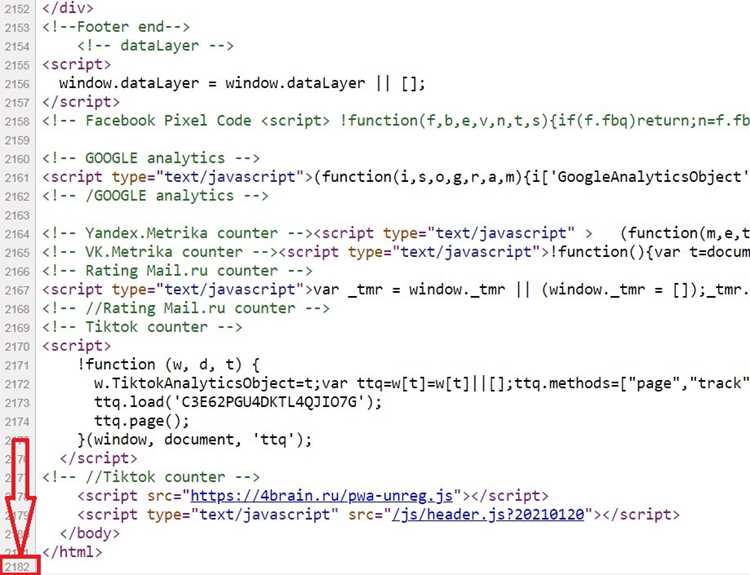
Перед вставкой HTML в ВКонтакте необходимо убедиться, что код не содержит вредоносных скриптов. Любой тег <script> или атрибут onload, onclick, onerror может быть заблокирован системой и потенциально угрожает безопасности страницы.
Используйте валидаторы HTML, например https://validator.w3.org/, чтобы проверить синтаксис кода. Ошибки в структуре тегов могут приводить к некорректному отображению на платформе.
Для проверки ссылок и ресурсов внутри кода применяйте инструменты анализа URL, такие как VirusTotal, чтобы исключить загрузку вредоносного контента с внешних источников.
Тестируйте фрагменты кода в локальной песочнице или на отдельной тестовой странице ВКонтакте перед публикацией. Это позволит выявить нарушения разметки и конфликты с платформенными ограничениями.
Удаляйте все лишние теги, особенно <iframe> и <embed>, если они не поддерживаются или требуют внешних ресурсов, блокируемых ВКонтакте. Это минимизирует риск сбоев и ошибок отображения.
Используйте комментарии в коде для обозначения сложных участков, чтобы при последующих изменениях легче выявлять потенциальные проблемы.
Решение проблем с отображением элементов
Проблема: HTML-код не отображается в посте ВКонтакте. Причина часто заключается в автоматическом экранировании тегов платформой. Решение: используйте конструкцию <div> для обертки контента и заменяйте запрещенные символы на их HTML-сущности (<, >, &).
Проблема: некорректное отображение видео или аудио. ВКонтакте поддерживает ограниченный набор тегов (<iframe> для видео с YouTube, <audio> с прямой ссылкой на mp3). Решение: проверяйте прямую ссылку на ресурс и используйте атрибут allowfullscreen для iframe.
Проблема: стили и шрифты не применяются. ВКонтакте игнорирует внешние CSS. Решение: внедряйте inline-стили прямо в теги (style="...") и используйте стандартные веб-шрифты, поддерживаемые платформой.
Проблема: элементы не адаптируются к мобильной версии. Решение: ограничивайте ширину блоков до 500px, используйте проценты для размеров изображений и блоков, избегайте абсолютного позиционирования.
Проблема: скрипты не работают. ВКонтакте запрещает <script>. Решение: заменяйте интерактивные элементы на встроенные виджеты платформы или генерацию HTML через серверную обработку.
Для проверки корректного отображения используйте предпросмотр поста и тестируйте на разных устройствах. Любые изменения кода внедряйте постепенно, проверяя совместимость каждого элемента.
Сохранение и редактирование уже вставленного кода
После вставки HTML-кода в пост или заметку ВКонтакте необходимо сразу сохранить черновик, чтобы избежать потери данных при закрытии редактора. Для этого используйте кнопку «Сохранить» внизу редактора.
Если требуется редактирование кода, откройте сохранённый черновик и переключитесь в режим редактирования HTML. В стандартном редакторе ВКонтакте это осуществляется через кнопку «Источник» или «HTML», в зависимости от версии интерфейса.
При внесении изменений проверяйте структуру тегов: все открытые теги должны быть закрыты, вложенность элементов должна соответствовать стандарту HTML5. Это предотвращает некорректное отображение контента в ленте и на мобильных устройствах.
После редактирования снова сохраните пост, чтобы изменения вступили в силу. Если необходимо откатить правки, используйте функцию «История изменений», доступную для заметок и некоторых типов постов.
Для многократного редактирования рекомендуется вести отдельный текстовый файл с исходным HTML-кодом. Это позволяет быстро вставлять обновления и контролировать версионность без риска поломки форматирования внутри ВКонтакте.
Вопрос-ответ:
Можно ли вставить HTML-код в личный пост на стене ВКонтакте?
Прямое добавление HTML в обычные посты ВКонтакте невозможно. Система автоматически убирает все теги и атрибуты. Однако можно использовать сторонние виджеты или создавать посты через приложения, поддерживающие вставку кода, чтобы отображался нужный контент. Например, можно публиковать ссылки на страницы с HTML-контентом или использовать встроенные сервисы для создания кнопок, форм и медиа-блоков.
Какие теги HTML разрешены в описаниях сообществ?
В описаниях сообществ ВКонтакте поддерживаются только ограниченные форматы. Основные разрешенные элементы — это базовое форматирование текста, например , , и ссылки . Более сложные конструкции, скрипты или вставки iframe не работают и будут удалены системой. Поэтому для расширенного оформления лучше использовать встроенные блоки и виджеты платформы.
Можно ли вставить форму подписки через HTML в сообщество?
Прямо через HTML вставить полноценную форму подписки невозможно. Но есть обходные способы: можно интегрировать сторонние сервисы рассылки, которые предоставляют готовый код для вставки через iframe или через виджет. Этот код вставляется в специальный блок в сообществе или через приложение, поддерживающее внешние скрипты, и позволяет собирать адреса пользователей без прямого использования HTML в посте.
Почему после вставки кода HTML некоторые элементы не отображаются?
ВКонтакте фильтрует весь код и удаляет небезопасные или нестандартные теги. Если элемент не отображается, скорее всего, он относится к запрещенной категории, например скрипты, iframe или нестандартные стили. Чтобы элементы работали, нужно использовать поддерживаемые платформой блоки, виджеты или загружать готовый контент с внешнего сервиса, который разрешен для интеграции.
Как вставить HTML-код для кнопки или интерактивного блока?
Непосредственно вставить HTML для кнопки не получится. Вместо этого можно использовать встроенные возможности ВКонтакте: кнопки действий, формы обратной связи и медиа-блоки, доступные через редактор сообщества. Если нужна кастомная кнопка, используют внешние сервисы для генерации виджета и добавляют его через iframe в специальный блок приложения, чтобы она корректно отображалась.

 Загрузка...