В WhatsApp есть встроенная функция для смены номера, которая позволяет сохранить все чаты, медиафайлы и группы, даже если вы переходите на новый номер телефона. Это важная функция для тех, кто меняет номер, но не хочет терять информацию в приложении. Чтобы не возникло проблем с настройкой, следуйте точным рекомендациям.
Перед тем как начать, убедитесь, что ваш новый номер поддерживает возможность работы с WhatsApp и что на устройстве установлена актуальная версия приложения. Проверьте, чтобы оба номера (старый и новый) могли получать SMS-сообщения или звонки для подтверждения. Теперь можно переходить к действиям.
Шаг 1: Подготовка
Прежде чем изменить номер, сделайте резервную копию чатов в WhatsApp. Для этого перейдите в «Настройки» -> «Чаты» -> «Резервное копирование чатов». Это важно, чтобы не потерять данные в случае ошибки в процессе смены номера.
Шаг 2: Переход к настройкам изменения номера
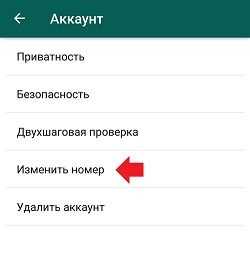
Откройте WhatsApp и перейдите в «Настройки» -> «Аккаунт» -> «Сменить номер». Здесь вы увидите поле для ввода старого и нового номеров телефона.
Шаг 3: Ввод новых данных
Введите свой текущий (старый) номер в поле «Старый номер» и новый номер в поле «Новый номер». Номера должны быть в том же формате, который используется для звонков в вашем регионе.
Шаг 4: Подтверждение изменения
После того как вы ввели новый номер, WhatsApp отправит код подтверждения на ваш новый номер. Введите код в соответствующее поле. После этого приложение предложит вам сообщить своим контактам о смене номера.
Шаг 5: Завершение
После подтверждения нового номера все ваши чаты и данные останутся на месте, и вы сможете продолжить пользоваться WhatsApp с новым номером. Если вы хотите, чтобы ваши контакты сразу увидели, что вы сменили номер, можно активировать опцию уведомления о смене номера. Если не хотите, этот шаг можно пропустить.
Как изменить номер в WhatsApp: пошаговая инструкция
Для смены номера телефона в WhatsApp необходимо выполнить несколько простых шагов. Важно, чтобы новый номер был активен, а SIM-карта вставлена в телефон.
Перед началом убедитесь, что у вас есть резервная копия чатов. Для этого откройте настройки WhatsApp, перейдите в раздел «Чаты» и выберите «Резервная копия чатов». Убедитесь, что последний бэкап актуален.
Шаги для изменения номера:
- Откройте WhatsApp и перейдите в «Настройки» (иконка с тремя точками в верхнем правом углу экрана).
- Выберите раздел «Аккаунт», затем «Сменить номер».
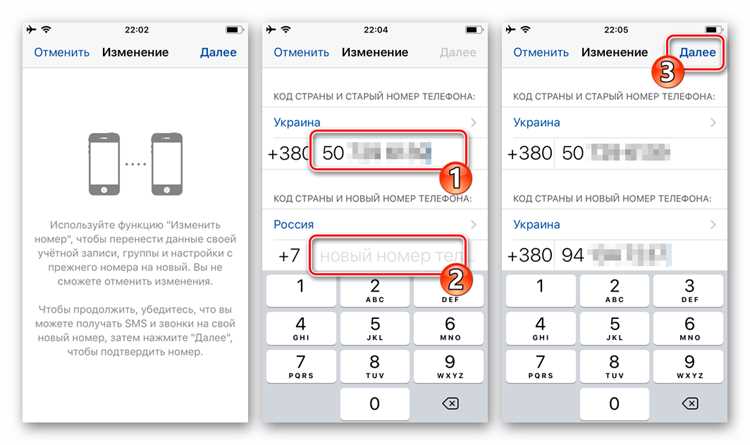
- В поле «Старый номер» введите текущий номер телефона, который вы хотите сменить.
- В поле «Новый номер» введите новый номер телефона.
- Нажмите «Далее».
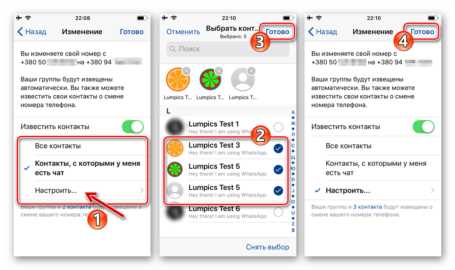
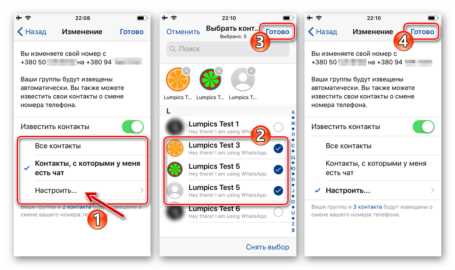
- На экране появится подтверждение. Выберите, хотите ли вы уведомить своих контактов о смене номера. Вы можете уведомить всех, только избранных или никого.
- Нажмите «Готово».
После выполнения этих шагов WhatsApp автоматически обновит ваш номер. Все чаты, группы и настройки останутся на месте, однако убедитесь, что ваш новый номер привязан к актуальной SIM-карте.
Важные замечания:
| Шаг | Описание |
|---|---|
| Резервная копия | Перед сменой номера сделайте резервную копию чатов, чтобы избежать потери информации. |
| Номер должен быть активен | Новый номер должен быть зарегистрирован в вашем телефоне и активен для получения SMS-сообщений. |
| Уведомления | Вы можете выбрать, хотите ли уведомить всех своих контактов о смене номера, или только определённых. |
| Переход между устройствами | Если вы меняете номер и устройство, восстановление чатов будет доступно только при восстановлении данных из резервной копии. |
Подготовка к смене номера в WhatsApp

Перед изменением номера в WhatsApp важно выполнить несколько шагов, чтобы не потерять доступ к чату и сохранённым данным.
1. Сделайте резервное копирование чатов. Перед изменением номера, создайте резервную копию ваших чатов. Для этого откройте WhatsApp, перейдите в Настройки > Чаты > Резервное копирование чатов. Вы можете выбрать, делать копию в Google Drive (для Android) или iCloud (для iPhone), а также включить опцию создания локальной копии на устройстве.
2. Подготовьте новый номер. Убедитесь, что новый номер активирован на вашем устройстве и может принимать SMS или звонки для подтверждения. Для этого проверьте, что SIM-карта установлена и работает корректно. Если номер ещё не привязан к устройству, вставьте SIM-карту в телефон и настройте его.
3. Убедитесь, что новый номер доступен в WhatsApp. Проверьте, что новый номер не был ранее зарегистрирован в WhatsApp. Для этого откройте WhatsApp и перейдите в Настройки > Аккаунт > Изменить номер. Если номер уже привязан к аккаунту, его смена вызовет ошибку.
4. Сообщите контактам о смене номера. Если у вас есть важные контакты, которым нужно сообщить о новом номере, сделайте это заранее. WhatsApp предлагает уведомить контакты автоматически, однако важно самостоятельно уведомить тех, с кем вы не общаетесь регулярно.
5. Подготовьте двухфакторную аутентификацию. Настройте двухфакторную аутентификацию для дополнительной защиты вашего аккаунта. Это добавит слой безопасности в процессе смены номера, предотвращая несанкционированный доступ к вашему WhatsApp.
Как сохранить чат и данные перед изменением номера
Перед тем как сменить номер телефона в WhatsApp, важно сделать резервную копию данных, чтобы не потерять важные чаты и медиафайлы. Вот как это можно сделать:
- Резервное копирование чатов:
Для начала необходимо создать резервную копию чатов в облаке. Для этого откройте WhatsApp, перейдите в «Настройки» -> «Чаты» -> «Резервная копия чатов». Нажмите на «Создать копию». Этот процесс может занять несколько минут в зависимости от объема данных.
- Выбор облачного хранилища:
WhatsApp поддерживает Google Диск (для Android) и iCloud (для iOS). Убедитесь, что у вас есть достаточно свободного места в выбранном облачном сервисе для сохранения резервной копии.
- Резервирование медиафайлов:
Если хотите сохранить фотографии и видео, обязательно включите опцию «Включать видео» в настройках резервной копии. По умолчанию WhatsApp сохраняет только текстовые сообщения и изображения.
- Экспорт чатов (опционально):
Если хотите иметь локальные копии чатов, выберите нужный чат, откройте его и выберите «Экспортировать чат». Это позволит сохранить переписку в виде текстового файла или с медиафайлами, которые можно сохранить на устройстве.
- Проверка настроек перед восстановлением:
После изменения номера, важно проверить настройки аккаунта в WhatsApp. Прежде чем восстанавливать данные, убедитесь, что новая учетная запись привязана к тому же облачному хранилищу, которое использовалось для создания резервной копии.
- Обновление номера:
После создания резервной копии и экспорта нужных данных, можно перейти к изменению номера. Для этого откройте «Настройки» -> «Аккаунт» -> «Изменить номер» и следуйте инструкциям на экране. WhatsApp предложит сохранить данные и чаты на новом номере.
После выполнения этих шагов, вы сможете восстановить все данные на новом номере, не потеряв важных сообщений или медиафайлов.
Шаги для смены номера в WhatsApp на Android
1. Откройте WhatsApp и перейдите в «Настройки», нажав на три точки в верхнем правом углу экрана.
2. В разделе «Настройки» выберите пункт «Аккаунт».
3. Перейдите в раздел «Сменить номер».
4. На экране появится окно с двумя полями для ввода: старого и нового номера. Введите старый номер в первом поле и новый в другом.
5. Нажмите «Далее». Приложение проверит новый номер. Если все корректно, появится подтверждение.
6. После подтверждения, WhatsApp предложит перенести данные (чаты, медиа и настройки) на новый номер. Нажмите «Готово».
7. Вы получите SMS с кодом подтверждения на новый номер. Введите его в поле в WhatsApp.
8. После успешного ввода кода, номер будет изменен, и все чаты и настройки сохранятся.
Примечание: Убедитесь, что новый номер активен, а также что вы имеете доступ к интернету для завершения процедуры.
Как сменить номер в WhatsApp на iPhone

Чтобы сменить номер телефона в WhatsApp на iPhone, выполните несколько простых шагов.
1. Откройте приложение WhatsApp и перейдите в «Настройки».
2. Нажмите на ваш профиль в верхней части экрана.
3. Выберите пункт «Аккаунт».
4. Нажмите на «Сменить номер».
5. Введите старый и новый номера телефонов в соответствующие поля. Убедитесь, что вы ввели правильный формат номера.
6. Нажмите «Далее».
7. WhatsApp предложит вам уведомить ваши контакты о смене номера. Выберите нужный вариант: уведомить всех, только выбранных контактов или никого.
8. Подтвердите изменения, введя новый номер и код подтверждения, который вам придет в SMS.
После выполнения этих шагов ваш аккаунт будет связан с новым номером. Старые чаты и данные сохранятся.
Что делать, если не приходит код подтверждения
Если вы не получили код подтверждения в WhatsApp, проверьте следующие моменты:
- Проверьте номер телефона: Убедитесь, что ввели правильный номер, включая код страны. Неверный номер может быть причиной того, что код не приходит.
- Перезагрузите устройство: Иногда проблемы с подключением могут быть устранены простой перезагрузкой телефона.
- Проверьте настройки сети: Убедитесь, что ваше устройство подключено к стабильному интернет-соединению (Wi-Fi или мобильная сеть). Попробуйте переключиться между ними.
- Проверьте настройки оператора: Некоторые операторы могут блокировать сообщения от определённых номеров. Свяжитесь с вашим оператором для уточнения.
- Попробуйте другие способы получения кода: Вы можете запросить код через голосовой звонок, если SMS не приходит.
- Ожидание: Иногда из-за перегрузки серверов WhatsApp код может приходить с задержкой. Подождите несколько минут и попробуйте снова.
- Используйте актуальную версию WhatsApp: Убедитесь, что у вас установлена последняя версия приложения. Обновления могут исправить баги, связанные с получением кода.
Если после выполнения всех шагов код всё равно не приходит, обратитесь в службу поддержки WhatsApp через форму на официальном сайте.
Как уведомить контакты о смене номера в WhatsApp
После смены номера в WhatsApp важно уведомить всех ваших контактов, чтобы избежать недоразумений и потери связи. Для этого существует несколько вариантов.
1. Перейдите в настройки WhatsApp, выберите «Аккаунт» и затем «Сменить номер». Введите старый и новый номера, и подтвердите изменения. WhatsApp предложит уведомить контакты о смене номера. Выберите, кого именно хотите уведомить: всех или только тех, кто находится в вашем списке контактов.
2. В разделе уведомлений можно настроить, чтобы оповещения о смене номера отправлялись сразу всем пользователям или только тем, с кем у вас активные чаты. При этом важно помнить, что все чаты и группы сохранятся, но будет обновлён только номер.
3. При уведомлении контактов вы можете выбрать, чтобы они получили текстовое сообщение, поясняющее смену номера, с предложением сохранить новый контакт в адресной книге. Это поможет снизить риск того, что они не смогут найти вас по старому номеру.
4. Если вы хотите уведомить все свои группы о смене номера, просто напишите сообщение в каждую из них, пояснив причину смены номера и попросив участников сохранить новый контакт. Это особенно важно для групп, где вы являетесь администратором.
5. Убедитесь, что новый номер активирован и работает должным образом, прежде чем уведомлять всех контактов. Так вы избежите ситуаций, когда сообщения не доходят из-за технических проблем.
Вопрос-ответ:
Что произойдёт с моими чатов, если я сменю номер в WhatsApp?
При смене номера через встроенную функцию WhatsApp чаты и контакты сохранятся, так как все данные привязаны к аккаунту, а не к номеру телефона. Важно, чтобы новый номер был зарегистрирован на устройстве, где установлен WhatsApp, и чтобы вы прошли процесс подтверждения через SMS. Если вы меняете номер через настройки аккаунта, чаты останутся доступными, а ваш новый номер будет отображаться для всех контактов.
Нужно ли уведомлять мои контакты о смене номера в WhatsApp?
Да, WhatsApp позволяет отправить уведомление всем вашим контактам о смене номера. Это можно сделать при переходе в настройки «Изменить номер». В процессе смены вы сможете выбрать, хотите ли вы уведомить всех контактов или только определённые группы. Уведомления будут отправлены автоматически, и ваши контакты будут знать о вашем новом номере. Если вы не хотите уведомлять всех, можно просто использовать номер, но тогда ваши контакты не узнают, что он изменился.
Как долго будет работать старый номер в WhatsApp после его смены?
После того как вы смените номер в WhatsApp, старый номер продолжит работать в мессенджере, но только для получения сообщений и звонков. Однако с момента завершения смены номера все уведомления и сообщения будут приходить на новый номер. Важно: старый номер всё ещё должен быть активен хотя бы на несколько дней, чтобы получить код подтверждения и завершить процесс смены номера.

 Загрузка...