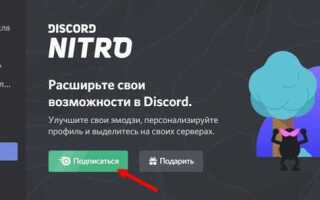
Discord поддерживает анимированные GIF аватары только для пользователей с подпиской Nitro. Без нее загрузка анимированного изображения невозможна – сервис автоматически конвертирует GIF в статичный формат PNG. Чтобы добавить GIF аватарку, убедитесь, что ваше изображение не превышает 10 МБ и соответствует квадратной пропорции, иначе оно будет автоматически обрезано.
Процесс начинается с выбора подходящего GIF. Оптимальный размер для отображения на серверах и в личных сообщениях – 128×128 пикселей. Большие изображения можно масштабировать через бесплатные онлайн-редакторы, чтобы сохранить качество и анимацию. Discord поддерживает формат .gif с прозрачным фоном и многокадровой анимацией.
После подготовки GIF перейдите в настройки профиля, выберите раздел Редактировать профиль, нажмите на аватар и загрузите файл. Discord автоматически воспроизведет анимацию в превью. Если GIF не воспроизводится, проверьте, активна ли подписка Nitro, и соответствует ли файл требованиям по размеру и количеству кадров.
Для пользователей, желающих сохранить оптимальное качество, рекомендуется ограничивать длительность анимации до 5 секунд и количество кадров до 60. Это минимизирует нагрузку на клиент Discord и ускоряет загрузку аватара при смене устройства или сервера.
Проверка уровня Nitro для использования анимированных аватарок
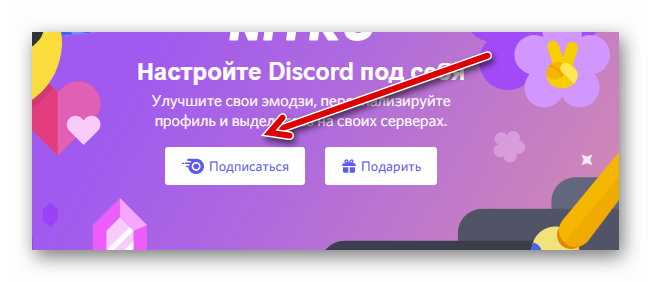
Анимированные аватарки доступны только пользователям с активной подпиской Discord Nitro. Проверка уровня Nitro позволяет убедиться, что функция будет работать корректно.
Чтобы проверить статус Nitro:
- Откройте Discord и перейдите в «Настройки пользователя» (значок шестерёнки внизу слева).
- Выберите раздел «Подписка» или «Discord Nitro» в боковом меню.
- Проверьте отображаемый уровень подписки: Nitro Classic или Nitro. Только активная подписка Nitro позволяет устанавливать GIF-аватарку.
Если Nitro активен, но GIF не отображается:
- Убедитесь, что файл аватарки соответствует требованиям: формат GIF, размер до 8 МБ, минимальное разрешение 128×128 пикселей.
- Перезапустите Discord для синхронизации статуса Nitro.
- Проверьте, не использует ли сервер ограничение на анимированные аватарки для участников.
Для проверки, какой уровень Nitro требуется для других функций:
- Nitro Classic: улучшенные эмодзи и увеличение размера файлов до 50 МБ, но анимированные аватарки недоступны.
- Nitro: все функции Classic плюс анимированные аватарки, увеличенный лимит загрузки до 100 МБ, возможность использования анимированных эмодзи на всех серверах.
Регулярная проверка подписки позволяет избежать ошибок при загрузке GIF-аватарки и гарантирует, что Discord корректно применяет анимацию.
Выбор подходящего GIF для аватарки
При выборе GIF для аватарки важно учитывать размер, длительность и визуальную четкость. Discord поддерживает аватары до 128×128 пикселей, оптимально использовать квадратные GIF с разрешением 128×128 или 256×256 для лучшей масштабируемости. Размер файла не должен превышать 8 МБ.
Рекомендации по подбору GIF:
- Выбирайте короткие анимации, продолжительностью 2–3 секунды. Длительные GIF замедляют загрузку и выглядят отвлекающе.
- Используйте GIF с плавным циклом, чтобы анимация не прерывалась резко.
- Избегайте слишком детализированных изображений: мелкие элементы теряются при уменьшении до размера аватара.
- Оптимизируйте контраст и яркость, чтобы аватар был заметен на светлом и темном фоне интерфейса Discord.
- Предпочтение – GIF без текста или с минимальным текстом: надписи становятся нечитаемыми на маленьком размере.
Технические критерии:
- Формат файла: .gif, желательно с прозрачным фоном для универсального отображения.
- Количество кадров: 15–30 кадров достаточно для плавной анимации без увеличения веса файла.
- Цветовая палитра: 256 цветов – оптимум для сжатия без заметной потери качества.
Использование подходящего GIF улучшает визуальное восприятие и снижает нагрузку на клиент Discord, обеспечивая стабильное отображение аватарки на всех устройствах.
Изменение аватарки в настройках профиля Discord
Для смены аватарки откройте Discord и нажмите на значок шестерёнки внизу слева, рядом с вашим именем пользователя, чтобы перейти в «Настройки пользователя».
Выберите раздел «Мой аккаунт». В блоке с текущей аватаркой кликните на изображение или кнопку «Изменить». Discord поддерживает загрузку файлов формата PNG, JPEG и GIF, но анимированные GIF доступны только для пользователей с подпиской Discord Nitro.
При выборе файла учтите, что максимальный размер изображения не должен превышать 8 МБ. Для GIF рекомендуется оптимизировать анимацию, чтобы не перегружать серверы и сохранить плавность воспроизведения.
После загрузки можно обрезать изображение с помощью встроенного редактора Discord. Используйте рамку для точной подгонки центра анимации или ключевых элементов изображения.
Нажмите «Сохранить изменения», чтобы применить новую аватарку. В случае GIF Discord автоматически анимирует изображение для всех пользователей, если ваш аккаунт имеет Nitro, а для обычных пользователей GIF будет отображаться как статичное изображение.
Для проверки корректности отображения откройте любой чат и убедитесь, что аватарка отображается анимированной или статичной в зависимости от типа аккаунта. При необходимости повторите шаги с другим файлом или настройками обрезки.
Загрузка GIF и настройка его размера

Для установки GIF-аватарки в Discord перейдите в Настройки пользователя → Моя учетная запись → Изменить аватар. Discord поддерживает только файлы формата .gif с максимальным размером 8 МБ для обычных пользователей и 100 МБ при наличии Discord Nitro.
Оптимальный размер GIF для аватара – 128×128 пикселей. Файл должен быть квадратным, иначе Discord автоматически обрежет изображение по центру. Используйте инструменты сжатия, такие как ezgif.com или Giphy, чтобы уменьшить вес файла без потери качества анимации.
При загрузке убедитесь, что GIF содержит не более 30 кадров и цикл анимации установлен на бесконечный, иначе аватар может воспроизводиться нестабильно. После выбора файла, Discord автоматически покажет предпросмотр, где можно подвинуть и масштабировать GIF для точного кадрирования.
Если анимация не воспроизводится после сохранения, проверьте, активирована ли опция Discord Nitro, так как обычные аккаунты отображают GIF как статическое изображение. Рекомендуется сохранять оригинал файла для повторной загрузки при необходимости корректировки размера или длительности анимации.
Проверка совместимости GIF с Discord
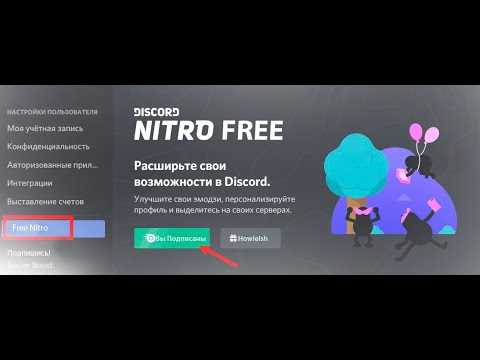
Discord поддерживает анимированные аватарки только для пользователей с Nitro. Файл GIF должен иметь размер не более 8 МБ и разрешение до 512×512 пикселей. Анимация должна быть ограничена 30 кадрами в секунду для стабильного воспроизведения.
Формат GIF должен быть стандартным, без применения APNG или других нестандартных расширений. Discord не поддерживает прозрачность за пределами стандартного GIF, поэтому слишком сложные эффекты могут не отображаться корректно.
Перед загрузкой рекомендуется проверить длительность анимации: оптимальная длина – до 5 секунд. Более длинные GIF автоматически конвертируются в статическое изображение. Также следует убедиться, что каждый кадр сохраняет одинаковое разрешение, чтобы избежать сжатия и потери качества.
Для проверки совместимости используйте встроенный просмотр GIF в любом браузере и убедитесь, что размер и частота кадров соответствуют требованиям. Если файл не соответствует лимитам, рекомендуется сжать GIF с помощью специализированных сервисов без потери видимой анимации.
Discord автоматически конвертирует неподдерживаемые GIF в статическое изображение, поэтому важно заранее проверить соответствие формата, размера и частоты кадров, чтобы аватарка отображалась корректно в профиле.
Сохранение и применение анимированной аватарки

Для сохранения GIF-аватарки убедитесь, что файл имеет размер не более 10 МБ и разрешение не превышает 512×512 пикселей. Используйте прямое скачивание с источника или специализированные сайты для получения GIF без потери качества.
Перед загрузкой проверьте прозрачность и цикличность анимации. Discord корректно отображает только циклические GIF-файлы, зацикленные на сервере. Файлы с однократной анимацией будут показываться статично после первого кадра.
Откройте Discord, перейдите в «Настройки пользователя» → «Редактировать профиль» → «Изменить аватар». Выберите GIF-файл с вашего устройства. Для пользователей без Nitro Discord отображает только статическое изображение, а анимация будет недоступна.
После выбора файла обрежьте или масштабируйте изображение в окне предпросмотра. Discord автоматически подгоняет кадры под круглую форму аватара. Подтвердите изменения, чтобы сохранить анимированную аватарку.
При смене GIF убедитесь, что используемый файл не нарушает авторские права и не превышает лимиты Discord Nitro. Для оптимальной загрузки используйте GIF с низким числом кадров и оптимизированным цветовым профилем, чтобы избежать мерцания или задержек анимации.
Решение проблем с отображением GIF
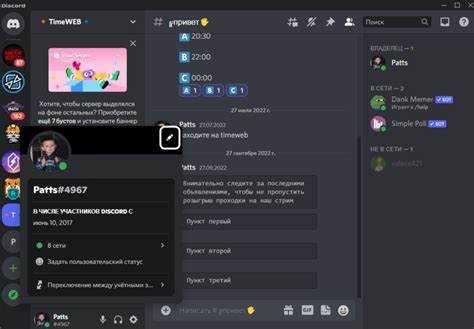
Если GIF не анимируется в Discord, убедитесь, что ваша учетная запись имеет Nitro-подписку, так как анимированные аватарки поддерживаются только для подписчиков. Проверяйте размер файла: Discord ограничивает аватары до 10 МБ. Формат должен быть строго GIF; WebP, APNG и MP4 не поддерживаются.
Для корректного отображения используйте оптимизированные GIF с разрешением не выше 128×128 пикселей, иначе изображение может быть автоматически сжато или остановлено. Проверяйте, что в GIF нет слишком большого количества кадров, лучше держать 15–30 кадров для плавной анимации без перегрузки.
Если GIF отображается как статичное изображение, попробуйте переименовать файл и загрузить заново. Иногда Discord кэширует старую версию аватара, поэтому рекомендуется очистить кэш приложения или выйти и снова войти в учетную запись.
При проблемах на мобильной версии убедитесь, что приложение обновлено до последней версии. Старые сборки могут некорректно воспроизводить анимированные аватарки. На десктопе проверьте аппаратное ускорение: его отключение в настройках Discord иногда решает проблему зависания GIF.
Если все шаги выполнены, а анимация все еще не отображается, конвертируйте GIF через специализированные сервисы, уменьшая размер файла и количество кадров, сохраняя прозрачность. Discord лучше воспроизводит GIF с непрерывным циклом и без дополнительных эффектов типа фильтров или слоев.
Удаление или замена GIF аватарки при необходимости
Чтобы удалить или заменить GIF аватарку в Discord, необходимо открыть «Настройки пользователя» → «Моя учетная запись» → «Изменить аватар». Для удаления GIF выберите стандартное изображение или нажмите кнопку «Удалить». Discord поддерживает только форматы .gif, .png, .jpg и .jpeg, поэтому при замене GIF убедитесь, что новый файл соответствует этим требованиям.
При замене анимации учитывайте ограничения по размеру: максимальный вес файла для Nitro-аккаунтов – 8 МБ, для обычных пользователей – 2 МБ. Рекомендуется использовать разрешение 128×128 пикселей для оптимальной загрузки без искажений.
Если GIF не воспроизводится после загрузки, проверьте следующие параметры:
| Проблема | Решение |
|---|---|
| Файл превышает лимит | Сжать GIF через онлайн-сервис или уменьшить разрешение |
| Формат неподдерживаемый | Конвертировать в допустимый формат (.gif) |
| Анимация слишком длинная | Сократить длительность до 5–10 секунд |
После загрузки нового GIF обязательно сохраните изменения, нажав «Сохранить» внизу страницы. Для проверки корректности отображения рекомендуется выйти из приложения и зайти снова, чтобы убедиться, что анимация проигрывается стабильно на всех устройствах.
Вопрос-ответ:
Можно ли установить анимированную аватарку в бесплатной версии Discord?
Нет, стандартная бесплатная версия Discord не поддерживает gif-аватарки. Чтобы загрузить анимированное изображение, нужно оформить подписку Discord Nitro. После этого можно выбрать gif-файл и загрузить его как аватарку через настройки профиля.
Какие форматы файлов подходят для gif-аватарок в Discord?
Для анимированных аватарок используется исключительно формат GIF. Важно, чтобы размер файла не превышал 10 МБ. Другие форматы изображений, например PNG или JPEG, будут отображаться статично.
Как загрузить gif-аватарку через мобильное приложение?
Откройте приложение Discord на телефоне, перейдите в «Настройки пользователя», затем выберите «Редактировать профиль». Нажмите на текущую аватарку, выберите файл GIF на устройстве и подтвердите изменения. После этого аватарка станет анимированной для всех пользователей.
Почему моя gif-аватарка отображается как статичное изображение?
Если gif выглядит неподвижным, скорее всего, у вас нет подписки Discord Nitro. Без нее все анимированные аватарки отображаются как обычные статические изображения. Также проверьте размер и формат файла — он должен быть именно GIF и не превышать допустимый лимит.
Можно ли изменить анимированную аватарку обратно на обычное изображение?
Да, для этого нужно снова открыть настройки профиля и загрузить новую статичную картинку. После сохранения изменений предыдущая gif-аватарка будет заменена, и профиль будет отображаться как обычный.

 Загрузка...