В CSS бордеры управляют границами элементов и помогают визуально структурировать страницу. Свойство border объединяет три ключевых параметра: ширину, стиль и цвет. Например, запись border: 2px solid #333; создаёт сплошную тёмно-серую линию толщиной 2 пикселя вокруг элемента.
Для отдельных сторон элемента используются свойства border-top, border-right, border-bottom и border-left. Это позволяет задавать разные цвета, толщину или стиль каждой стороны. Например, можно выделить верхнюю границу кнопки жирной линией, а остальные оставить тонкими.
Закругление углов управляется свойством border-radius. Значение в пикселях или процентах определяет радиус кривизны. Практическое применение включает создание карточек с мягкими углами или круглых аватаров. Совмещение border-radius с разноцветными бордерами создаёт заметный визуальный эффект без использования изображений.
Для более сложных решений применяются комбинированные свойства: border-style: dashed dotted; задаёт разные стили для горизонтальных и вертикальных границ. Добавление прозрачности через RGBA позволяет создавать тонкие полупрозрачные линии, которые гармонично вписываются в дизайн фона.
Работа с бордерами также учитывает внутренние (padding) и внешние (margin) отступы. Толщина бордера влияет на общую ширину блока, поэтому правильный расчёт размеров позволяет избежать смещения контента и нарушений сетки.
Выбор стиля линии бордера
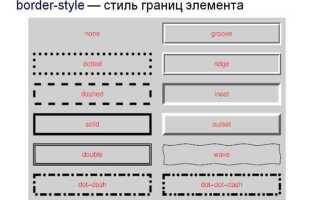
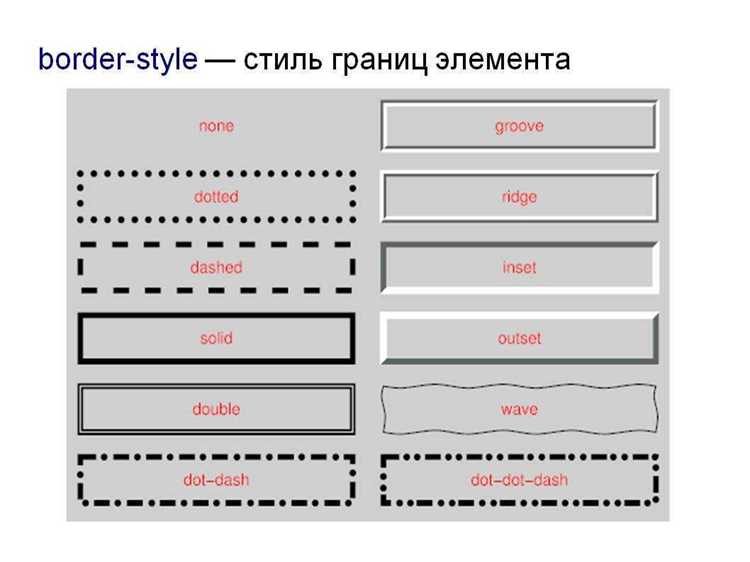
Свойство border-style определяет внешний вид границы элемента. Доступны основные варианты: solid (сплошная линия), dashed (пунктирная линия), dotted (точечная линия), double (двойная линия), groove и ridge (выпуклые и вдавленные 3D-линии), inset и outset (создают эффект врезанности или выступа). Каждый стиль оказывает конкретное визуальное воздействие и подбирается в зависимости от задачи: сплошные линии подходят для четкой границы блоков, пунктирные и точечные – для разграничений внутри контента.
Можно комбинировать стили для отдельных сторон с помощью свойств border-top-style, border-right-style, border-bottom-style и border-left-style. Например, верхняя граница может быть сплошной, а боковые – пунктирными, что создаёт акцент на определённой части элемента.
Для визуальных экспериментов рекомендуется использовать короткие CSS-коды и наблюдать результат на странице. Стиль бордера влияет на восприятие элемента и может менять пропорции визуально: двойная линия делает границу массивнее, а точечная – легче и прозрачнее.
Поддержка всех стилей проверена во всех современных браузерах, однако эффекты типа groove, ridge, inset и outset могут выглядеть по-разному в разных движках, поэтому для точного дизайна лучше тестировать на целевых платформах.
Задание толщины бордера

Толщина бордера задаётся свойством border-width. Значение может указываться в пикселях, em, rem или других единицах. Например, border-width: 3px; создаёт линию толщиной 3 пикселя. Для отдельных сторон используют border-top-width, border-right-width, border-bottom-width и border-left-width, что позволяет создавать асимметричные границы.
При расчёте толщины стоит учитывать общую ширину блока: бордер добавляется к размеру элемента, поэтому увеличение толщины без корректировки width и padding может привести к смещению контента. Для тонких линий подходят значения 1–2px, для акцентных рамок – 4–6px.
CSS допускает использование ключевых слов thin, medium и thick, что удобно для быстрого задания стандартных толщин без точного расчёта. Значение medium соответствует примерно 3–4 пикселям, thin – 1–2 пикселя, thick – 5–6 пикселей в современных браузерах.
Для адаптивного дизайна рекомендуется комбинировать относительные единицы, например border-width: 0.2em;, чтобы бордер автоматически масштабировался вместе с текстом или блоком, сохраняя пропорции и визуальную гармонию.
Настройка цвета бордера

Цвет бордера задаётся свойством border-color. Можно указать отдельные значения для каждой стороны с помощью border-top-color, border-right-color, border-bottom-color и border-left-color. Примеры синтаксиса:
- border-color: #ff0000; – единый красный бордер для всех сторон.
- border-color: #ff0000 #00ff00 #0000ff #ffff00; – верхняя, правая, нижняя и левая стороны имеют разные цвета.
- border-top-color: rgba(0,0,0,0.5); – полупрозрачная верхняя граница.
Для гибкой работы с цветом рекомендуется использовать:
- HEX – точное указание цвета (#123abc).
- RGB / RGBA – возможность задавать прозрачность (rgba(255,0,0,0.3)).
- HSL / HSLA – удобство корректировки оттенка и насыщенности (hsla(120,50%,50%,0.4)).
Практическая рекомендация: при комбинировании разных стилей бордера с цветом использовать контрастные оттенки для выделения ключевых элементов и более мягкие для декоративных границ. Цвет бордера напрямую влияет на визуальную читаемость контента и акцентирование деталей дизайна.
Создание разных бордеров для каждой стороны

Для задания индивидуальных границ каждой стороны элемента применяются свойства: border-top, border-right, border-bottom, border-left. Каждое свойство позволяет одновременно указать ширину, стиль и цвет. Например: border-top: 2px solid #333;, border-right: 1px dashed #666;.
Комбинирование разных стилей позволяет визуально выделять отдельные стороны блока. Частые варианты:
- Толстая верхняя граница и тонкие боковые для акцентирования заголовка блока.
- Пунктирная нижняя граница для разграничения контента без тяжёлого визуального эффекта.
- Разные цвета сторон для создания рамки с градиентным эффектом без использования изображений.
Важно учитывать, что толщина бордера добавляется к общим размерам блока. При асимметричных границах необходимо корректировать width и padding, чтобы сохранить точное позиционирование элементов на странице.
Для быстрого задания всех параметров одновременно можно использовать сокращённую запись: border-width, border-style, border-color с четырьмя значениями, которые соответствуют верхней, правой, нижней и левой сторонам в порядке по часовой стрелке.
Использование закругленных углов
Свойство border-radius управляет закруглением углов элементов. Значение указывается в пикселях, em, rem или процентах. Например, border-radius: 10px; создаёт равномерное закругление всех углов, а border-radius: 50%; превращает квадрат в круг.
Для индивидуального закругления каждой стороны используют четыре значения в порядке: верхний левый, верхний правый, нижний правый, нижний левый:
- border-radius: 5px 10px 15px 20px; – создаёт разные радиусы на каждом углу.
Можно использовать разделение горизонтального и вертикального радиусов с помощью косой черты:
- border-radius: 10px 20px / 5px 15px; – верхние и нижние углы имеют разную кривизну по горизонтали и вертикали.
Практические рекомендации:
- Для кнопок и карточек обычно достаточно радиуса 4–12px.
- Для круглых аватаров используют 50%.
- Закругление не влияет на внутренние отступы, но может потребовать корректировки overflow, если содержимое выходит за границу.
Применение бордера к элементам с прозрачным фоном

Элементы с прозрачным фоном создаются с помощью background-color: transparent;. Бордер остаётся видимым независимо от прозрачности и может использовать любой цвет, стиль и толщину. Например, border: 2px solid rgba(0,0,0,0.5); создаёт полупрозрачную границу на прозрачном фоне.
Для визуального контроля прозрачных элементов полезно использовать таблицу с фоном и бордерами:
| Элемент | Фон | Бордер |
|---|---|---|
| Блок 1 | transparent | 2px solid #333 |
| Блок 2 | transparent | 3px dashed rgba(255,0,0,0.5) |
| Блок 3 | rgba(255,255,255,0.2) | 1px dotted #666 |
Практические рекомендации:
- Для прозрачных блоков лучше использовать контрастный цвет бордера, чтобы границы оставались заметными.
- Полупрозрачные бордеры создаются через rgba или hsla, что позволяет подстраивать визуальную плотность линии под фон.
- Если элемент перекрывает сложный фон, рекомендуется комбинировать бордер с тенью (box-shadow), чтобы граница оставалась различимой.
Добавление теней и визуальных эффектов к бордеру
Для создания визуальной глубины вокруг элемента используют свойство box-shadow. Оно позволяет добавлять тень, которая выглядит как продолжение бордера. Синтаксис: box-shadow: смещениеX смещениеY размытие цвет; Например, box-shadow: 3px 3px 5px rgba(0,0,0,0.4); создаёт лёгкую тень справа и снизу.
Тень можно делать внутренней с помощью ключевого слова inset, что создаёт эффект углубления:
- box-shadow: inset 2px 2px 4px rgba(0,0,0,0.3); – тень внутри элемента, визуально углубляя его границы.
Для комбинирования нескольких теней используют запятую:
- box-shadow: 2px 2px 3px rgba(0,0,0,0.3), -2px -2px 3px rgba(0,0,0,0.2); – создаёт многослойный эффект вокруг бордера.
Практические рекомендации:
- Сочетать тень с бордером контрастного цвета для лучшего восприятия границ.
- Использовать мягкое размытие (3–6px) для декоративных блоков и более резкое (7–10px) для акцентных элементов.
- Следить, чтобы тень не перекрывала соседние элементы, корректируя margin и z-index.
Комбинирование бордера с внутренними и внешними отступами

В CSS внутренние отступы задаются свойством padding, внешние – margin. Бордер располагается между ними: padding увеличивает расстояние от границы до содержимого, margin – от границы до соседних элементов.
Пример расчёта ширины блока с бордером: если width: 200px;, border: 4px solid #333; и padding: 10px;, общая ширина составит 228px (200 + 2×10 + 2×4). Это важно учитывать при верстке сеток и колонок.
Для отдельных сторон можно задавать специфические значения:
- padding-top, padding-right, padding-bottom, padding-left
- margin-top, margin-right, margin-bottom, margin-left
Практические рекомендации:
- Использовать единообразные отступы для гармонии визуальных блоков.
- При толстом бордере увеличивать внутренний отступ, чтобы содержимое не прилипало к границе.
- Для адаптивного дизайна лучше применять относительные единицы (em, %) для padding и margin, чтобы сохранять пропорции при масштабировании.
Вопрос-ответ:
Можно ли задать разный стиль бордера для каждой стороны блока?
Да, для этого используют свойства border-top, border-right, border-bottom и border-left. Каждое из них позволяет указать одновременно толщину, цвет и стиль границы. Например, верхняя граница может быть сплошной и 3px, правая — пунктирной и 2px, а нижняя — двойной и 4px. Это удобно для создания акцентных элементов или декоративных рамок.
Как правильно сочетать бордер с внутренними отступами?
Внутренние отступы задаются свойством padding и определяют расстояние между содержимым и границей элемента. Если бордер толстый, рекомендуется увеличить padding, чтобы текст или элементы не прилегали к линии. Например, при бордере 5px и padding 10px, содержимое будет на 15px от края блока, что обеспечивает визуальное пространство и удобство восприятия.
Какие цвета бордера лучше использовать на прозрачном фоне?
Для прозрачных элементов лучше выбирать контрастные цвета, чтобы граница оставалась заметной на любом фоне. Можно использовать полупрозрачные цвета через rgba или hsla, регулируя прозрачность по необходимости. Например, border: 2px solid rgba(0,0,0,0.5); создаёт видимую, но лёгкую границу на прозрачном фоне.
Как сделать закругленные углы только у верхней части блока?
Свойство border-radius поддерживает указание отдельных радиусов для каждого угла. Чтобы закруглить только верхние углы, используют синтаксис: border-radius: 10px 10px 0 0;, где первые два значения задают верхние углы, а нижние остаются прямыми. Это удобно для карточек, панелей или кнопок с необычной формой.
Можно ли добавить тень к бордеру без использования изображения?
Да, CSS позволяет применять тень с помощью box-shadow. Тень может быть внешней или внутренней (с inset), создавать эффект объёма и визуально отделять элемент от фона. Например, box-shadow: 3px 3px 5px rgba(0,0,0,0.4); добавляет тень справа и снизу бордера. Несколько теней можно комбинировать через запятую для более сложного эффекта.
Как сделать бордер разной толщины и цвета для каждой стороны блока?
Для задания индивидуальной толщины и цвета каждой стороны используют свойства border-top, border-right, border-bottom и border-left. Каждое свойство позволяет одновременно указать толщину, стиль и цвет. Например, верхняя граница может быть сплошной 4px синего цвета, правая — пунктирной 2px красного цвета, нижняя — двойной 3px зелёного цвета, а левая — тонкой сплошной 1px серого цвета. Такая настройка помогает выделять определённые стороны блока и создавать уникальные рамки для кнопок, карточек или таблиц. При использовании различных толщин важно учитывать, что они добавляются к общей ширине элемента, поэтому для точного позиционирования может потребоваться корректировка width и padding.

 Загрузка...