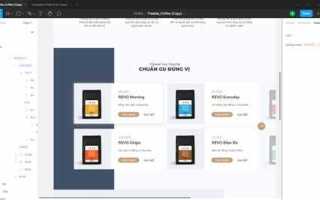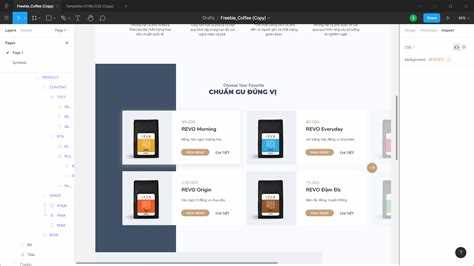
Карточка товара – это ключевой элемент веб-сайтов электронной коммерции. Она представляет собой компактный блок, который должен эффективно демонстрировать продукт, его основные характеристики и цену. Для создания такой карточки можно использовать стандартные HTML и CSS без необходимости подключать сложные фреймворки или библиотеки.
В процессе разработки карточки важно учесть несколько факторов: от правильного расположения элементов до их визуального оформления. Это влияет не только на внешний вид страницы, но и на пользовательский опыт. Например, карточка должна быть адаптивной, чтобы правильно отображаться на мобильных устройствах и разных разрешениях экрана.
Для начала создадим структуру карточки с использованием базовых элементов HTML. В карточке обычно содержится изображение товара, его название, краткое описание, цена и кнопка добавления в корзину. Эти блоки можно легко верстать с помощью стандартных тегов, таких как <div>, <h2>, <p> и <button>.
Далее необходимо применить стили CSS для улучшения визуального восприятия карточки. Основной акцент следует делать на выравнивание элементов, шрифт, отступы и добавление эффектов при наведении, чтобы пользователю было удобно взаимодействовать с товаром.
В процессе работы важно помнить, что даже простая карточка товара требует точности и аккуратности. Каждый элемент должен быть на своем месте, а код – чистым и понятным. Это обеспечит не только красивый внешний вид, но и легкость в дальнейшей доработке или интеграции на сайт.
Подготовка структуры HTML для карточки товара
Для создания карточки товара нужно правильно организовать HTML-разметку. В основе лежат несколько ключевых элементов, каждый из которых отвечает за определенную часть карточки. Начнем с базовой структуры, которая включает контейнер, изображение товара, название, описание, цену и кнопку.
Первым элементом будет контейнер для всей карточки, который будет использоваться для группировки всех блоков внутри. Это важно для управления расположением и стилями. Используем <div> с классом «card», чтобы поместить все остальные элементы в один контейнер.
Внутри этого контейнера создадим блок для изображения товара. Он обычно находится в верхней части карточки и занимает значительное место. Используем тег <div> с классом «card-image» для этой части. Для изображения можно использовать тег <img> с атрибутами src и alt.
Следующим элементом будет название товара. Оно находится под изображением и должно быть выделено для легкости восприятия. Здесь используем тег <h3> с классом «card-title». Это гарантирует, что название будет семантически правильным.
Под названием разместим краткое описание товара, которое дается с помощью тега <p> с классом «card-description». Описание может быть ограничено несколькими строками, чтобы не перегружать карточку информацией.
Затем добавим блок для цены товара. Это может быть просто текст с классом «card-price». Чтобы выделить цену, используем тег <span>, так как он позволяет оформить цену как отдельный элемент, без необходимости создания нового блока.
Заключительный элемент карточки – кнопка для добавления товара в корзину. Это делается с помощью тега <button> с классом «card-button». Кнопка должна быть видимой и доступной для пользователя, поэтому размещаем ее внизу карточки, чтобы облегчить взаимодействие.
Итак, базовая структура карточки товара в HTML выглядит следующим образом: контейнер <div>, блок с изображением, заголовок, описание, цена и кнопка. Эти элементы легко масштабируются и стилизуются с помощью CSS для дальнейшего улучшения внешнего вида и функциональности.
Создание блока с изображением товара
Изображение товара – важная часть карточки. Оно должно привлекать внимание и предоставлять пользователю четкое представление о продукте. Для этого создадим отдельный блок, в который поместим сам элемент изображения.
Первым шагом будет создание контейнера для изображения. Мы используем <div> с классом «card-image», чтобы отделить изображение от других частей карточки и обеспечить гибкость для дальнейшей стилизации. Внутри этого блока размещаем тег <img>, который и будет отображать само изображение товара. Обязательно указываем атрибуты src (путь к изображению) и alt (текстовое описание изображения для доступности).
Пример разметки блока с изображением товара:

Важно, чтобы изображение не выходило за пределы блока, поэтому следует позаботиться о его ограничении по размерам. Для этого можно использовать CSS-свойства, такие как max-width и height, чтобы изображение автоматически подстраивалось под размер контейнера и сохраняло правильные пропорции.
Для оптимизации карточки и улучшения пользовательского опыта используйте изображения с высоким разрешением, но сжатыми для быстрой загрузки страницы. Это предотвратит долгую загрузку и улучшит скорость работы сайта.
Если в карточке товаров предполагается использование нескольких изображений (например, для разных ракурсов товара), можно добавить дополнительные блоки с изображениями, например, с помощью слайдера или галереи. Важно, чтобы основной блок изображения был видим сразу и не перегружал карточку лишними элементами.
Добавление заголовка и описания товара
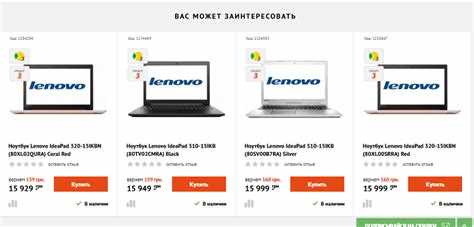
Заголовок и описание товара помогают пользователю быстро понять, что это за продукт. Заголовок должен быть четким, а описание – кратким, но информативным. Эти элементы должны быть визуально выделены и располагаться в логичной последовательности.
Заголовок товара обычно размещается сразу после изображения и перед описанием. Для его семантической правильности используем тег <h3>, так как это позволяет поисковым системам правильно индексировать информацию о товаре. Заголовок должен быть ясным и содержать ключевые слова, такие как название модели или основной параметр товара.
Пример разметки заголовка:
<3>Смартфон XYZ 128GB
Описание товара идет под заголовком и обычно размещается в блоке <p>. Оно должно кратко объяснять особенности товара, такие как его преимущества, основные характеристики и материалы. Описание не должно быть перегружено техническими деталями, но важно упомянуть ключевые особенности.
Пример разметки описания:
Смартфон XYZ с экраном 6.5 дюймов, камерой 48 Мп и процессором Snapdragon 888. Отличается высокой производительностью и стильным дизайном.
Для удобства восприятия, описание можно разбить на несколько строк или абзацев, если оно содержит несколько ключевых моментов. Важно следить, чтобы текст не выглядел перегруженным и не занимал слишком много места в карточке.
Также, если товар имеет дополнительные характеристики (например, цвет, размер, материал), можно использовать таблицу для их отображения. Это позволяет сделать информацию более структурированной и доступной. Пример таблицы для дополнительных характеристик:
| Цвет: | Черный |
| Размер экрана: | 6.5 дюймов |
| Камера: | 48 Мп |
Таблицы помогут структурировать информацию и сделать карточку более информативной, особенно если товар имеет множество параметров. Важно соблюдать баланс между текстовой информацией и визуальным оформлением карточки, чтобы она оставалась читаемой и привлекательной для пользователя.
Реализация блока для цены товара
Для начала создаем контейнер для цены, используя <div> с классом «card-price». Внутри этого блока будет располагаться сам текст с ценой, который можно выделить с помощью тега <span>. Это поможет нам стилизовать цену и, при необходимости, применить различные эффекты, например, перечеркнутую цену со скидкой.
Пример разметки блока для цены:
7999 ₽
Если товар на скидке, то отображение старой и новой цены следует разделить. Например, старая цена может быть перечеркнута, а новая выделена жирным шрифтом. Для этого создадим два элемента <span>, один для старой цены и второй для новой.
Пример разметки для скидки:
9999 ₽
7999 ₽
Для улучшения восприятия можно использовать списки, если необходимо добавить дополнительные цены, такие как оптовая или по акции. Например, для отображения разных вариантов цен можно использовать следующий подход:
В данном случае элементы списка позволяют выделить различные варианты цен, что может быть полезно для магазинов, которые предлагают несколько вариантов цен в зависимости от условий покупки.
Кроме того, при реализации блока цены важно позаботиться о том, чтобы цифры и символы цены были правильно отформатированы. Используйте четкие пробелы между числами и символами валюты, чтобы цена выглядела аккуратно и легко воспринималась пользователем.
Использование кнопки «Добавить в корзину»
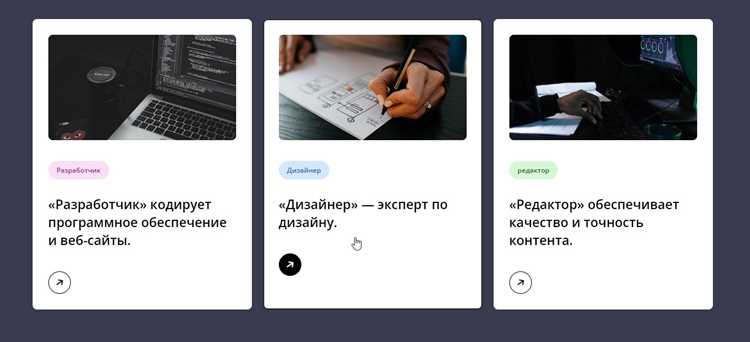
Кнопка должна быть видимой, но не перегружать интерфейс. Ее нужно располагать внизу карточки, рядом с ценой, чтобы пользователь мог легко принять решение о добавлении товара в корзину. Используем тег <button> для реализации кнопки, так как это семантически правильный элемент для взаимодействия с пользователем.
Пример разметки кнопки «Добавить в корзину»:
Чтобы кнопка выделялась, можно использовать контрастные цвета и стилизовать ее с помощью CSS. Например, установите яркий фон и убедитесь, что текст на кнопке четко виден. Также важно, чтобы кнопка была достаточно крупной для удобства на мобильных устройствах.
Если товар имеет дополнительные опции (например, размер или цвет), можно использовать выпадающий список или радиокнопки, чтобы пользователь мог выбрать необходимые параметры перед добавлением товара в корзину. В таком случае кнопка должна быть активна только после того, как выбран хотя бы один параметр.
Пример разметки с выбором опций:
При использовании кнопки важно учитывать доступность. Добавление атрибута aria-label поможет улучшить восприятие для людей с ограниченными возможностями. Также кнопка должна быть кликабельной на всех устройствах, включая мобильные телефоны и планшеты.
Для повышения удобства использования можно добавить визуальные эффекты при наведении на кнопку, такие как изменение фона или текста. Это создаст ощущение интерактивности и улучшит восприятие интерфейса.
Стилизация карточки с помощью CSS
Стилизация карточки товара помогает сделать её более привлекательной и улучшить восприятие информации пользователем. Для этого используем CSS для работы с расположением элементов, отступами, шрифтами и цветами.
Начнем с создания контейнера для всей карточки. Используем свойство display: flex для выравнивания элементов по вертикали и горизонтали. Это поможет контролировать расположение изображения, заголовка, описания и цены в одном блоке.
.card {
display: flex;
flex-direction: column;
justify-content: space-between;
width: 250px;
border: 1px solid #ddd;
border-radius: 8px;
padding: 16px;
box-shadow: 0 4px 8px rgba(0, 0, 0, 0.1);
}
Для изображения товара задаем максимальную ширину, чтобы оно не выходило за пределы карточки. Используем object-fit: cover, чтобы изображение не искажалось при изменении размеров контейнера.
.card-image img {
max-width: 100%;
height: 200px;
object-fit: cover;
border-radius: 4px;
}
Заголовок товара должен быть хорошо видимым, но не слишком большим. Используем font-size для контроля размера шрифта и font-weight для выделения текста. Также можно добавить небольшие отступы сверху и снизу, чтобы текст не был прижат к краям.
.card-title {
font-size: 18px;
font-weight: 600;
margin: 8px 0;
}
Описание товара должно быть лаконичным, с небольшими отступами для улучшения читаемости. Для этого задаем шрифт меньшего размера и межстрочный интервал для улучшения восприятия текста.
.card-description {
font-size: 14px;
line-height: 1.5;
color: #666;
margin-bottom: 12px;
}
Для блока с ценой используем жирный шрифт, чтобы выделить его среди других элементов карточки. Также применяем цвет, который будет контрастировать с остальными частями карточки.
.card-price {
font-size: 16px;
font-weight: bold;
color: #e74c3c;
}
Кнопка «Добавить в корзину» должна быть достаточно крупной и заметной. Для этого увеличиваем её размер, применяем яркий фон и округляем углы. Добавляем эффект изменения фона при наведении, чтобы кнопка стала интерактивной.
.card-button {
background-color: #27ae60;
color: white;
padding: 10px;
border: none;
border-radius: 4px;
cursor: pointer;
font-size: 16px;
transition: background-color 0.3s;
}
.card-button:hover {
background-color: #2ecc71;
}
Наконец, чтобы карточка хорошо отображалась на разных устройствах, задаем её максимальную ширину и используем медиазапросы для адаптивности. Например, для мобильных устройств можно уменьшить ширину карточки и изменить размеры шрифтов, чтобы контент оставался читаемым на малых экранах.
@media (max-width: 768px) {
.card {
width: 100%;
}
.card-title {
font-size: 16px;
}
.card-description {
font-size: 12px;
}
.card-price {
font-size: 14px;
}
.card-button {
font-size: 14px;
}
}
Такое оформление позволяет создать чистую, аккуратную карточку товара, которая будет хорошо смотреться как на десктопах, так и на мобильных устройствах.
Адаптивность карточки для разных устройств
Адаптивная верстка карточки товара позволяет обеспечить комфортное использование сайта на различных устройствах, включая мобильные телефоны, планшеты и десктопы. Чтобы добиться гибкости карточки, необходимо использовать медиазапросы и относительные единицы измерения.
Для начала задаем максимальную ширину карточки с помощью max-width, чтобы она не растягивалась на больших экранах. Используем width: 100%, чтобы карточка могла адаптироваться под разные размеры экранов. Пример базовой разметки:
.card {
width: 100%;
max-width: 300px;
margin: 0 auto;
}
Теперь добавим медиазапросы для различных размеров экранов. Например, для мобильных устройств с шириной экрана до 768px карточка будет занимать всю ширину экрана, а для устройств с экраном от 769px до 1024px – ограничим её максимальной шириной, чтобы она не становилась слишком широкой.
@media (max-width: 768px) {
.card {
width: 100%;
padding: 10px;
}
.card-image img {
height: auto;
max-width: 100%;
}
.card-title {
font-size: 16px;
}
.card-price {
font-size: 14px;
}
.card-button {
font-size: 14px;
}
}
@media (min-width: 769px) and (max-width: 1024px) {
.card {
width: 80%;
max-width: 400px;
}
.card-title {
font-size: 18px;
}
.card-price {
font-size: 16px;
}
}
Для ещё большей адаптивности можно использовать относительные единицы измерения, такие как em и %, вместо фиксированных значений в пикселях. Это позволит карточке и её элементы корректно масштабироваться на различных устройствах.
Кроме того, для улучшения восприятия карточки на мобильных устройствах можно уменьшить размеры изображений, чтобы они быстро загружались и не занимали много трафика. Используем object-fit: cover для изображения, чтобы оно сохраняло пропорции и заполнило доступное пространство.
.card-image img {
width: 100%;
object-fit: cover;
height: 200px;
}
Также можно применить сетки и колонки для размещения нескольких карточек товаров на экранах с большими разрешениями. Например, для экранов от 1025px можно создать два или три столбца, чтобы максимально эффективно использовать пространство.
@media (min-width: 1025px) {
.card-container {
display: grid;
grid-template-columns: repeat(3, 1fr);
gap: 20px;
}
.card {
width: auto;
}
}
Таким образом, с помощью медиазапросов и гибких единиц измерений можно создать адаптивную карточку товара, которая будет выглядеть одинаково качественно на любых устройствах, улучшая пользовательский опыт.
Оптимизация и улучшение производительности карточки товара
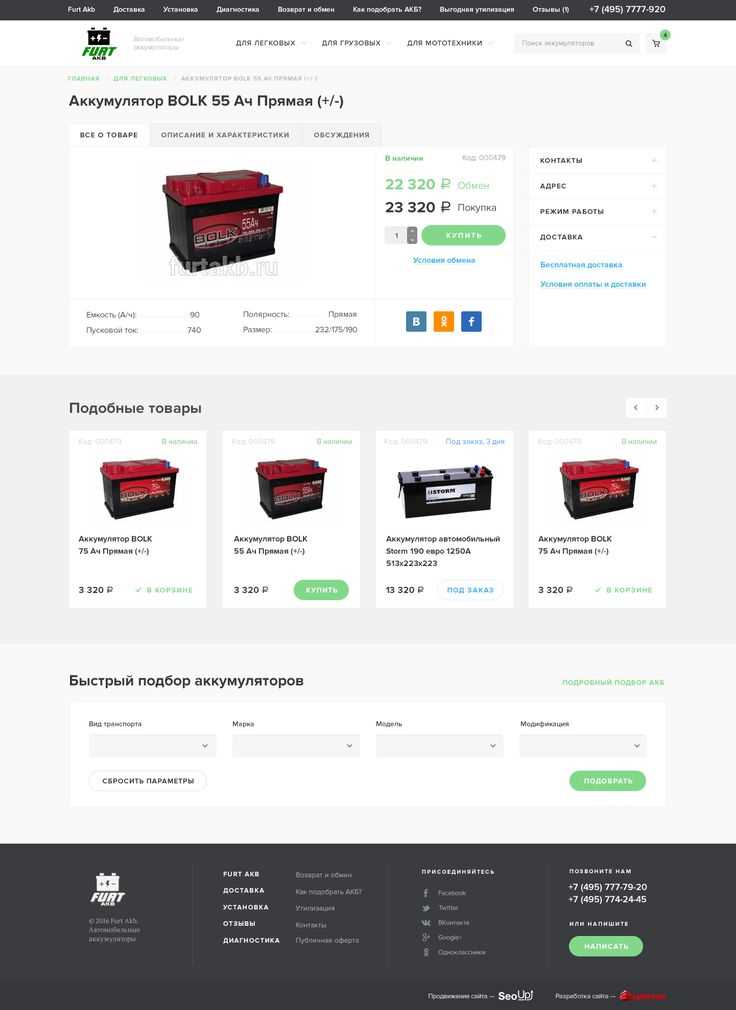
Производительность карточки товара играет ключевую роль в восприятии сайта пользователем. Чем быстрее загружается карточка, тем лучше будет пользовательский опыт, особенно на мобильных устройствах с ограниченными ресурсами. Рассмотрим основные способы оптимизации карточки товара для повышения её производительности.
1. Оптимизация изображений. Одним из наиболее значительных факторов, влияющих на время загрузки страницы, являются изображения. Чтобы ускорить загрузку, используйте изображения в формате WebP, который обеспечивает меньший размер без потери качества. Также стоит применять атрибуты loading=»lazy» и width/height для каждого изображения, чтобы отложить загрузку до момента необходимости.

2. Минификация CSS и JavaScript. Слишком большие файлы стилей и скриптов могут замедлять рендеринг карточки. Используйте инструменты для минификации и сжатия CSS и JavaScript. Это уменьшит их размер и, как следствие, ускорит загрузку страницы.
3. Использование символов и шрифтов. Использование внешних шрифтов может замедлить загрузку страницы, поэтому стоит подключать только те шрифты, которые реально используются. Для этого можно использовать свойство font-display: swap, чтобы текст отображался сразу, а шрифт загружался позже.
@font-face {
font-family: 'Roboto';
src: url('roboto.woff2') format('woff2');
font-display: swap;
}
4. Использование CSS-свойств вместо изображений. Для простых элементов, таких как иконки или кнопки, можно использовать CSS для создания графики, что избавит от необходимости загружать дополнительные изображения. Например, вместо изображения стрелки можно использовать свойство content в сочетании с псевдоэлементами.
.card-button::before {
content: '→';
margin-right: 8px;
}
5. Кэширование ресурсов. Используйте кэширование для статичных ресурсов, таких как изображения, шрифты и стили. Это позволит повторно использовать эти элементы при переходе между страницами, что ускорит время загрузки.
6. Сжатие данных. Сжатие HTML, CSS и JavaScript с помощью GZIP или Brotli уменьшает объём передаваемых данных и ускоряет загрузку страницы. Это особенно важно при работе с большими файлами стилей и скриптов.
7. Реализация асинхронной загрузки контента. Если карточка товара содержит дополнительные данные, такие как отзывы или характеристики, которые могут быть загружены после основного контента, используйте асинхронную загрузку. Это обеспечит быструю отрисовку карточки без задержек.
Пример асинхронной загрузки с использованием fetch:
fetch('product-details.json')
.then(response => response.json())
.then(data => {
// Обработка данных и вставка в карточку
});
8. Оптимизация для мобильных устройств. Для мобильных устройств стоит уменьшить размер изображений и шрифтов, а также упростить оформление карточки, чтобы ускорить рендеринг. Использование медиазапросов и гибких единиц измерения позволяет эффективно адаптировать карточку для разных экранов, что также способствует улучшению производительности.
Эти шаги помогут ускорить загрузку и улучшить производительность карточки товара, что положительно скажется на опыте пользователей и увеличит конверсии на сайте.
Вопрос-ответ:
Как правильно создать структуру HTML для карточки товара?
Структура HTML карточки товара обычно состоит из нескольких ключевых элементов: контейнера карточки, блока с изображением товара, заголовка, описания, цены и кнопки «Добавить в корзину». Например, можно использовать <div class="card"> как основной контейнер и внутри него разместить <div class="card-image"> для изображения, <h3 class="card-title"> для заголовка и <p class="card-description"> для описания. Важно не забывать про семантическую верстку и правильное использование тегов.
Какие особенности нужно учесть при стилизации карточки товара с помощью CSS?
При стилизации карточки важно учитывать не только внешний вид, но и удобство использования. Для адаптивности стоит использовать медиазапросы, чтобы карточка корректно отображалась на различных устройствах. Также полезно применить box-shadow для улучшения визуального восприятия и flexbox для выравнивания элементов внутри карточки. Не забывайте про отступы и выравнивание текста, чтобы карточка выглядела аккуратно и четко.
Как добавить кнопку «Добавить в корзину» на карточку товара?
Для кнопки «Добавить в корзину» нужно использовать элемент <button>, внутри которого можно разместить текст или иконку. Для стилизации кнопки применяются свойства background-color, border-radius, color, а также эффект при наведении, чтобы кнопка была интуитивно понятной. Для примера, можно использовать следующее CSS-правило:
Как сделать карточку товара адаптивной для разных устройств?
Для того чтобы карточка товара была адаптивной, необходимо использовать медиазапросы, которые подстраиваются под размер экрана. Например, на мобильных устройствах можно установить ширину карточки 100%, а на больших экранах — 300px. Также стоит уменьшать размеры шрифтов и изображений для небольших экранов. Пример медиазапроса:

 Загрузка...