Gmail не поддерживает прямое редактирование писем в HTML-режиме, поэтому для вставки готового HTML-кода требуется использовать обходные методы. Один из самых удобных – подготовить письмо в редакторе, поддерживающем HTML, например в браузере через инструменты разработчика или с помощью локального HTML-файла.
Чтобы добавить разметку, открой готовый HTML-документ в браузере, выдели содержимое с помощью сочетания клавиш Ctrl + A и скопируй его (Ctrl + C). Затем создай новое письмо в Gmail и вставь скопированный фрагмент в тело письма через Ctrl + V. Весь HTML-контент будет вставлен с сохранением форматирования, стилей и ссылок.
Если в коде используются внешние стили или изображения, убедись, что они доступны по публичным ссылкам. Gmail блокирует контент, требующий авторизации или обращения к локальным файлам. Для корректного отображения рекомендуется использовать встроенные стили (inline CSS) и абсолютные URL-адреса.
Проверить письмо перед отправкой можно с помощью функции «Отправить себе». Это поможет убедиться, что структура и оформление не нарушены, а все элементы отображаются так, как задумано.
Подготовка HTML-кода для вставки в письмо
Перед вставкой кода важно убедиться, что разметка корректна и отображается одинаково в разных почтовых клиентах. Gmail не поддерживает все HTML-теги и CSS-свойства, поэтому код следует упростить и адаптировать под ограничения сервиса.
- Используйте только встроенные стили через атрибут
style. Внешние и внутренние таблицы стилей игнорируются. - Избегайте тегов
script,form,video,iframe– они не отображаются или блокируются. - Применяйте таблицы (
<table>) для вёрстки структуры, так как Gmail не всегда корректно рендерит блочную модель. - Проверяйте закрытие всех тегов. Неправильная структура может исказить форматирование письма.
- Сохраняйте кодировку UTF-8, чтобы избежать проблем с отображением символов.
Перед использованием вставьте HTML в онлайн-превью (например, HTML Email Preview), чтобы убедиться в корректности отображения текста, ссылок и цветов.
- Создайте файл
.htmlс подготовленным кодом. - Откройте его в браузере и проверьте внешний вид.
- Скопируйте содержимое страницы через комбинацию Ctrl+A → Ctrl+C.
Такой подход обеспечивает корректную вставку готового письма в Gmail без искажений верстки.
Использование инструментов разработчика для копирования форматированного содержимого
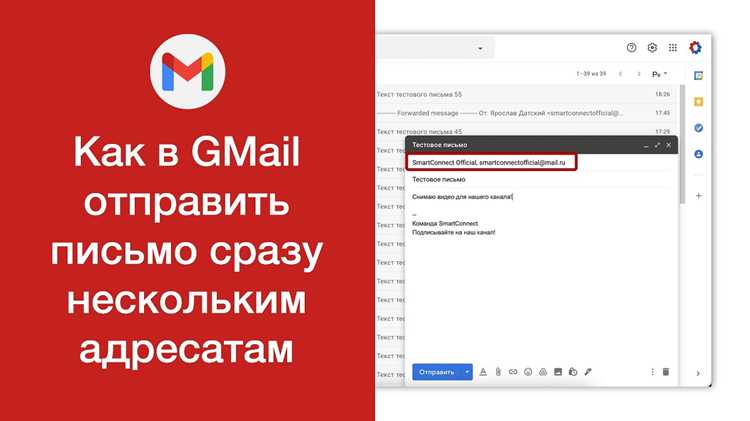
Чтобы перенести HTML-блок в письмо Gmail без искажений, откройте нужную страницу в браузере и нажмите F12 или используйте сочетание Ctrl + Shift + I (на macOS – Cmd + Option + I), чтобы вызвать инструменты разработчика.
Перейдите на вкладку Elements и выделите нужный элемент. Убедитесь, что выбранный фрагмент содержит весь нужный HTML, включая внутренние теги <div>, <span> и стили.
Кликните правой кнопкой мыши по выделенному коду и выберите пункт Copy → Copy element. Этот способ сохраняет структуру и встроенные стили, что особенно важно при переносе сложного форматирования, например таблиц или многоуровневых списков.
После копирования откройте Gmail, создайте новое письмо и переключитесь в режим вставки с помощью комбинации Ctrl + V (на macOS – Cmd + V). Если оформление отображается корректно, можно отправлять письмо без дополнительной правки.
При необходимости доработки используйте предварительный просмотр в Gmail или повторно скопируйте элемент, уточнив границы выделения в панели Elements, чтобы избежать обрезки или лишнего кода.
Вставка HTML через режим редактирования письма Gmail
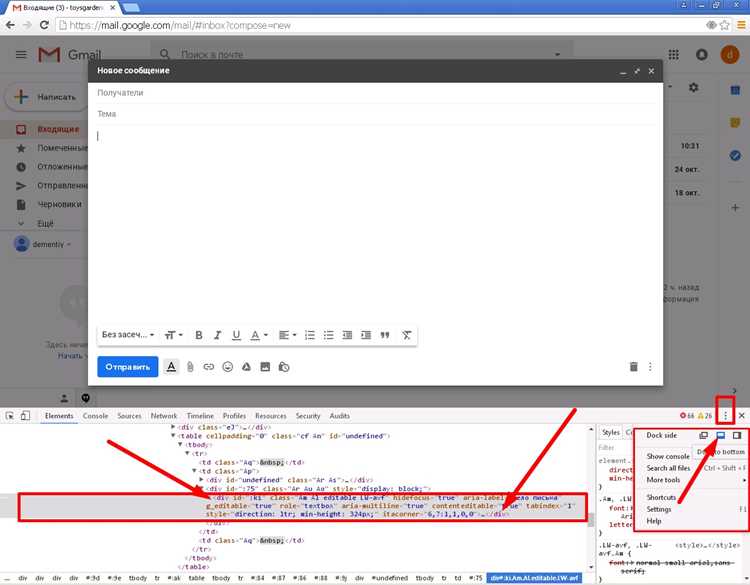
Gmail не предоставляет отдельной кнопки для вставки HTML-кода, поэтому используется встроенный режим редактирования письма. Чтобы добавить собственную разметку, необходимо подготовить HTML-файл и открыть его в браузере.
Пошаговая инструкция:
1. Откройте HTML-файл в браузере и нажмите Ctrl + A, затем Ctrl + C, чтобы скопировать весь видимый контент, а не исходный код.
2. В Gmail создайте новое письмо, включите режим форматирования (иконка с буквой «А»).
3. Установите курсор в поле письма и вставьте скопированный контент комбинацией Ctrl + V.
4. Проверьте, корректно ли отображаются все элементы: ссылки, списки, отступы и шрифты.
5. При необходимости отредактируйте текст прямо в окне письма – Gmail сохраняет базовую структуру HTML.
Если требуется точная вставка кода, без преобразований, можно воспользоваться инструментом разработчика (F12). В консоли выберите область письма, замените содержимое тега div[aria-label=»Тело письма»] на свой HTML через вкладку Elements. После вставки закройте инструменты и проверьте результат перед отправкой.
Применение сторонних расширений для вставки HTML-кода
Для Gmail существуют расширения, позволяющие вставлять HTML-код напрямую в тело письма без ручного редактирования. Они особенно полезны для маркетологов, разработчиков и тех, кто создает адаптивные шаблоны.
Ниже приведена таблица с популярными инструментами, поддерживающими HTML-вставку:
| Расширение | Описание | Особенности |
|---|---|---|
| Gmail Email Templates by cloudHQ | Позволяет создавать и вставлять HTML-шаблоны прямо из интерфейса Gmail. | Импорт готового кода, поддержка drag-and-drop, интеграция с Google Drive. |
| HTML Inserter for Gmail | Добавляет кнопку вставки HTML в окно создания письма. | Поддержка форматирования, предпросмотр кода, быстрая активация. |
| Stripo.email Plugin | Интегрируется с Gmail через API и позволяет отправлять шаблоны, созданные в редакторе Stripo. | Встроенный тест адаптивности, экспорт HTML, совместимость с AMP. |
Перед установкой проверяйте, запрашивает ли расширение доступ к содержимому почты. Для защиты данных используйте только решения с проверенными отзывами и регулярными обновлениями.
После установки расширения перезапустите Gmail, чтобы активировать новые элементы интерфейса. Большинство плагинов добавляют кнопку «Вставить HTML» или раздел в контекстном меню письма. Вставляйте код в выделенное окно и проверяйте отображение через предпросмотр перед отправкой.
Проверка корректности отображения HTML перед отправкой
Перед отправкой письма с HTML-разметкой убедитесь, что код отображается одинаково во всех популярных почтовых клиентах. Gmail может игнорировать часть CSS-стилей, особенно встроенные через <style>, поэтому предпочтительнее использовать инлайн-оформление.
Создайте черновик письма в Gmail и вставьте HTML через инструменты разработчика или расширение. Затем отправьте тестовое письмо на несколько адресов, включая Gmail, Outlook, Yahoo и мобильные клиенты. Это позволит выявить искажения верстки, некорректное выравнивание или обрезку блоков.
Проверьте адаптивность письма. Измените ширину окна браузера и убедитесь, что элементы корректно перестраиваются. Если используются медиа-запросы, убедитесь, что они поддерживаются в Gmail, так как часть правил может игнорироваться.
Для проверки ссылок и кнопок используйте инструменты разработчика: убедитесь, что каждая ссылка кликабельна и ведет на нужный адрес. Проверьте корректность атрибутов target="_blank" и rel="noopener noreferrer" для безопасности.
Если письмо содержит таблицы, протестируйте их отображение без внешних CSS-файлов. Gmail удаляет большинство ссылок на внешние ресурсы, поэтому все стили должны быть встроены в код. Избегайте сложных конструкций, таких как flex или grid, которые часто не поддерживаются почтовыми клиентами.
Для финальной проверки воспользуйтесь сервисами, такими как Litmus или Email on Acid. Они показывают, как письмо выглядит в десятках клиентов и устройств. Это поможет обнаружить мелкие несоответствия до массовой рассылки.
Решение типичных проблем с отображением HTML в Gmail
Использование инлайновых стилей: Gmail игнорирует внешние CSS-файлы и большинство тегов <style>. Все стили нужно применять напрямую к элементам через атрибут style. Например, вместо h1 {color: red;} используйте <h1 style=»color:red;»>.
Табличная верстка вместо div-блоков: Для корректного позиционирования контента рекомендуется использовать таблицы. Gmail часто искажает структуру, построенную на <div> с float или flex. Таблицы с явным указанием ширины столбцов обеспечивают стабильное отображение.
Ограничение использования фоновых изображений: Gmail не поддерживает background-image для блоков. Вместо этого используйте <img> с заданной шириной и высотой в ячейках таблицы. Для текстов поверх изображений применяйте отдельные ячейки с прозрачными цветами фона.
Размер шрифтов и единицы измерения: Gmail не поддерживает относительные единицы вроде em и rem. Используйте px для всех размеров шрифта и высот строк. Минимальная читаемая высота строки – 18px.
Избегание JavaScript и интерактивных элементов: Gmail блокирует любые скрипты и интерактивные компоненты, включая <button> с JS. Для кликабельных элементов используйте <a href=»…» style=»display:inline-block;»> с инлайновыми стилями.
Проверка на мобильных устройствах: Gmail на iOS и Android интерпретирует HTML иначе, чем десктопная версия. Используйте медиа-запросы для корректировки ширины таблиц и размера текста, но помните, что Gmail поддерживает только max-width и min-width.
Оптимизация изображений: Gmail может автоматически сжимать большие файлы. Используйте форматы JPEG или PNG с шириной не более 600px для основного контента письма, чтобы избежать искажения и долгой загрузки.
Тестирование перед отправкой: Для проверки отображения используйте сервисы вроде Litmus или Email on Acid. Они позволяют увидеть, как письмо выглядит в разных версиях Gmail и на мобильных устройствах, и выявить проблемы с таблицами, шрифтами и изображениями.
Вопрос-ответ:
Можно ли вставить HTML-код прямо в тело письма Gmail?
Gmail не имеет прямого режима редактирования HTML, поэтому вставить код напрямую не получится. Но есть обходной путь: можно создать HTML-файл с нужным содержимым, открыть его в браузере, выделить визуально отображаемую часть письма, скопировать и вставить в тело письма Gmail. При этом большинство стилей и таблиц сохранятся, хотя сложные скрипты работать не будут.
Как сделать, чтобы таблица из HTML выглядела правильно в письме Gmail?
Лучше всего использовать встроенные стили (inline CSS) для таблиц и ячеек, так как Gmail часто игнорирует внешние или встроенные в тег <style> стили. Также стоит избегать сложных селекторов и анимаций, чтобы таблица отображалась одинаково у всех получателей. Перед отправкой можно проверить результат, отправив письмо самому себе.
Можно ли вставлять интерактивные элементы, например кнопки с JavaScript, в Gmail?
Нет, Gmail блокирует скрипты и интерактивные элементы из соображений безопасности. Кнопки в письме можно сделать с помощью обычных ссылок, оформленных через HTML и CSS, чтобы они выглядели как кнопки. Это позволит пользователю кликнуть на них без риска, а функциональность останется простой.
Есть ли способ отправить письмо с готовым HTML-шаблоном без потери форматирования?
Да, можно воспользоваться сторонними редакторами HTML или почтовыми клиентами, которые поддерживают вставку HTML и экспорт в Gmail. Например, создать письмо в редакторе, скопировать визуальную часть и вставить в Gmail через функцию «Вставить из буфера обмена». Важно проверить отображение на разных устройствах, так как Gmail может по-своему интерпретировать некоторые стили.

 Загрузка...