Тег <a> предназначен для создания гиперссылок, позволяя переходить между страницами или документами. Основной атрибут href указывает URL-адрес, на который ведет ссылка. Без указания href тег выполняет роль якоря внутри документа.
С помощью атрибута target можно управлять поведением ссылки: _blank открывает страницу в новой вкладке, _self заменяет текущую страницу, _parent и _top используются для вложенных фреймов. Это позволяет контролировать навигацию и повышает удобство пользователя.
Тег <a> поддерживает атрибуты rel и download. rel=»nofollow» сообщает поисковым системам не передавать ссылочный вес, rel=»noopener» предотвращает доступ новой вкладки к объекту window. Атрибут download позволяет предлагать загрузку файла по ссылке, вместо перехода на страницу.
Для оптимизации доступности рекомендуется добавлять текст ссылки, ясно описывающий цель перехода. Использование коротких, понятных фраз улучшает восприятие пользователями и поддерживает требования WCAG. Кроме того, ссылки можно сочетать с элементами <span> или <img> для расширенного визуального оформления.
Как создать простую ссылку на другой сайт
Для создания ссылки в HTML используется тег <a>. Основной атрибут – href, в котором указывается URL целевого ресурса. Например, чтобы создать ссылку на сайт Википедии, используют следующий код:
<a href="https://ru.wikipedia.org">Википедия</a>
Текст между открывающим и закрывающим тегом <a> отображается как кликабельная ссылка. URL можно задавать как абсолютный (полный адрес, включая https://), так и относительный (относительно текущего домена).
Для открытия ссылки в новой вкладке используют атрибут target="_blank". Пример:
<a href="https://ru.wikipedia.org" target="_blank">Википедия</a>
Рекомендуется добавлять атрибут rel="noopener noreferrer" при использовании target="_blank" для защиты от потенциальных уязвимостей:
<a href="https://ru.wikipedia.org" target="_blank" rel="noopener noreferrer">Википедия</a>
Ссылки можно комбинировать с другими атрибутами, например title, который показывает подсказку при наведении курсора:
<a href="https://ru.wikipedia.org" title="Перейти на Википедию">Википедия</a>
Тег <a> также поддерживает вложенные элементы, например <strong> или <span>, для стилизации текста внутри ссылки без нарушения её функциональности.
Открытие ссылки в новом окне или вкладке
Для открытия ссылки в новом окне или вкладке используется атрибут target тега <a>. Значение _blank указывает браузеру открыть ресурс отдельно от текущей страницы.
Пример использования:
<a href="https://example.com" target="_blank">Перейти на Example</a>
Важно учитывать безопасность: при использовании target="_blank" рекомендуется добавлять атрибут rel="noopener noreferrer". Он предотвращает доступ новой страницы к объекту window.opener и защищает от возможного фишинга или изменения исходного документа.
Пример с безопасным открытием:
<a href="https://example.com" target="_blank" rel="noopener noreferrer">Безопасная ссылка</a>
В таблице приведены распространенные значения атрибута target:
| Значение | Описание |
|---|---|
| _blank | Открывает ссылку в новом окне или вкладке |
| _self | Открывает ссылку в том же окне (значение по умолчанию) |
| _parent | Открывает ссылку в родительском фрейме |
| _top | Открывает ссылку в полном окне, игнорируя все фреймы |
Использование _blank целесообразно для внешних ресурсов или документов, которые пользователь может изучить, не покидая текущую страницу.
Ссылки на определённые разделы страницы с использованием якорей
Якорные ссылки позволяют переходить к конкретной части страницы без её перезагрузки. Для создания якоря используется атрибут id у целевого элемента:
<h3 id="section1">Раздел 1</h3>
Для ссылки на этот раздел применяется тег <a> с символом # перед идентификатором:
<a href="#section1">Перейти к Разделу 1</a>
Якоря подходят не только для заголовков, но и для параграфов, таблиц, списков или любых блоков с уникальным id:
<div id="faq">Часто задаваемые вопросы</div>
<a href="#faq">К разделу FAQ</a>
При использовании якорей рекомендуется: использовать описательные идентификаторы, избегать пробелов и специальных символов, а также проверять уникальность id на странице.
Якорные ссылки улучшают навигацию, особенно на длинных страницах, и совместимы со всеми современными браузерами без дополнительного кода.
Добавление атрибута title для пояснения ссылки
Атрибут title добавляет всплывающую подсказку к ссылке, отображаемую при наведении курсора. Он позволяет уточнить назначение ссылки без изменения её текста.
Применение title целесообразно в случаях:
- Ссылки на внешние сайты, где важно указать цель перехода.
- Использование сокращений или аббревиатур в тексте ссылки.
- Ссылки на файлы с указанием типа или размера документа.
Пример использования:
<a href="https://example.com" title="Перейти на официальный сайт Example">Example</a>Рекомендации при добавлении title:
- Длина текста подсказки не должна превышать 50–60 символов.
- Не повторяйте текст ссылки в атрибуте
title, добавляйте только уточнения. - Используйте конкретные формулировки, указывая назначение или содержимое ссылки.
- Проверяйте корректное отображение подсказки в разных браузерах.
Для SEO и доступности основной текст ссылки должен оставаться информативным, атрибут title является вспомогательным элементом.
Использование атрибута download для скачивания файлов
Атрибут download у тега <a> указывает браузеру, что по клику файл должен быть загружен, а не открыт. Его можно применять к любому типу файлов: PDF, DOCX, изображения, архивы.
Синтаксис прост: <a href="путь_к_файлу" download>Скачать</a>. Если указать значение атрибута, например download="отчет.pdf", загруженный файл получит заданное имя, независимо от оригинального.
Атрибут download работает только для ресурсов с того же домена, что и страница, за исключением случаев, когда сервер разрешает кросс-доменные загрузки через заголовок Content-Disposition.
Для файлов больших размеров или динамически генерируемых рекомендуется использовать download в сочетании с проверкой существования файла на сервере, чтобы избежать ошибок загрузки.
Совместимость: download поддерживается всеми современными браузерами, включая Chrome, Firefox, Edge и Safari. Однако на мобильных устройствах могут быть ограничения по именованию файлов и обработке форматов.
Примеры применения:
<a href="document.pdf" download>Скачать PDF</a> – скачивание документа;
<a href="/files/report.xlsx" download="отчет.xlsx">Скачать отчет</a> – сохранение с заданным именем.
Использование download улучшает пользовательский опыт, упрощая доступ к ресурсам без открытия файлов в браузере и позволяя контролировать имена и расширения.
Стилизация ссылок с помощью CSS
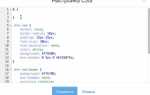
Ссылки в HTML можно точно настраивать с помощью CSS, изменяя цвет, шрифт, декорации и поведение при наведении. Основные псевдоклассы для тега <a>:
:link– стиль для не посещённых ссылок.:visited– стиль для посещённых ссылок.:hover– стиль при наведении курсора.:active– стиль при клике на ссылку.:focus– стиль при получении фокуса через клавиатуру.
Примеры практических настроек:
- Изменение цвета текста и фона:
a:link {
color: #1a73e8;
background-color: transparent;
}
a:visited {
color: #6a1b9a;
}
a:hover {
color: #d32f2f;
background-color: #f0f0f0;
}
- Управление текстовыми декорациями:
a {
text-decoration: none; /* убирает подчёркивание */
}
a:hover {
text-decoration: underline; /* подчёркивание при наведении */
}
- Добавление плавного перехода цветов и фонового выделения:
a {
transition: color 0.3s ease, background-color 0.3s ease;
}
Дополнительно можно использовать градиенты, тени и изменение шрифта, чтобы ссылка выделялась без использования лишних графических элементов. Важно соблюдать контраст для удобочитаемости и различимости посещённых и новых ссылок.
Для группирования стилей всех ссылок на странице применяют универсальные селекторы:
a {
font-weight: 500;
border-bottom: 1px solid transparent;
}
a:hover {
border-bottom-color: #1a73e8;
}
Создание ссылок для отправки электронной почты или звонка
Для отправки электронной почты используется атрибут href с протоколом mailto:. Пример: <a href="mailto:example@mail.com">Написать письмо</a>. Можно заранее указать тему письма и текст сообщения через параметры subject и body: <a href="mailto:example@mail.com?subject=Запрос&body=Текст сообщения">Написать письмо</a>. Использование кодировки URL необходимо для корректного отображения пробелов и специальных символов.
Для создания ссылки на звонок применяется протокол tel:. Пример: <a href="tel:+79161234567">Позвонить</a>. Рекомендуется использовать международный формат номера с кодом страны, чтобы ссылка корректно работала на мобильных устройствах и в разных регионах.
Сочетание mailto: и tel: обеспечивает удобство прямого контакта с пользователем, снижает количество шагов для отправки сообщения или совершения звонка. Необходимо проверять корректность адресов и номеров перед публикацией.
Вопрос-ответ:
Для чего используется тег <a> в HTML?
Тег <a> применяется для создания ссылок на другие страницы, файлы или разделы текущей страницы. Он позволяет пользователям переходить по указанному адресу, задаваемому атрибутом href, и служит основным инструментом навигации на веб-страницах.
Какие основные атрибуты тега <a> и как они влияют на поведение ссылки?
Главный атрибут тега <a> — href, в котором указывается адрес ссылки. Атрибут target определяет, где откроется ссылка (например, в новом окне или вкладке). Атрибут title позволяет добавить подсказку, которая отображается при наведении курсора, а атрибут rel может задавать отношение между текущей страницей и целевым ресурсом, например «nofollow».
Можно ли использовать тег <a> для скачивания файлов, а не для перехода по ссылке?
Да, тег <a> можно использовать для скачивания файлов. Для этого добавляют атрибут download, указывая имя файла, под которым он будет сохранен. При клике на такую ссылку браузер предложит сохранить файл вместо перехода на другую страницу.
Как создать ссылку, которая открывается в новой вкладке браузера?
Чтобы ссылка открывалась в новой вкладке, используют атрибут target со значением «_blank». Например, <a href=»https://example.com» target=»_blank»>Перейти на сайт</a>. Это заставляет браузер открыть целевой ресурс в отдельной вкладке, не закрывая текущую страницу.
Можно ли использовать тег <a> для перехода к определённому разделу на той же странице?
Да, это делается с помощью якоря. На странице нужно добавить элемент с уникальным id, например <h2 id=»section1″>Раздел</h2>, а затем создать ссылку: <a href=»#section1″>Перейти к разделу</a>. При клике браузер прокрутит страницу к указанному элементу.
Для чего используется тег в HTML?
Тег служит для создания гиперссылок на веб-страницах. С его помощью можно связывать страницы между собой или указывать на внешние ресурсы. Атрибут href задаёт адрес ссылки, а текст между открывающим и закрывающим тегом отображается как кликабельная часть. Кроме переходов по ссылкам, тег позволяет создавать якоря внутри страницы, что удобно для навигации по длинным документам.

 Загрузка...