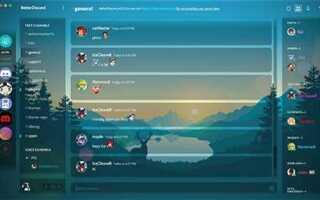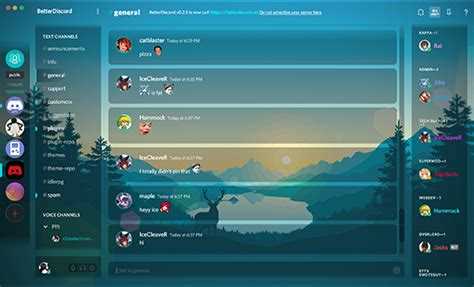
Better Discord предоставляет расширенные возможности для кастомизации интерфейса, включая создание собственных тем. Для начала важно определиться с базовой структурой темы: ключевыми элементами являются цветовая палитра, шрифты и оформление элементов интерфейса, таких как боковая панель, сообщения и уведомления.
Выбор цветовой схемы должен учитывать контрастность и читаемость текста. Рекомендуется использовать инструменты вроде Adobe Color или Coolors для генерации гармоничных палитр. Также стоит задать переменные CSS для основных цветов, чтобы при дальнейшем редактировании можно было быстро менять оформление всех элементов одновременно.
Шрифты и их размеры напрямую влияют на восприятие интерфейса. Для Better Discord оптимальны системные шрифты с поддержкой кириллицы, такие как Inter или Roboto. Можно задавать разные веса и межстрочные интервалы для заголовков, сообщений и панелей, чтобы визуально разграничить элементы.
Особое внимание стоит уделить состояниям элементов: hover, active и selected. Настройка этих состояний через CSS позволяет сделать интерфейс более динамичным и информативным. Для тестирования изменений рекомендуется использовать встроенный инспектор Discord и временные файлы темы, чтобы избежать конфликтов с другими плагинами.
Финальный этап – оптимизация и упаковка темы. Следует минимизировать CSS-файлы, удаляя неиспользуемые правила, и проверять совместимость с последними версиями Better Discord. Хорошо структурированный код упрощает дальнейшее обновление и интеграцию новых элементов интерфейса.
Выбор базовой цветовой палитры для темы
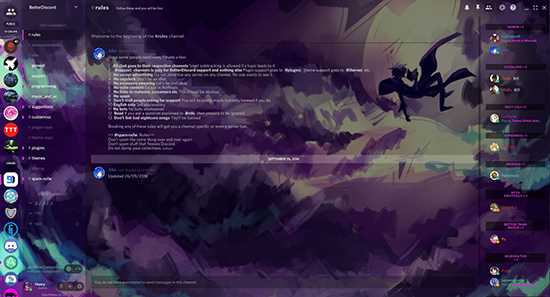
Базовая цветовая палитра задает визуальный стиль всей темы. При выборе ориентируйтесь на 3–5 основных оттенков, чтобы сохранить читаемость и согласованность интерфейса.
- Основной цвет: отвечает за фон и ключевые элементы. Рекомендуется использовать темные оттенки (#1E1E2F, #2C2F33) для интерфейсов в ночном режиме и светлые (#F6F6F6, #FFFFFF) для дневного.
- Акцентный цвет: выделяет кнопки, ссылки и активные состояния. Хорошо работают насыщенные оттенки синего (#7289DA), зеленого (#43B581) или фиолетового (#9157FF).
- Цвет текста: контрастный к фону. Для темных фонов используйте #FFFFFF–#E0E0E0, для светлых – #2C2C2C–#333333.
- Вспомогательные цвета: для разделителей, теней и подсветки. Держите их нейтральными (#99AAB5, #2F3136) или слегка оттеняющими основной цвет.
- Цвета уведомлений: красный (#F04747) для ошибок, желтый (#FAA61A) для предупреждений, зеленый (#43B581) для подтверждений.
При подборе палитры используйте онлайн-генераторы, такие как Coolors или Material Color Tool, чтобы проверить гармонию и контрастность. Проверяйте сочетания с учетом доступности: минимальный контраст текста к фону – 4.5:1 для стандартного размера текста.
- Выберите основной цвет для фона.
- Добавьте акцентный цвет для интерактивных элементов.
- Определите цвет текста с достаточным контрастом.
- Подберите 1–2 вспомогательных оттенка для деталей интерфейса.
- Назначьте цвета для уведомлений и ошибок.
После выбора всех оттенков создайте мини-палитру и протестируйте её на нескольких элементах Better Discord: серверы, панели, чаты. Это позволит вовремя скорректировать дисбаланс и сохранить визуальное удобство.
Настройка шрифтов и размеров текста в интерфейсе
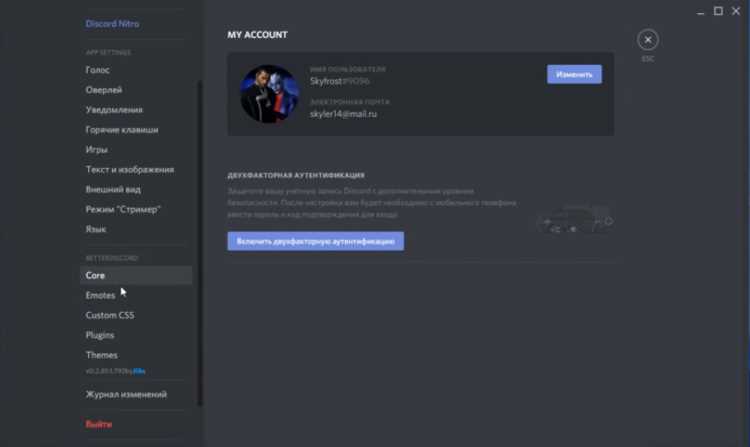
Для изменения шрифтов в Better Discord используется CSS. Рекомендуется создавать отдельный файл темы с расширением .theme.css и подключать его через панель настроек. Основные свойства:
font-family– определяет тип шрифта. Например,font-family: "Inter", sans-serif;.font-size– задает размер текста. Для стандартного текста Discord обычно используют14px, для заголовков16–18px.line-height– регулирует высоту строки. Рекомендуется устанавливать1.4–1.6для улучшенной читаемости.font-weight– контролирует толщину шрифта. Значения400–600оптимальны для основного текста и заголовков.
Примеры настройки для разных элементов интерфейса:
- Сообщения пользователей:
.messageContent-2qWWxC { font-family: "Roboto", sans-serif; font-size: 14px; line-height: 1.5; } - Имена участников:
.username-1A8OIy { font-family: "Inter", sans-serif; font-weight: 500; font-size: 15px; } - Системные уведомления:
.systemMessage-3BbzZV { font-family: "Arial", sans-serif; font-size: 13px; font-style: italic; }
Для адаптивного интерфейса рекомендуется использовать относительные единицы rem или em, чтобы текст масштабировался вместе с изменением настроек Discord. Например, font-size: 0.875rem; соответствует 14px при стандартном размере корня.
Важно учитывать контраст текста и фона при выборе шрифта и размера. Высококонтрастные шрифты с четкой линией, такие как Inter или Roboto, повышают читаемость в темной теме Better Discord.
Изменение фона и прозрачности окон

В Better Discord фон окон определяется через CSS-переменные и селекторы классов. Для глобальной замены цвета используйте селектор :root и переменные --background-primary и --background-secondary. Пример для темного фона: --background-primary: #1e1e2f; --background-secondary: #2a2a3b;
Прозрачность окон регулируется свойством background-color с использованием RGBA или HSLA. Для 80% непрозрачности можно прописать: background-color: rgba(30, 30, 47, 0.8);. Такой подход сохраняет читаемость текста при наложении фоновых изображений.
Для разных элементов интерфейса применяйте отдельные селекторы. Например, панель сервера: .sidebar-2K8pFh { background-color: rgba(40, 40, 60, 0.85); }, окно сообщений: .chat-3bRxxu { background-color: rgba(28, 28, 36, 0.9); }. Это позволяет комбинировать полупрозрачные слои и динамически изменять визуальное восприятие.
| Элемент | CSS-свойство | Пример значения |
|---|---|---|
| Главный фон | —background-primary | #1e1e2f |
| Второстепенный фон | —background-secondary | #2a2a3b |
| Окно сообщений | background-color | rgba(28, 28, 36, 0.9) |
| Панель сервера | background-color | rgba(40, 40, 60, 0.85) |
| Попапы и модальные окна | background-color | hsla(240, 20%, 15%, 0.8) |
Для более сложных фонов можно использовать градиенты: background: linear-gradient(135deg, rgba(30,30,47,0.85), rgba(40,40,60,0.8));. Это позволяет создавать плавные переходы без потери контраста текста.
При настройке прозрачности рекомендуется проверять совместимость с плагинами, которые добавляют дополнительные панели или модальные окна, чтобы слои не накладывались и не снижали удобочитаемость интерфейса.
Настройка внешнего вида элементов чата
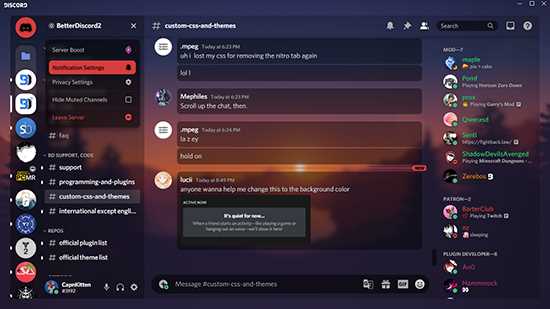
Для изменения внешнего вида сообщений используйте селекторы CSS типа .message-2qnXI6 для текста и .messageContent-2qWWxC для контейнера. Размер шрифта регулируется через font-size, цвет текста через color, а фон сообщений через background-color.
Аватары участников настраиваются с помощью селектора .avatar-1BDn8e. Для изменения формы применяйте border-radius, а для рамки – border с толщиной и цветом.
Отдельные элементы, такие как реакции, настраиваются через .reaction-1ZoFhG. Цвет фона реакции задается через background-color, а размер через width и height. Отступы между реакциями контролируются с помощью margin.
Для полей ввода сообщений используйте .textArea-12jD-V. Шрифт, высоту строки и внутренние отступы регулируют свойства font-family, line-height и padding. Фон поля и границы изменяются через background-color и border.
Цвет ссылок в чате управляется селектором a внутри сообщений. Для выделения ссылок применяйте text-decoration и color. Для hover-эффектов используйте :hover с изменением оттенка или подчеркивания.
Чтобы сохранить читаемость при смене темы, используйте контрастные сочетания текста и фона и избегайте слишком ярких или темных оттенков одновременно на элементе и его фоне.
Добавление пользовательских иконок и эмодзи
Для интеграции пользовательских иконок в Better Discord необходимо использовать CSS-классы интерфейса. Каждая стандартная иконка Discord имеет уникальный селектор, например .icon-2YrOjO. Чтобы заменить её на свою, примените свойство background-image с прямой ссылкой на PNG или SVG файл. Оптимальный размер иконок – 24×24 пикселя для стандартных кнопок и 48×48 пикселей для реакций.
Эмодзи добавляются через пользовательский CSS или через сторонние плагины, поддерживающие локальные наборы. Для CSS достаточно задать селектор сообщения .messageContent-2t3eCI и использовать content: url("путь_к_эмодзи") для замены стандартных эмодзи. Формат файлов должен поддерживать прозрачность, предпочтительно PNG или SVG с прозрачным фоном.
Для удобства управления набором рекомендуется создавать отдельные папки для иконок и эмодзи и использовать относительные пути в CSS. Названия файлов должны быть логичными и соответствовать элементам интерфейса, чтобы ускорить поиск и замену.
Для анимации эмодзи допустимо использовать GIF с ограниченной частотой кадров до 30 fps. Важно учитывать нагрузку на клиент: более 5–6 анимированных эмодзи на одном сообщении может вызвать заметное снижение производительности.
Перед публикацией темы проверяйте совместимость с разными версиями Better Discord. Некоторые плагины изменяют классы интерфейса, что требует корректировки селекторов. Тестирование проводится на нескольких серверах с разными наборами эмодзи, чтобы избежать некорректного отображения.
Оптимизация видимости темной и светлой темы
Для темной темы оптимальное сочетание текста и фона – контраст не менее 15:1. Используйте белый текст #FFFFFF на фоне #1E1E1E или светло-серый #D0D0D0 на #2A2A2A. Элементы интерфейса выделяйте акцентным цветом с яркостью 60–80%, избегая насыщенных красных и зеленых оттенков, которые вызывают визуальное напряжение.
В светлой теме сохраняйте контраст текста минимум 7:1. Черный #000000 или темно-серый #333333 на белом фоне #FFFFFF обеспечивают четкость. Акцентные элементы лучше оформлять пастельными оттенками с коэффициентом яркости 70–90%, чтобы не перегружать глаз.
Используйте динамическую корректировку теней и градиентов для кнопок и панелей: в темной теме тени с прозрачностью 20–30% улучшают читаемость, в светлой – 10–15%. Тонкие линии разделителей в темной теме должны быть минимум #3A3A3A, в светлой – #CCCCCC.
Проверяйте все иконки и эмодзи: для темной темы применяйте легкое осветление на 15–20%, для светлой – снижение яркости на 10–15%, чтобы сохранить баланс восприятия. Текст на всплывающих подсказках должен иметь контраст выше 12:1 в обеих темах.
Используйте единые размеры шрифтов для основных блоков: 14–16px для текста, 12–14px для вспомогательного, 18–20px для заголовков. В темной теме увеличьте насыщенность шрифта на 5–10%, в светлой – оставляйте стандартной для сохранения читаемости без перенапряжения глаз.
Тестирование и устранение визуальных конфликтов
Начните с проверки совместимости цвета текста и фона на всех уровнях интерфейса. Используйте инструмент контрастности, чтобы обеспечить минимум 4.5:1 для основного текста и 3:1 для второстепенного. Особое внимание уделяйте панелям с динамическим содержимым, таким как списки участников и уведомления.
Проверяйте состояние всех интерактивных элементов: кнопки, переключатели, вкладки. Обратите внимание на hover, active и disabled состояния. Часто проблемы проявляются при наложении пользовательских фонов на стандартные компоненты.
Для тестирования шрифтов используйте различные размеры и плотность текста. Убедитесь, что кастомные шрифты не вызывают смещение элементов или перекрытие иконок. Проверьте, что эмодзи и специальные символы отображаются корректно в диалогах и сообщениях.
Используйте отдельные рабочие копии темы для выявления конфликтов с другими плагинами. Иногда сторонние скрипты меняют DOM-структуру, что приводит к визуальным артефактам. Фиксируйте проблему через селекторы CSS с высокой специфичностью.
Для устранения конфликтов с картинками и фоновыми изображениями применяйте маски и ограничения размера. Убедитесь, что при масштабировании окна Discord элементы не смещаются и не накладываются друг на друга. Проверяйте интерфейс на разных разрешениях экрана, включая HiDPI.
После внесения правок используйте режим инспектора Discord для проверки реальных изменений. Сравнивайте исходное состояние и модифицированное через скриншоты, чтобы зафиксировать улучшения. Завершая тестирование, создайте список всех исправленных конфликтов и сохраняйте его для последующих обновлений темы.
Вопрос-ответ:
Какие инструменты нужны для создания собственной темы Better Discord?
Для начала потребуется текстовый редактор, который поддерживает подсветку синтаксиса CSS, например, VS Code или Sublime Text. Также полезно иметь доступ к инспектору элементов в Discord, чтобы видеть текущие стили интерфейса и понимать, какие параметры можно изменить. Для тестирования изменений достаточно установить Better Discord и применить созданный CSS-файл к клиенту.
Как сделать тему уникальной, чтобы она отличалась от стандартных?
Уникальность достигается через комбинацию цветов, шрифтов, размеров элементов и дополнительных визуальных эффектов. Например, можно изменить стиль сообщений, рамки аватаров или анимацию всплывающих подсказок. Также стоит подумать о согласованности общего оформления — цвета кнопок, текста и фона должны гармонировать, чтобы интерфейс выглядел цельно и непротиворечиво.
Можно ли добавлять изображения или иконки в свою тему?
Да, в CSS для Better Discord можно использовать фоновые изображения для разных элементов интерфейса, например, для панелей каналов или области сообщений. Иконки можно менять через шрифты с символами или добавлять через URL в свойства background-image. Однако важно следить за размерами файлов и прозрачностью, чтобы не ухудшать производительность и не мешать читаемости текста.
Как тестировать и исправлять ошибки в своей теме?
Тестирование выполняется прямо в клиенте Discord с включённой темой. Для выявления ошибок удобно использовать инспектор элементов, чтобы проверять, применились ли нужные стили. Если какой-то элемент не меняется, чаще всего проблема в селекторе CSS или специфичности правил. После внесения исправлений тему нужно обновить в настройках Better Discord и повторно проверить визуальный результат.

 Загрузка...