Баннер в HTML создается с помощью комбинации тегов <div>, <a> и <span> для структурирования содержимого и ссылок. Ключевой принцип – разделять блоки текста и интерактивные элементы, чтобы баннер оставался доступным и корректно отображался в любых браузерах.
Для начала важно определить точные размеры баннера. Обычно стандартные форматы – 728×90 пикселей для горизонтальных и 300×250 пикселей для квадратных. Размеры влияют на размещение текста и кнопок, поэтому планируйте контент заранее, чтобы элементы не перекрывали друг друга.
Текстовые блоки оформляются с помощью <span> и разделяются на заголовок, подзаголовок и призыв к действию. Это позволяет легко менять стили через CSS, не затрагивая структуру HTML. Для ссылок используют <a> с атрибутом href, указывая целевую страницу.
Контент баннера должен быть минималистичным, но информативным: одно-два предложения текста и одна интерактивная кнопка. Такой подход повышает читаемость и увеличивает конверсию кликов, так как посетитель сразу видит основной месседж и действие.
После создания базовой структуры проверяйте баннер на разных устройствах и разрешениях экрана. Убедитесь, что текст не обрезается, а кнопка кликабельна. Корректная верстка без Canvas обеспечивает совместимость с современными браузерами и ускоряет загрузку страницы.
Создание баннера в HTML: пошаговое руководство
Для начала определите точные размеры баннера. Например, стандартный рекламный баннер имеет размеры 728×90 пикселей или 300×250 пикселей. Используйте контейнер с тегом <div> для обертки всего баннера и задайте атрибут style=»width:728px; height:90px;» напрямую, чтобы обеспечить точное отображение.
Следующий шаг – добавление фонового цвета или градиента. Внутри контейнера укажите style=»background-color:#ffcc00;» или используйте CSS-градиент linear-gradient(90deg, #ffcc00, #ff9900) для плавного перехода цветов.
Разместите текстовый контент баннера с помощью <h3> или <p>. Например, <h3 style=»margin:0; font-size:24px; color:#000;»>Акция недели</h3>. Убедитесь, что текст читаем на фоне баннера и не выходит за пределы контейнера.
Добавьте кнопку или ссылку с тегом <a> для призыва к действию. Используйте инлайновые стили style=»display:inline-block; padding:10px 20px; background:#0066cc; color:#fff; text-decoration:none;» для выделения кнопки.
Для визуальной иерархии используйте отступы и центровку: style=»display:flex; justify-content:center; align-items:center; flex-direction:column; height:100%;» внутри контейнера позволит расположить текст и кнопку по центру баннера.
Проверяйте баннер на разных разрешениях экрана. Даже фиксированные размеры должны корректно отображаться на десктопах и мобильных устройствах, для чего можно использовать медиа-запросы: @media(max-width:768px){ div{ width:100%; height:auto; } }.
Финальная проверка: убедитесь, что контент загружается без ошибок, ссылки кликабельны, текст не обрезан и визуальные элементы соответствуют бренду.
Выбор размера и ориентации баннера
Размер баннера напрямую влияет на его видимость и эффективность. Для веб-страниц стандартными считаются форматы 728×90 пикселей (Leaderboard), 300×250 пикселей (Medium Rectangle) и 160×600 пикселей (Wide Skyscraper). Они охватывают большую часть рекламных зон и гарантируют корректное отображение на большинстве устройств.
Для мобильных устройств оптимальны 320×50 пикселей (Mobile Leaderboard) и 300×100 пикселей. Эти размеры уменьшают вероятность обрезки и повышают кликабельность.
Ориентация баннера выбирается исходя из расположения на странице. Горизонтальные баннеры эффективны в верхней и нижней части сайта, занимая всю ширину экрана. Вертикальные размещают в боковых панелях, где высота больше ширины. Квадратные и почти квадратные форматы подходят для контентных блоков и соцсетей.
При выборе размера важно учитывать соотношение сторон. Для горизонтальных: 8:1 и 4:3, для вертикальных: 1:4 и 1:3. Правильное соотношение предотвращает растяжение изображения и искажения текста.
Рекомендация: создавайте несколько версий баннера в разных размерах и ориентациях. Это повышает гибкость размещения и адаптивность под любые платформы.
Подготовка изображений и графических элементов
Для качественного баннера важно правильно подобрать и оптимизировать изображения. Рекомендуется использовать форматы PNG для графики с прозрачным фоном и SVG для векторных элементов. JPEG подходит только для фотографий с большим количеством деталей.
Рекомендации по размерам:
- Фоновые изображения: ширина 1920px, высота 1080px, вес до 500 КБ.
- Логотипы и иконки: высота до 150px, прозрачный фон, вес до 50 КБ.
- Кнопки и декоративные элементы: масштабируемые SVG или PNG 1x и 2x для ретины.
Оптимизация:
- Сжать изображения с помощью TinyPNG или ImageOptim без заметной потери качества.
- Удалить лишние метаданные и цветовые профили.
- Использовать SVG спрайты для повторяющихся иконок.
Структурирование ресурсов:
- Создайте отдельные папки: /images/backgrounds/, /images/icons/, /images/buttons/.
- Дайте файлам логичные имена, отражающие содержимое: banner-bg.jpg, logo.svg, btn-submit.png.
- Проверяйте разрешение на всех устройствах: desktop, tablet, mobile.
Дополнительно, для анимаций или интерактивных баннеров используйте только легкие графические элементы, чтобы минимизировать время загрузки и не перегружать страницу.
Создание базовой HTML-структуры баннера
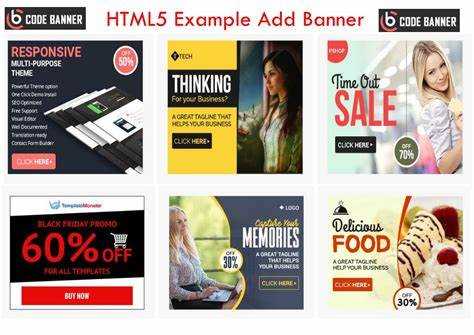
Для баннера необходимо определить контейнер с идентификатором или классом. Чаще всего используется <div id="banner"> для уникального блока на странице.
Внутри контейнера баннера обычно размещают три ключевых элемента: заголовок, текстовое описание и кнопки действий. Для заголовка используйте тег <h1> или <h2>, текст описания помещайте в <p>, а кнопки действий оформляйте через <a> с атрибутом href.
Для упорядочивания контента в баннере можно применять таблицу. Структура таблицы позволяет точно выравнивать элементы и контролировать их расположение без использования CSS-фреймворков.
Заголовок баннера |
|
Краткий текст с описанием предложения или акции. |
|
|
Каждая строка таблицы отвечает за отдельный элемент баннера, что упрощает добавление новых блоков или изменение структуры. Использование border="1" на этапе разработки помогает визуально контролировать размеры ячеек.
Для тестирования структуры откройте HTML-файл в браузере и убедитесь, что все элементы отображаются в нужной последовательности и выровнены по центру таблицы.
Добавление фона и цветовых стилей через CSS

Для задания фона баннера используйте свойство background. Оно поддерживает цвет, изображение и градиенты. Например, для однотонного фона задайте:
background-color: #1E90FF; – ярко-синий фон.
Чтобы добавить изображение, используйте background-image и укажите путь к файлу:
background-image: url('banner-bg.jpg');
Для правильного отображения фона применяйте сочетания свойств:
| Свойство | Назначение |
|---|---|
| background-size | Контролирует масштаб изображения. Значения: cover (заполняет весь баннер), contain (вписывает в баннер полностью) |
| background-repeat | Определяет повторение изображения. Значения: no-repeat, repeat-x, repeat-y |
| background-position | Устанавливает положение изображения: center, top right, 50% 50% |
| background-attachment | Фиксирует фон при прокрутке: fixed или scroll |
Цвет текста и элементов баннера контролируется через color и border-color:
color: #FFFFFF; – белый текст на темном фоне.
border: 2px solid #FFD700; – золотистая рамка вокруг баннера.
Градиенты позволяют создавать плавные переходы цветов без изображений. Пример линейного градиента:
background: linear-gradient(90deg, #FF4500, #FF8C00); – переход от оранжево-красного к насыщенному оранжевому слева направо.
Для адаптивного дизайна используйте проценты и vh/vw:
width: 100%;
height: 30vh; – баннер занимает всю ширину экрана и 30% высоты видимой области.
Комбинируя цвета, изображения и градиенты, можно создавать выразительные баннеры без лишних элементов и перегруженного кода.
Размещение текста и кнопок на баннере
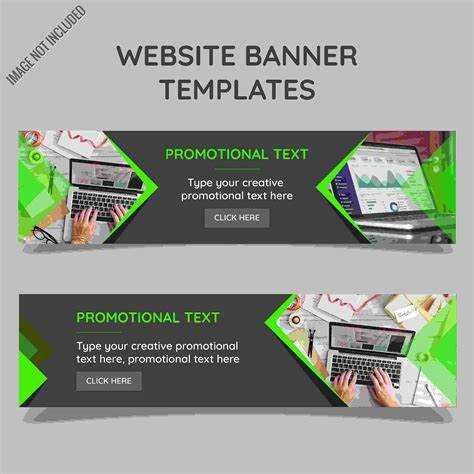
Для эффективного размещения текста и кнопок на баннере важно учитывать визуальную иерархию и читаемость. Используйте контейнер с фиксированными размерами или процентными значениями для адаптивности.
- Размещение текста:
- Используйте
position: absoluteвнутри родительского блока сposition: relativeдля точного позиционирования. - Максимальная ширина текста – 60–70% ширины баннера, чтобы избежать перенасыщения.
- Выделяйте заголовки с помощью
font-sizeот 24px до 48px в зависимости от размера баннера. - Контраст текста с фоном должен быть минимум 4.5:1 для читаемости.
- Используйте
line-height1.3–1.5 для комфортного восприятия.
- Используйте
- Размещение кнопок:
- Кнопки лучше размещать под заголовком или в правой нижней части баннера для естественного фокуса взгляда.
- Минимальные размеры кнопки: 44x44px по стандарту удобства для касаний.
- Используйте контрастный цвет кнопки относительно фона и текста.
- Добавляйте внутренние отступы
padding12–16px, чтобы кнопка не выглядела сжатой. - При нескольких кнопках оставляйте промежуток минимум 16px для разделения функций.
Пример HTML-структуры:
Следуя этим рекомендациям, текст и кнопки будут выделяться на баннере, сохраняя гармонию и читаемость.
Анимация элементов баннера с помощью CSS
Для создания динамичного баннера без использования JavaScript достаточно CSS-анимаций и переходов. Они позволяют изменять свойства элементов, задавая движение, изменение цвета, прозрачности и размера.
Основные подходы:
- @keyframes: задаёт последовательность изменений CSS-свойств. Например, перемещение текста слева направо.
- transition: плавный переход между состояниями элемента при наведении или изменении класса.
Пример анимации текста баннера:
.banner-text {
position: absolute;
top: 20px;
left: 0;
font-size: 24px;
animation: slideIn 2s ease-in-out forwards;
}
@keyframes slideIn {
0% { left: -100%; opacity: 0; }
50% { left: 20%; opacity: 0.5; }
100% { left: 50%; opacity: 1; }
}
Для плавного изменения цвета кнопки используйте transition:
.banner-button {
background-color: #ff6600;
color: #fff;
padding: 10px 20px;
border: none;
cursor: pointer;
transition: background-color 0.5s ease;
}
.banner-button:hover {
background-color: #ff3300;
}
Рекомендации при анимации элементов баннера:
- Сохраняйте непрерывность анимации: избегайте резких скачков позиции или цвета.
- Используйте forwards или both в
animation-fill-mode, чтобы элемент сохранял конечное состояние. - Не перегружайте баннер большим количеством одновременно движущихся элементов.
- Проверяйте производительность на мобильных устройствах: анимации с transform и opacity работают быстрее, чем с top/left.
- Для последовательного появления элементов используйте animation-delay.
Сочетание @keyframes и transition позволяет создать интерактивный, но лёгкий баннер без скриптов, обеспечивая контроль над временем и траекторией анимации.
Добавление ссылок и интерактивных элементов
Для создания кликабельных областей используйте тег <a> с атрибутом href. Чтобы ссылка открывалась в новой вкладке, добавьте target=»_blank». Пример: <a href=»https://example.com» target=»_blank»>Перейти</a>.
Чтобы сделать интерактивным весь блок баннера, оберните <div> или <span> в ссылку. Внутреннему элементу присваивают display:block, чтобы зона клика охватывала весь блок.
Кнопки создают с помощью <button> с атрибутом onclick. Например: <button onclick=»window.location.href=’https://example.com'»>Подробнее</button>. Это позволяет выполнять переходы без сложного JavaScript.
Для визуальной обратной связи при наведении и клике применяют псевдоклассы :hover и :active. Плавное изменение состояния достигается через transition: background-color 0.3s ease;, что делает кнопку заметной и отзывчивой.
На мобильных устройствах кликабельные элементы должны быть не меньше 44×44 пикселей. Это обеспечивает удобство нажатия и снижает вероятность случайных промахов.
Чекбоксы, радиокнопки и интерактивные формы используют для сбора данных или выбора опций. В баннерах чаще применяют скрытые <input type=»checkbox»> с кастомными метками через <label> для стилизованного взаимодействия.
Оптимизация баннера для разных экранов
Используйте процентные значения для ширины контейнера баннера: width: 100% позволяет автоматически подстраивать баннер под ширину экрана, сохраняя пропорции элементов внутри.
Применяйте медиазапросы для ключевых разрешений: @media (max-width: 768px) изменяет размеры текста и кнопок на мобильных, а @media (min-width: 1200px) адаптирует макет для широких мониторов.
Для текста используйте единицы vw и rem вместо пикселей, чтобы размер шрифта масштабировался вместе с экраном и оставался читаемым на всех устройствах.
Минимизируйте количество элементов и используйте flexbox или grid для гибкого позиционирования: flex-wrap позволяет переносить блоки на новые строки при уменьшении ширины экрана.
Изображения, встроенные через background-image, оптимизируйте с помощью свойств background-size: cover и background-position: center, чтобы ключевые детали оставались видимыми при любых пропорциях экрана.
Сократите вес файлов баннера: используйте форматы WebP или AVIF и задавайте максимальную ширину изображений, соответствующую дисплею, чтобы ускорить загрузку и снизить потребление трафика.
Проверяйте адаптивность на нескольких разрешениях: инструменты разработчика браузера позволяют симулировать смартфоны, планшеты и десктопы, выявляя проблемы с обрезкой контента или наложением элементов.
Применяйте относительные отступы и padding: это предотвращает перекрытие кнопок и текста на маленьких экранах и сохраняет визуальный баланс на больших.
Проверяйте контраст текста и фона при масштабировании: используйте цветовые коды и проверку доступности (WCAG) для сохранения читаемости на всех устройствах.
Автоматизируйте адаптацию с помощью CSS clamp(): clamp(16px, 2vw, 24px) позволяет динамически менять размер шрифта без медиа-запросов, обеспечивая оптимальное отображение на любом экране.
Вопрос-ответ:
Как создать баннер с изображением и текстом на HTML-странице?
Для создания баннера с изображением и текстом можно использовать элемент
или
. Например, укажите стиль background-image для фона, настройте размеры блока через width и height и используйте padding или margin для отступов текста. Таким образом, текст будет отображаться поверх изображения.
Какие атрибуты CSS помогают сделать баннер адаптивным для разных устройств?
Адаптивность баннера достигается с помощью свойств, таких как max-width, width в процентах, а также медиазапросов @media. Например, можно задать width: 100% для блока баннера, чтобы он автоматически подстраивался под ширину экрана. Медиазапросы позволяют менять размер шрифта, отступы и высоту блока в зависимости от ширины устройства, обеспечивая удобное отображение на телефонах, планшетах и компьютерах.
Можно ли добавить кнопку на баннер и как это сделать на HTML и CSS?
Да, на баннер можно разместить кнопку. Для этого в блок
 (пока оценок нет)
 Загрузка...