Visual Studio предоставляет встроенные инструменты для массовой замены текста, которые позволяют экономить десятки часов при работе с крупными проектами. Основной механизм – диалоговое окно Find and Replace, доступное через сочетание клавиш Ctrl + H, где можно настроить область поиска: текущий документ, все открытые файлы, проект или решение целиком.
Для точной замены рекомендуется использовать регулярные выражения. Visual Studio поддерживает синтаксис, аналогичный .NET Regex, что позволяет искать сложные шаблоны: от всех числовых значений до определённых комбинаций символов. Включение опции Use Regular Expressions ускоряет процесс и минимизирует вероятность случайной замены лишнего текста.
При работе с проектом из нескольких файлов важно активировать опцию Preview Changes. Она генерирует список всех изменений до их применения, что снижает риск ошибок и позволяет контролировать процесс. Кроме того, комбинация Ctrl + Shift + H открывает расширенный поиск с фильтрацией по типу файлов и папок, ускоряя замену во всём решении.
Использование этих инструментов позволяет выполнять замену символов в Visual Studio за считанные секунды даже в проектах с тысячами строк кода, обеспечивая точность и безопасность изменений без необходимости сторонних плагинов или скриптов.
Использование функции «Найти и заменить» для одного файла
В Visual Studio откройте нужный файл и нажмите Ctrl + F для вызова панели «Найти». Для замены используйте Ctrl + H. В поле «Найти» введите точный текст или регулярное выражение, если требуется гибкий поиск.
Установите опции поиска: «С учетом регистра» для различения заглавных и строчных букв, «Только слово целиком» для предотвращения частичных совпадений. Для регулярных выражений активируйте соответствующую галочку и используйте синтаксис Visual Studio, например, \d{3}-\d{2}-\d{4} для поиска формата номера.
В поле «Заменить на» укажите новый текст. Перед применением кнопки Заменить все рекомендуется нажать Найти далее и проверить совпадения, чтобы избежать непреднамеренных изменений. При необходимости используйте кнопку Отменить для отката каждой замены.
Для больших файлов удобно включить «Подсветку всех совпадений», чтобы визуально контролировать изменения. Панель позволяет также использовать стрелки для навигации между найденными элементами, что ускоряет редактирование без ручного пролистывания.
Если файл содержит много одинаковых элементов, регулярные выражения позволяют объединить сложные шаблоны в одно действие, снижая риск пропуска или двойной замены. После завершения работы сохраните файл, проверив корректность всех изменений.
Замена символов во всех открытых файлах одновременно
В Visual Studio можно заменить символы сразу во всех открытых файлах, используя функционал «Поиск и замена» с охватом всех документов. Для этого нажмите Ctrl + Shift + H, откроется окно «Заменить в файлах». В поле «Что искать» укажите символ или последовательность символов, которую требуется заменить. В поле «Заменить на» впишите новый символ или строку.
Выберите опцию «Текущие открытые документы» в разделе «Область поиска». Это гарантирует, что замена будет происходить только в открытых файлах, исключая проект в целом и папки на диске.
Перед подтверждением замены рекомендуется нажать кнопку «Найти все». Visual Studio отобразит список всех вхождений с указанием имени файла и строки. Это позволяет проверить корректность замены и при необходимости отменить отдельные элементы.
| Шаг | Действие |
|---|---|
| 1 | Нажать Ctrl + Shift + H для открытия окна «Заменить в файлах» |
| 2 | Ввести символы для поиска и замены |
| 3 | Выбрать «Текущие открытые документы» в области поиска |
| 4 | Нажать «Найти все» для проверки вхождений |
| 5 | Подтвердить замену кнопкой «Заменить все» |
Если нужно заменить символы с учетом регистра или использовать регулярные выражения, включите соответствующие опции «Учитывать регистр» и «Использовать регулярные выражения». Это повышает точность и предотвращает случайное изменение частей текста, где замена нежелательна.
Поиск и замена с помощью регулярных выражений
Visual Studio поддерживает регулярные выражения в окне поиска и замены. Для включения режима необходимо отметить опцию Use Regular Expressions или нажать комбинацию Alt+E в диалоговом окне поиска.
Примеры использования регулярных выражений:
\d+– поиск всех чисел.\w+– поиск слов, состоящих из букв, цифр и подчёркиваний.^.*$– поиск целых строк.(foo|bar)– поиск слова «foo» или «bar».
Для замены с использованием регулярных выражений применяются специальные конструкции:
$1,$2– ссылки на группы в скобках для подстановки.\n– новая строка при замене.
Практические рекомендации:
- Сначала используйте Find Next, чтобы убедиться, что регулярное выражение корректно выбирает нужные фрагменты.
- Для массовой замены включайте Match Case и Match Whole Word, чтобы избежать нежелательных замен.
- Если регулярное выражение сложно, разбивайте его на несколько последовательных поисков для проверки работы каждой части.
- Сохраняйте часто используемые выражения в Find History для повторного использования.
Регулярные выражения позволяют удалять лишние пробелы, изменять формат чисел, переименовывать переменные и строки кода за одну операцию, экономя десятки минут ручной работы.
Настройка параметров учета регистра и целых слов
В Visual Studio при поиске и замене символов важно точно определить параметры «Учитывать регистр» и «Целое слово». Опция «Учитывать регистр» активирует точное соответствие заглавных и строчных букв. Например, поиск «Data» без этой опции вернет «data», «DATA» и «Data», а с включенной – только «Data».
Опция «Целое слово» ограничивает поиск полными словами, исключая частичные совпадения. Поиск «int» с этой настройкой не выделит «print» или «integer», гарантируя точность замены только в нужных идентификаторах.
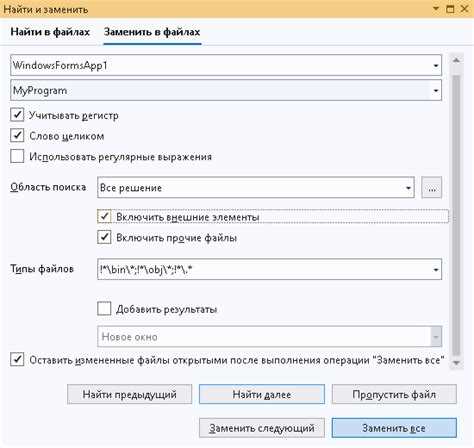
Для активации этих параметров откройте окно «Найти и заменить» (Ctrl+H), нажмите на стрелку рядом с полем поиска и отметьте «Учитывать регистр» и/или «Целое слово». При массовой замене используйте комбинацию «Заменить все», предварительно проверив результаты через «Найти далее», чтобы избежать нежелательных изменений в коде.
Рекомендуется сохранять эти настройки для часто используемых проектов через кнопку «Сохранить параметры поиска», что ускоряет повторные операции и уменьшает риск случайных ошибок при замене идентификаторов и текстовых значений.
Замена символов во всех проектах решения
В Visual Studio для одновременной замены символов во всех проектах решения используйте функцию «Найти и заменить» с областью поиска «В решении». Откройте диалоговое окно через комбинацию Ctrl + Shift + H, укажите строку поиска и символы для замены. В поле «Область» выберите «Решение».
Для точного результата активируйте опции «Учитывать регистр» и «Только полные слова», чтобы исключить частичные совпадения. Перед заменой рекомендуется выполнить поиск с кнопкой «Найти все», чтобы проверить список файлов и мест, где встречается символ.
Visual Studio поддерживает регулярные выражения в поиске. Для массовой замены сложных шаблонов используйте синтаксис: \b для границ слова, . для любого символа, * для повторений. После проверки совпадений нажмите «Заменить все», и изменения применятся ко всем проектам решения одновременно.
Для больших решений с сотнями файлов рекомендуется включить опцию «Сохранять резервные копии», чтобы восстановить исходный код при ошибочной замене. Также можно ограничить тип файлов через фильтры, например *.cs или *.xaml, чтобы исключить ненужные файлы.
Сохранение изменений и откат при ошибках
После массовой замены символов в Visual Studio обязательно сохраняйте проект через комбинацию Ctrl+Shift+S или пункт меню File → Save All. Это гарантирует фиксацию всех открытых файлов и предотвращает потерю данных при сбое IDE.
Для быстрого отката используйте встроенную функцию Undo (Ctrl+Z). Visual Studio поддерживает многоуровневый откат, позволяя отменять до 100 последних действий, включая глобальные замены текста.
Если требуется откат целых файлов или директорий, эффективнее применять систему контроля версий Git. После коммита можно использовать команды git checkout или git reset для возврата к предыдущему состоянию, сохранив историю изменений.
Перед массовой заменой символов рекомендуется создавать точки восстановления или временные ветки в Git. Это снижает риск ошибок и ускоряет возврат к стабильной версии при некорректной замене.
Для проектов без контроля версий можно включить автоматическое резервное копирование файлов: Tools → Options → Environment → AutoRecover. Visual Studio создаст резервные копии через заданный интервал, что позволяет восстановить файл после аварийного закрытия.
При работе с несколькими файлами используйте окно Pending Changes в Team Explorer. Оно отображает все несохраненные и измененные файлы, что облегчает выборочные откаты без отмены изменений в других частях проекта.
Автоматизация замены с помощью макросов и расширений
В Visual Studio для ускорения массовой замены символов можно использовать встроенные макросы и сторонние расширения. Макросы позволяют создавать повторяющиеся сценарии поиска и замены с точной настройкой условий.
Примеры применения макросов:
- Замена всех ссылок на устаревшие пространства имен в проекте C#.
- Автоматическое исправление форматирования идентификаторов в коде.
- Массовая корректировка путей к ресурсам после перемещения файлов.
Создание макроса выполняется через Tools → Macros → Record Macro. После записи действий можно сохранить макрос и запускать его на отдельных файлах или во всей папке проекта. Для сложных сценариев используются макросы на C# или VBScript, которые поддерживают регулярные выражения и условия.
Расширения повышают функциональность стандартной замены:
- ReSharper – позволяет искать и заменять символы с учетом структуры кода и типов данных.
- Visual Assist – поддерживает массовую замену в нескольких проектах одновременно, включая переименование методов и переменных.
- Find and Replace Extensions – расширения для поиска по регулярным выражениям с поддержкой замены через группы и шаблоны.
Рекомендации по использованию:
- Перед массовой заменой создавайте резервную копию проекта или используйте контроль версий.
- Используйте регулярные выражения для точного определения шаблонов символов.
- Тестируйте макросы на отдельной части кода, чтобы избежать непреднамеренных замен.
- Настраивайте расширения на определенные типы файлов и каталоги для ускорения работы.
- Комбинируйте макросы и расширения для автоматизации повторяющихся задач на уровне всего решения.
Такая комбинация позволяет сократить ручной труд и минимизировать ошибки при массовой замене символов в проектах любой сложности.
Вопрос-ответ:
Как в Visual Studio заменить все вхождения одного символа на другой?
Для этого откройте файл, нажмите Ctrl + H, чтобы вызвать окно поиска и замены. В поле «Найти» введите символ, который нужно заменить, а в поле «Заменить на» — новый символ. Затем нажмите кнопку «Заменить все». Все экземпляры символа будут заменены одновременно.
Можно ли выполнить замену символов сразу во всех файлах проекта?
Да. Для этого используйте расширенный поиск. Нажмите Ctrl + Shift + H, выберите каталог проекта или решения, введите символ для поиска и символ для замены, отметьте галочку «Все файлы», после чего нажмите «Заменить все». Visual Studio автоматически обработает все файлы, указанные в области поиска.
Есть ли возможность учитывать регистр символов при массовой замене?
Да, в окне замены можно поставить галочку «Учитывать регистр». Это позволит заменить только те символы, которые полностью совпадают по регистру с введённым символом поиска. Без этой опции замена произойдёт независимо от того, заглавная буква или строчная.
Можно ли отменить массовую замену, если результат оказался неправильным?
Если замена уже выполнена, можно сразу воспользоваться стандартной функцией Undo, нажав Ctrl + Z. Visual Studio поддерживает отмену даже после замены во множестве файлов, но лучше проверять замену поэтапно, чтобы избежать ошибок.
Как ускорить процесс замены символов в больших проектах?
В больших проектах стоит использовать опцию замены в пределах выбранной области или определённого типа файлов. Например, можно ограничить поиск только кодом C# или только текстовыми ресурсами. Это уменьшит количество обрабатываемых файлов и ускорит операцию. Также полезно закрыть ненужные вкладки, чтобы программа не тратило ресурсы на отображение лишнего контента.

 Загрузка...