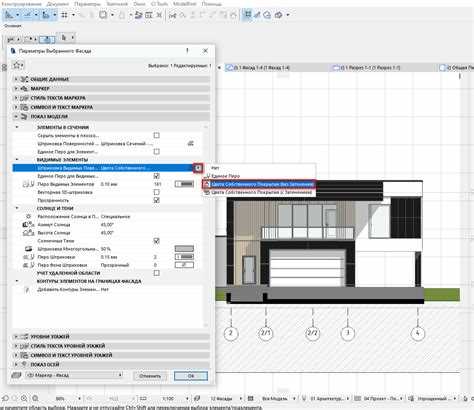
ArchiCAD 9 предлагает расширенные инструменты для проектирования и моделирования зданий, включая точное управление слоями, библиотеками объектов и параметрическими элементами. Новичкам важно начать с настройки рабочего пространства: рекомендуем активировать панели инструментов «Стена», «Дверь» и «Окно», а также установить удобное разрешение сетки для точного размещения элементов.
Для ускорения работы с программой используйте горячие клавиши: Ctrl+Z для отмены действий, Ctrl+Shift+E для экспорта чертежей и F2 для переключения между видами. Практика с инструментами «Стена», «Площадка» и «Скрытые линии» позволит новичку быстро освоить базовые операции моделирования и визуализации.
Особое внимание стоит уделить работе с библиотеками объектов: ArchiCAD 9 поддерживает импорт форматов .gsm и .mod, что позволяет добавлять мебель, освещение и строительные элементы. Для новичков рекомендуется создавать отдельную библиотеку проекта, чтобы избежать конфликтов между стандартными и пользовательскими объектами.
В процессе освоения программы важно регулярно сохранять проект с разными версиями, используя функцию Файл → Сохранить как…. Это предотвращает потерю данных при ошибках и позволяет отслеживать прогресс моделирования. Раннее знакомство с инструментами измерения и отметок высоты упростит создание точных чертежей и спецификаций.
Настройка рабочего пространства и панели инструментов под проект
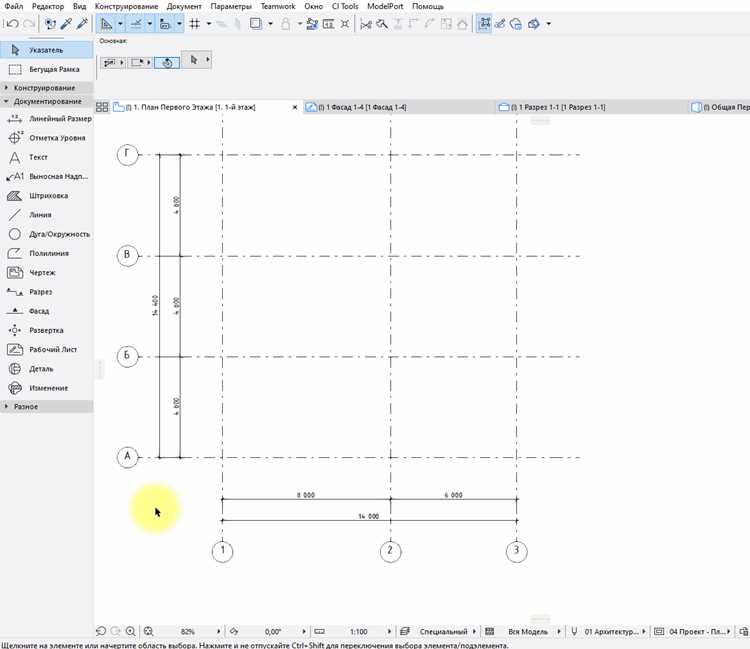
Для эффективной работы в ArchiCAD 9 важно адаптировать рабочее пространство под конкретный проект. Это ускоряет доступ к нужным инструментам и уменьшает вероятность ошибок.
Настройка начинается с конфигурации панели инструментов:
- Откройте меню Опции → Панели инструментов → Настроить.
- Создайте новую панель, дав ей название проекта, например «Жилой дом_Проект».
- Добавьте инструменты, которые чаще всего используются для данного типа проекта: Стены, Двери, Окна, Лестницы, Сетки.
- Удалите инструменты, которые не применяются в текущем проекте, чтобы избежать загромождения интерфейса.
- Сгруппируйте связанные инструменты в отдельные блоки для ускоренного доступа.
Рабочее пространство также требует оптимизации:
- Настройте палитру слоев, оставив только те, что используются в проекте. Для жилого дома обычно это: Стены, Перегородки, Мебель, Электрика, Водопровод.
- Сохраните рабочее пространство как отдельный профиль через Окно → Рабочее пространство → Сохранить как.
- Активируйте профиль для текущего проекта, чтобы при каждом открытии он загружался автоматически.
- Настройте отображение навигационных окон: Организуйте 3D-вью, План этажей и Разрезы так, чтобы минимизировать переключение между окнами.
- Используйте команду Закрепить окна для часто используемых видов, чтобы они всегда оставались на экране.
Дополнительно рекомендуется:
- Настроить быстрые клавиши для повторяющихся команд: добавление окон, двери, переключение слоев.
- Создать шаблон проекта с предварительно настроенными панелями и рабочим пространством, чтобы ускорить запуск новых проектов аналогичного типа.
- Проверить масштаб сетки и линейки под текущие размеры помещений, чтобы избежать ошибок при черчении и измерениях.
Создание и редактирование стен, дверей и окон в 2D и 3D
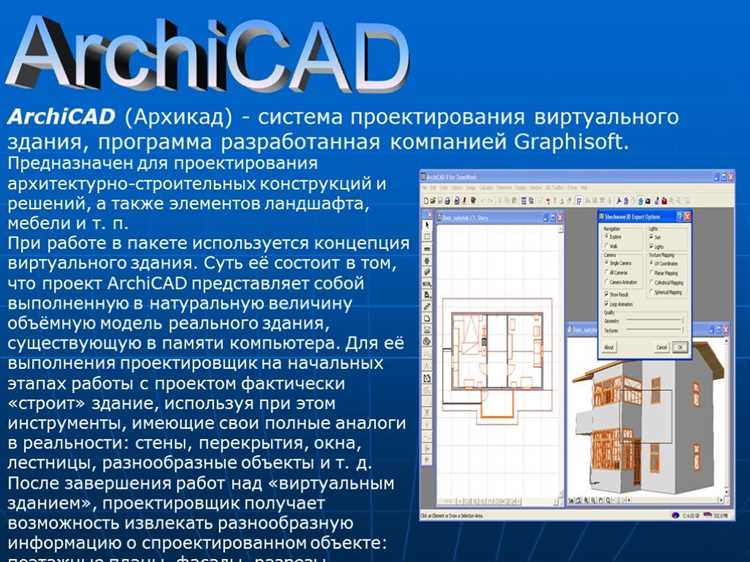
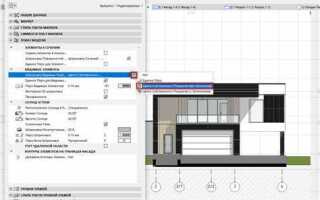
Для построения стен используйте инструмент Wall. В 2D режиме задайте точное положение начальной и конечной точек с помощью координат или привязки к сетке. В свойствах стен укажите толщину, высоту и материал. Для криволинейных стен применяйте опцию Curved Wall, выбирая радиус кривизны в панели настроек. В 3D режиме изменения автоматически обновляются на модели.
Редактирование стен возможно через Pet Palette. Выделите стену, используйте Drag для перемещения, Stretch для изменения длины, Offset для смещения. Изменение параметров толщины и материала производится в диалоговом окне свойств без необходимости перерисовки.
Для вставки дверей откройте инструмент Door. В свойствах задайте тип двери, ширину и высоту проема, а также направление открывания. В 2D убедитесь, что дверь корректно привязана к стене, и используйте функцию Snap to Wall для точного позиционирования. В 3D проверяйте пересечение с мебелью и другими конструкциями.
Окна создаются через инструмент Window. В панели свойств задайте тип окна, размеры и материал рам. Для точного позиционирования используйте привязку к этажам и координатную сетку. Изменение высоты подоконника и ширины проема отражается одновременно в 2D и 3D моделях.
Редактирование дверей и окон производится через выделение объекта и выбор Resize, Move или Rotate. Для изменения типа используйте меню Settings, где можно заменить стандартную дверь или окно на другой шаблон без удаления объекта. Все изменения сразу синхронизируются между 2D планом и 3D визуализацией.
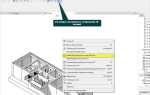
Для комплексных модификаций применяйте Edit in 3D: можно изменять стены, двери и окна одновременно, проверяя видимость перекрытий, углов и световых проемов. Использование слоев и группировки объектов упрощает организацию модели и предотвращает случайное смещение элементов.
Организация слоев и навигация по проекту для удобного моделирования
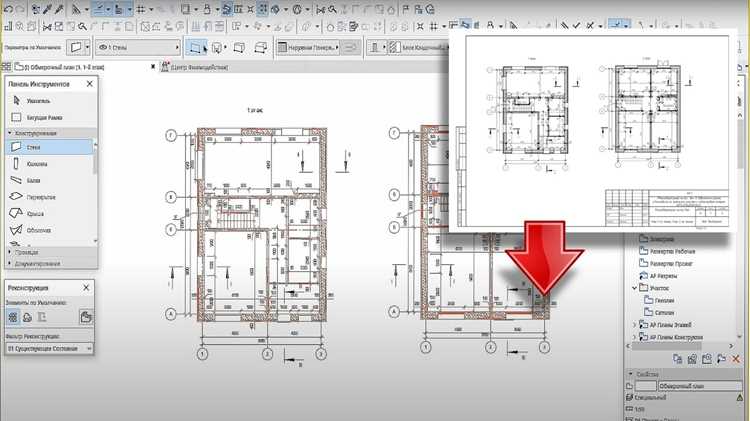
В ArchiCAD 9 правильная структура слоев позволяет ускорить работу и снизить риск ошибок при редактировании модели. Создавайте слои с логической иерархией: архитектурные элементы (стены, перекрытия, крыши), инженерные сети (электрика, водоснабжение, вентиляция), мебель и оборудование. Названия слоев должны быть информативными и короткими, например: Стены_Наружные, Перегородки_Внутренние, Эл_Освещение.
Используйте фильтры и комбинации слоев для быстрого отображения нужной информации. Создавайте несколько комбинаций для разных стадий проектирования: черновая модель, архитектурный план, инженерные коммуникации. Комбинации сохраняются и позволяют переключаться без ручного включения/выключения каждого слоя.
Для навигации по проекту применяйте Навигатор проекта. Разделяйте модель на этажи и строительные секции, используя логические папки. Внутри Навигатора создавайте закладки на часто редактируемые виды, например: План 1-го этажа, Фасад южный, Разрез А-А. Это сокращает время поиска нужного участка модели.
Используйте функции Поиск и выделение элементов для точечного редактирования. Группируйте элементы по типу или назначению и применяйте фильтры по свойствам (материал, назначение, этаж). Это особенно важно при работе с крупными проектами, где визуальное отделение элементов облегчает контроль ошибок и ускоряет внесение изменений.
Регулярно проверяйте управление видимостью слоев через панель слоев и удаляйте неиспользуемые. Это снижает нагрузку на модель и ускоряет рендеринг. Настройка слоев в ArchiCAD 9 должна быть не только логичной, но и оптимизированной под конкретный проект, с четким разграничением архитектурной и инженерной информации.
Импорт чертежей и использование библиотечных объектов
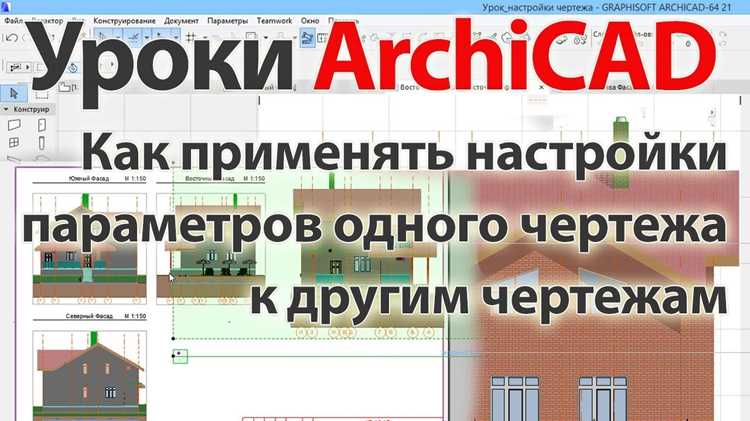
В ArchiCAD 9 импорт чертежей осуществляется через меню Файл → Вставить → Внешний чертеж. Поддерживаются форматы DWG, DXF, PDF и BMP. Перед импортом рекомендуется проверить единицы измерения и масштаб исходного файла, чтобы сохранить точность геометрии.
При вставке DWG/DXF можно выбрать слои, которые будут активны, и настроить видимость элементов. Для корректного масштабирования используйте опцию Привязка к сетке проекта. PDF-файлы импортируются как растровые изображения; рекомендуется конвертировать их в векторный формат для точного редактирования.
Библиотечные объекты подключаются через Библиотечный менеджер. Для ArchiCAD 9 доступны объекты формата .lcf. Добавление нового объекта выполняется через Файл → Библиотека → Открыть библиотеку, после чего объект автоматически появляется в панели инструментов.
Рекомендуется структурировать библиотеки по категориям: мебель, двери, окна, сантехника. При работе с библиотечными объектами важно проверять их параметры: размеры, материалы, свойства отображения. Несовпадение параметров может привести к некорректному отображению в 3D-виде.
| Тип объекта | Формат | Рекомендации по использованию |
|---|---|---|
| DWG/DXF | dwg/dxf | Проверять слои и масштаб перед вставкой; использовать привязку к сетке проекта. |
| Импортировать как векторные объекты для точной редактируемости; избегать растровых вставок при проектировании. | ||
| Библиотечные объекты | lcf | Разделять по категориям; проверять размеры и материалы; тестировать отображение в 3D-виде. |
Для ускорения работы с библиотечными объектами используйте поиск по имени и фильтры по категориям. Архивирование часто используемых объектов в отдельные библиотеки позволяет избежать дублирования и ускоряет вставку в проекты.
Применение инструментов аннотаций и размеров для чертежей
В ArchiCAD 9 аннотации и размеры обеспечивают точность и понятность чертежей. Инструменты расположены на панели «Документация». Для эффективной работы рекомендуется использовать их последовательно и с учетом масштаба проекта.
Основные инструменты аннотаций:
- Текстовые блоки: применяются для пояснений к элементам конструкции. Поддерживается форматирование шрифта и выравнивание по сетке.
- Маркеры: используются для указания материалов, типов дверей и окон. Рекомендуется создавать пользовательские маркеры для повторяющихся объектов.
- Ссылки на планы и разрезы: позволяют соединять чертежи между этажами и деталями. Настройка активных ссылок обеспечивает быстрый переход.
Инструменты размеров в ArchiCAD 9 делятся на линейные, угловые и радиальные:
- Линейные размеры: автоматически учитывают масштаб и ориентацию объектов. Используйте режим «Привязка к элементам», чтобы исключить ошибки.
- Угловые размеры: применяются к пересечению стен или конструктивных элементов. Включение опции «Относительно горизонта» упрощает чтение чертежа.
- Радиальные размеры: необходимы для арок и круглых элементов. Настройка точности измерений до двух знаков после запятой повышает детализацию.
Практические рекомендации:
- Используйте слои для аннотаций, чтобы управлять их видимостью и печатью.
- Группируйте размеры, относящиеся к одному объекту, чтобы ускорить редактирование.
- Проверяйте соответствие масштаба чертежа перед вставкой размеров.
- Применяйте стандартные библиотеки маркеров и текстов, но создавайте собственные при необходимости для уникальных элементов проекта.
Соблюдение этих правил повышает точность документации, ускоряет внесение изменений и улучшает читаемость чертежей для всех участников проекта.
Экспорт проекта в различные форматы и подготовка к печати
ArchiCAD 9 поддерживает экспорт проектов в форматы DWG, DXF, PDF, IFC и 3DS. Для сохранения чертежей в DWG или DXF используйте команду Файл → Сохранить как и укажите нужную версию AutoCAD. Убедитесь, что активирован флажок Сохранить видимые слои, чтобы экспортировать только выбранные слои проекта. Для точного соответствия масштабов укажите единицы измерения в диалоговом окне экспорта.
Экспорт в PDF производится через Файл → Печать → Печать в файл PDF. Для архитектурных чертежей рекомендуется выбирать разрешение не ниже 300 dpi и включать опцию Векторная графика для четких линий при увеличении. Настройка формата страницы и ориентации должна совпадать с размерами листа, на котором планируется печать.
Для обмена моделями с другими BIM-приложениями используется формат IFC. В ArchiCAD 9 активируйте Файл → Экспорт → IFC и выберите соответствующую версию (IFC2x3 или IFC2x2). Настройте фильтры объектов для передачи только конструктивных элементов и мебели, исключив вспомогательные детали.
Перед печатью чертежей используйте Планировщик листов. Распределите виды и разрезы на листах, установите точный масштаб и проверку видимости слоев. Для больших проектов оптимально формировать пакет печати, включающий все листы, что позволяет сохранить единообразие форматов и стилей.
При подготовке экспортируемых файлов учитывайте цветовую модель: для печати используйте CMYK, для экранного просмотра – RGB. Проверьте толщины линий и шрифты, чтобы они соответствовали стандартам проекта. Для DWG и PDF рекомендуем сохранять отдельные слои для конструктивных элементов, мебели и аннотаций для удобства последующей обработки.
Вопрос-ответ:
Как создать новый проект в ArchiCAD 9 и задать основные параметры?
Для начала работы откройте ArchiCAD 9 и выберите пункт «Создать новый проект». В появившемся окне можно задать размеры листа, единицы измерения и масштаб. После этого программа предложит выбрать шаблон проекта — можно использовать стандартный или настроить собственный, включив нужные слои, типы линий и сетки. После подтверждения все настройки будут применены к проекту, и вы сможете сразу начинать моделирование.
Какие инструменты ArchiCAD 9 лучше всего использовать для рисования стен и перегородок?
Для создания стен применяют инструмент «Стена», который позволяет выбирать толщину, высоту и тип материала. Можно рисовать прямые и криволинейные стены, а также регулировать их соединение на углах. Для перегородок подходят тонкие стены с меньшей толщиной и возможностью изменения типа отделки. Кроме того, с помощью панели свойств можно быстро менять параметры уже нарисованных объектов без их удаления.
Как работать с этажами и слоями в ArchiCAD 9?
Этажи управляются через окно «Этажи проекта», где можно добавлять новые уровни, изменять их высоту и задавать название. Слои позволяют распределять элементы по категориям, например: стены, окна, мебель. Это помогает скрывать ненужные объекты при редактировании и печати. Слои настраиваются через диалоговое окно, где можно включать или отключать видимость и блокировать объекты от случайного изменения.
Как вставлять и настраивать окна и двери в проекте?
Для установки окон и дверей используется соответствующий инструмент в панели проектирования. Сначала выбирается тип элемента, затем его размеры и ориентация. После выбора позиции на стене окно или дверь вставляется одним кликом. В свойствах можно изменить материалы, стиль открывания и установить отметку уровня. Также можно копировать и перемещать объекты, сохраняя их параметры, что ускоряет работу над проектом.
Какие методы позволяют быстро проверять проект на ошибки и конфликты в ArchiCAD 9?
Программа предлагает встроенные проверки, например «Контроль на пересечения элементов» и «Проверка слоев». С помощью этих функций можно выявить пересекающиеся стены, неправильно установленные двери и окна, а также объекты, находящиеся на скрытых слоях. Дополнительно полезно включать режим 3D-вид, чтобы визуально оценить модель и обнаружить несоответствия размеров или расположения элементов.
Как новичку правильно настроить рабочее пространство в ArchiCAD 9?
Для начала рекомендуется выбрать интерфейс, который будет удобен именно для ваших задач. В ArchiCAD 9 можно изменять расположение панелей инструментов, меню и палитр. Например, если вы планируете часто работать с 3D-моделью, стоит оставить открытой палитру навигации и палитру слоев. Также можно сохранять собственные настройки рабочих пространств, чтобы не тратить время на повторную настройку при каждом запуске программы. Для этого используется команда «Сохранить рабочее пространство» в меню «Окно». Подобный подход помогает сосредоточиться на проектировании, не отвлекаясь на поиски инструментов.
Какие базовые ошибки чаще всего допускают новички при создании стен в ArchiCAD 9?
Одной из самых распространённых ошибок является неправильный выбор типа стены или её параметров. Например, при создании внутренних перегородок часто выбирают слишком толстые стены, что усложняет дальнейшее редактирование модели. Другой типичная ошибка — несоблюдение уровней этажей, из-за чего стены не соединяются корректно между этажами. Рекомендуется заранее проверять настройки этажей и использовать инструмент «Стык стен» для корректного соединения элементов. Также новичкам стоит помнить о точном указании начала и конца стены, чтобы избежать наложений и разрывов в конструкции.

 Загрузка...