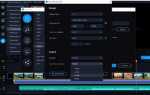
Movie Maker – это популярный инструмент для базового видеомонтажа, который позволяет создавать и редактировать видео. Однако, для работы с различными форматами файлов, вам нужно иметь установленные соответствующие кодеки. Если кодеков не хватает, программа не сможет воспроизвести или обработать видео. Чтобы упростить процесс, можно настроить автоматическую загрузку недостающих кодеков.
Для начала, убедитесь, что у вас установлена актуальная версия Windows Movie Maker. Если вы работаете с устаревшей версией программы, возможны проблемы совместимости с новыми кодеками. Лучше всего скачать обновление с официального сайта Microsoft, так как оно поддерживает большинство современных форматов.
1. Настройка через системные параметры Windows: В некоторых версиях Windows предусмотрена функция автоматического скачивания и установки недостающих кодеков при попытке открыть несовместимый файл. Чтобы включить эту функцию, откройте «Параметры» через меню «Пуск», перейдите в раздел «Обновление и безопасность», и в разделе «Дополнительные параметры» включите «Автоматическая загрузка обновлений». Однако этот метод не всегда работает с нестандартными кодеками, поэтому для уверенности можно использовать сторонние утилиты.
2. Использование сторонних пакетов кодеков: Если Movie Maker не может загрузить кодек автоматически, скачайте и установите один из популярных пакетов, таких как K-Lite Codec Pack или Combined Community Codec Pack (CCCP). Эти пакеты включают огромное количество кодеков для различных форматов, и они автоматически интегрируются в систему, предоставляя Movie Maker все необходимое для работы с видео.
3. Ручная установка кодеков: В некоторых случаях Movie Maker может не распознать кодеки автоматически. В таком случае вам потребуется вручную загрузить нужный кодек с официальных сайтов. После скачивания просто запустите установочный файл и следуйте инструкциям на экране. Некоторые кодеки могут требовать перезагрузки системы для полной интеграции с программой.
Если после настройки автоматической загрузки кодеков проблемы остаются, попробуйте обновить драйвера видеокарты или проверить совместимость программы с вашей версией операционной системы. В большинстве случаев, после выполнения этих шагов, Movie Maker будет без проблем работать с любыми форматами видео.
Как выбрать правильный кодек для Movie Maker
Правильный выбор кодека для Movie Maker напрямую влияет на качество и скорость работы программы. Чтобы избежать проблем с воспроизведением или экспортом видео, необходимо учитывать несколько факторов.
Первым шагом стоит определить тип видео, с которым вы работаете. Для стандартного видео подойдет кодек H.264. Этот кодек обеспечит хороший баланс между качеством и размером файла, что удобно для большинства пользователей. Если вы планируете работать с HD-видео, стоит использовать кодек H.265 (HEVC), который сжимает видео еще эффективнее, сохраняя высокое качество изображения.
Для обработки старых видеофайлов или видео с низким разрешением полезен кодек MPEG-2. Он обеспечит стабильную работу с видео, снятым на старые камеры, и подойдет для DVD-видео. Однако стоит помнить, что кодек MPEG-2 будет создавать более крупные файлы по сравнению с современными кодеками.
Важно учитывать совместимость. Кодек должен быть установлен на вашем компьютере, и Movie Maker должен поддерживать его. Кодек DivX часто используется для сжатия видеофайлов с высоким качеством и хорошей скоростью обработки. Однако на некоторых старых версиях программы DivX может работать нестабильно.
Также стоит обратить внимание на кодек для аудио. Для нормального звучания большинства видеофайлов подойдет кодек AAC. Он используется в большинстве современных видеоформатов и обеспечивает высокое качество звука при относительно небольшом размере файла.
Не забудьте обновить Movie Maker до последней версии, чтобы избежать проблем с поддержкой новых кодеков. Если программа не поддерживает нужный кодек, можно установить дополнительные пакеты, такие как K-Lite Codec Pack, который обеспечит совместимость с большинством популярных кодеков.
Как установить кодеки вручную для Movie Maker

Для корректной работы Movie Maker с различными форматами видео и аудио необходимо установить соответствующие кодеки. Этот процесс можно выполнить вручную, следуя простым шагам.
Шаг 1: Скачивание кодеков
Для начала скачайте нужные кодеки. Рекомендуется использовать проверенные и популярные пакеты, такие как K-Lite Codec Pack, который включает в себя основные кодеки для большинства форматов. Убедитесь, что скачиваете кодеки только с официальных или проверенных источников.
Шаг 2: Установка пакета кодеков
После скачивания запустите установочный файл и следуйте инструкциям на экране. Во время установки вы можете выбрать, какие кодеки добавить в систему. Если не уверены, выберите стандартную настройку, которая устанавливает все кодеки по умолчанию.
Шаг 3: Проверка установленных кодеков
После установки кодеков откройте Movie Maker и попробуйте загрузить видео в различных форматах, таких как .mp4, .avi, или .mov. Если программа может воспроизводить или редактировать видео, значит кодеки были установлены правильно.
Шаг 4: Обновление кодеков
Важно следить за актуальностью установленных кодеков. Если в будущем Movie Maker не может воспроизвести новый формат или кодек, просто обновите пакет. Часто выпускаются новые версии, которые включают поддержку дополнительных форматов.
Шаг 5: Дополнительные рекомендации
Если Movie Maker по-прежнему не поддерживает нужный формат, рассмотрите возможность установки отдельного кодека для этого формата, например, DivX или Xvid. Вы можете найти их на официальных сайтах производителей.
Как настроить автоматическое обновление кодеков в Movie Maker
Для настройки автоматического обновления кодеков в Movie Maker, необходимо использовать сторонние приложения или функции операционной системы. Программа не поддерживает встроенную функцию автоматического обновления кодеков, поэтому вам придется настроить этот процесс вручную через обновления системы или сторонние утилиты.
Шаг 1: Обновление кодеков через Windows Update. В большинстве случаев, кодеки обновляются вместе с обновлениями Windows. Чтобы убедиться, что система установит все необходимые компоненты, откройте «Параметры» и перейдите в раздел «Обновления и безопасность». Нажмите на «Проверить обновления», и если будут найдены новые обновления для кодеков, они будут автоматически установлены.
Шаг 2: Использование пакетов кодеков. Чтобы обеспечить постоянное обновление кодеков, установите специализированные пакеты, такие как K-Lite Codec Pack. Они включают все необходимые кодеки для Movie Maker, а также механизм автоматического обновления. Пакет можно настроить на автоматическую установку новых версий, что позволит Movie Maker всегда иметь актуальные кодеки.
Шаг 3: Проверка настроек обновлений в сторонних утилитах. В некоторых случаях вам придется настроить автоматическое обновление кодеков вручную через интерфейс сторонних программ, таких как Codec Tweak Tool, которые могут отслеживать обновления и автоматически их устанавливать. Эти утилиты часто предлагают функции для проверки устаревших кодеков и их обновления без вмешательства пользователя.
Шаг 4: Включение обновлений Movie Maker через встроенный механизм. В настройках самой программы стоит проверить, активирован ли механизм поиска обновлений. Это позволит получать уведомления о наличии новых версий программы и её компонентов, в том числе кодеков. Обновления могут быть доступны на официальном сайте или через Windows Store.
Проблемы с совместимостью кодеков и как их избежать

При установке новых кодеков или видеоплееров необходимо учитывать следующие моменты:
| Проблема | Решение |
|---|---|
| Отсутствие кодеков для редактируемых форматов | Установите пакеты кодеков, такие как K-Lite Codec Pack, который включает в себя популярные кодеки для большинства форматов. |
| Необходимость в обновлениях кодеков | Регулярно проверяйте наличие обновлений для используемых кодеков, чтобы избежать проблем с их работой в последних версиях Movie Maker. |
| Несоответствие версии кодеков с версией программы | Скачивайте кодеки только с официальных сайтов или проверенных источников, чтобы гарантировать их совместимость с используемым ПО. |
| Конфликт кодеков | Используйте один универсальный пакет кодеков вместо множества различных, чтобы избежать конфликтов между ними. |
Кроме того, важно учитывать особенности операционной системы. В некоторых случаях кодеки могут не поддерживаться в старых версиях Windows, что вызывает нестабильную работу программы. Для таких случаев рекомендуется обновить операционную систему до последней доступной версии или использовать альтернативные видеоредакторы, которые не требуют специфичных кодеков.
Другим способом избегания проблем является тестирование кодеков перед массовым применением. Важно убедиться, что выбранный кодек корректно работает с Movie Maker и не вызывает ошибок при загрузке и обработке видеофайлов.
Как ускорить процесс загрузки кодеков в Movie Maker

Для ускорения загрузки кодеков в Movie Maker важно следовать нескольким ключевым рекомендациям:
1. Используйте обновлённые версии кодеков. Старые версии могут содержать ошибки, которые замедляют их работу. Регулярное обновление кодеков улучшает их совместимость с Movie Maker, что сокращает время их загрузки.
2. Установите только необходимые кодеки. Избыточные кодеки могут замедлять запуск и работу программы. Установите только те, которые требуются для обработки ваших файлов.
3. Оптимизируйте настройки системы. Отключение фоновых программ и ненужных сервисов освобождает ресурсы процессора и ускоряет работу Movie Maker.
4. Убедитесь в корректности установленных драйверов видео- и аудиокарт. Старые или повреждённые драйверы могут негативно влиять на скорость обработки кодеков.
5. Используйте специализированные пакеты кодеков, такие как K-Lite Codec Pack, которые обеспечивают оптимизированную загрузку и совместимость с большинством видеоформатов.
6. Снижение качества видеопотока во время импорта также может ускорить процесс. Это позволит уменьшить нагрузку на систему при первичной обработке файлов.
Настройка Movie Maker для работы с редкими кодеками

Для работы с видеофайлами, использующими редкие кодеки, необходимо убедиться, что Movie Maker поддерживает нужные форматы. Программа по умолчанию не всегда распознает все нестандартные кодеки, поэтому настройка может потребовать установки дополнительных пакетов или программного обеспечения.
Первый шаг – это установка кодуков в систему. Один из самых популярных пакетов – K-Lite Codec Pack, который включает множество кодеков, позволяя Movie Maker работать с формами, такими как FLV, MKV и другими. После установки кодеков перезагрузите систему, чтобы Movie Maker смог их обнаружить.
Если Movie Maker по-прежнему не распознает формат, используйте специальное ПО для конвертации видео. Например, HandBrake или Freemake Video Converter могут преобразовать файл в более совместимый формат, такой как WMV или MP4. После этого видео будет доступно для редактирования в Movie Maker без проблем.
Еще один способ – это использование сторонних плагинов для Movie Maker. В интернете существуют плагины, расширяющие функционал программы и добавляющие поддержку дополнительных кодеков. Важно тщательно проверять источник и отзывы о плагине перед установкой, чтобы избежать проблем с безопасностью.
Для улучшения работы с редкими кодеками стоит также обновить сам Movie Maker до последней версии, если это возможно, так как обновления часто включают улучшения в поддержку различных форматов и кодеков.
Если после выполнения всех действий Movie Maker не распознает формат, возможно, стоит рассмотреть переход на более функциональные видеоредакторы, такие как DaVinci Resolve или Shotcut, которые предлагают более широкую поддержку кодеков и форматов.
Как решить проблемы с отсутствием кодеков в Movie Maker
- Установите пакеты кодеков: Наиболее эффективный способ – это скачать и установить полный набор кодеков. Популярными решениями являются K-Lite Codec Pack и Combined Community Codec Pack (CCCP). Эти пакеты включают кодеки для большинства форматов видео и аудио, поддерживаемых в Movie Maker.
- Проверьте совместимость формата: Movie Maker поддерживает ограниченное количество форматов. Если вы пытаетесь использовать менее популярный формат, лучше преобразовать его в один из поддерживаемых, например, WMV или AVI. Для конвертации воспользуйтесь бесплатными утилитами, такими как HandBrake или Freemake Video Converter.
- Обновите драйвера видеокарты: Некоторые кодеки могут не работать корректно из-за устаревших драйверов видеокарты. Посетите сайт производителя вашего устройства и установите последние версии драйверов.
- Проверьте настройки безопасности и разрешений: Иногда проблемы могут возникать из-за ограничений прав доступа в операционной системе. Убедитесь, что у вас есть права администратора, и попробуйте запустить Movie Maker с правами администратора.
- Используйте альтернативные видеоредакторы: Если проблемы с кодеками сохраняются, возможно, стоит рассмотреть использование других видеоредакторов, таких как Shotcut или DaVinci Resolve, которые поддерживают более широкий спектр форматов и кодеков.
После выполнения этих шагов Movie Maker должен начать корректно работать с большими файлами и редкими форматами, устранив проблемы с кодеками.
Вопрос-ответ:
Что такое кодеки и зачем они нужны для Movie Maker?
Кодеки — это программы, которые позволяют видеоредакторам, таким как Movie Maker, правильно воспроизводить и обрабатывать видеофайлы. Каждый формат видео требует определенного кодека для его декодирования и отображения. Если кодек не установлен, видео может не воспроизводиться или показываться с ошибками.
Как понять, что Movie Maker не поддерживает какой-то кодек?
Если Movie Maker не поддерживает кодек, видео, скорее всего, не будет воспроизводиться или будет отображаться с ошибками, такими как размытое изображение или искажения звука. Иногда программа просто не откроет файл и выведет сообщение об ошибке, связанном с кодеком или несовместимостью формата.
Где можно скачать кодеки для Movie Maker?
Лучше всего скачивать кодеки с проверенных источников, например, с официальных сайтов или популярных репозиториев, таких как K-Lite Codec Pack. Эти пакеты включают все необходимые кодеки для большинства видеоредакторов, включая Movie Maker. Также можно проверить форумы и сообщества пользователей, где часто делятся рекомендациями о совместимости с различными версиями программы.
Как включить автоматическую загрузку кодеков для Movie Maker?
Для того чтобы Movie Maker автоматически загружал недостающие кодеки, вам нужно включить эту функцию в настройках программы. Для этого откройте саму программу, затем перейдите в раздел «Настройки». Там найдите опцию «Автоматическая загрузка кодеков» и включите её. После этого, если Movie Maker столкнется с неподдерживаемым форматом видео, он автоматически предложит скачать необходимые кодеки для его воспроизведения. Также убедитесь, что у вас стабильное интернет-соединение, так как кодеки будут загружаться через интернет.

 Загрузка...