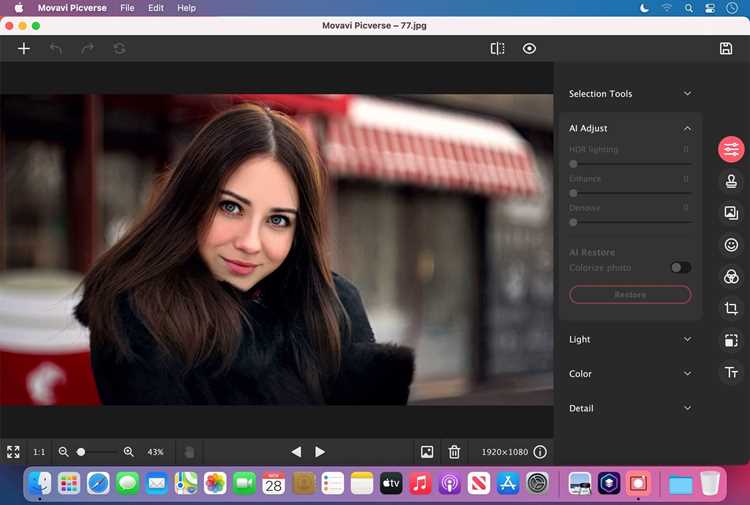
Movavi Picverse – это мощный инструмент для редактирования фотографий, который сочетает в себе профессиональные функции и простоту интерфейса. С помощью этого ПО можно не только улучшить качество изображений, но и выполнять сложные задачи, такие как восстановление деталей, удаление фонов и улучшение цвета. В этой статье мы рассмотрим, как максимально эффективно использовать возможности Movavi Picverse для редактирования ваших снимков.
Первым шагом в работе с Movavi Picverse является загрузка изображения. Программа поддерживает различные форматы, включая JPG, PNG, TIFF и RAW, что позволяет работать с фото, сделанными на камерах различных марок. После того как вы открыли фотографию, программа предлагает сразу несколько инструментов для базовой коррекции – это настройка яркости, контрастности и насыщенности. Эти параметры можно регулировать вручную или использовать автоматические фильтры, которые быстро улучшают изображение.
Для более точной настройки и работы с отдельными частями фотографии Movavi Picverse предлагает функции масок и выделения. С помощью инструмента “Маски” можно изолировать участки изображения и применять к ним изменения, не затрагивая остальные части снимка. Это полезно, например, при ретуши кожи или выделении объектов на фоне. Для более сложных манипуляций программа включает в себя инструменты для удаления фона, что позволяет заменять его на новый или создавать эффект размытия.
Одной из отличительных особенностей Movavi Picverse является встроенная библиотека эффектов и фильтров. Эти инструменты дают возможность легко преобразовывать снимки, добавляя художественные элементы или создавая уникальную атмосферу. В отличие от большинства аналогичных программ, Movavi Picverse позволяет не только использовать стандартные фильтры, но и настроить их параметры для получения более индивидуального результата.
Не забывайте, что Movavi Picverse также предлагает простые и понятные инструменты для работы с текстом на изображении. Вы можете добавлять надписи с различными шрифтами, стилями и эффектами, а также редактировать их, чтобы они гармонично сочетались с основным содержанием фото.
Как начать редактирование фото в Movavi Picverse
Для начала редактирования фото в Movavi Picverse откройте программу и загрузите изображение. На главной панели выберите кнопку «Открыть» и найдите нужное фото на вашем устройстве. После загрузки, фото будет отображаться в центре экрана, готовое к редактированию.
Прежде чем приступать к изменению изображения, ознакомьтесь с инструментами на боковой панели. В ней собраны различные функции, такие как обрезка, изменение размеров, коррекция яркости и контрастности, а также фильтры. Чтобы быстро применить изменения, используйте инструменты, которые отображаются в меню сверху или слева от фотографии.
Если вы хотите обрезать фото, выберите инструмент «Обрезка» и выделите нужную область изображения. Также доступна функция автоматической обрезки, которая оптимизирует кадр по основным объектам на фото.
Для улучшения цвета и освещения используйте раздел «Коррекция». Здесь можно настроить яркость, контрастность, насыщенность и баланс белого с помощью ползунков. Также доступны предустановленные фильтры для быстрого улучшения изображения, которые можно применить одним кликом.
После выполнения базовых настроек, можно переходить к более детализированным изменениям, например, добавлению текста или эффектов. Инструмент «Текст» позволяет вставлять надписи на изображение, а функция «Эффекты» добавляет стильные фильтры, меняющие атмосферу снимка.
По завершении редактирования сохраните изображение, выбрав «Сохранить как» в меню. Movavi Picverse предложит несколько форматов для сохранения, включая JPEG, PNG и другие популярные форматы. Выберите оптимальный вариант для дальнейшего использования.
Удаление дефектов с помощью инструмента восстановления

Movavi Picverse предлагает инструмент восстановления, который эффективно удаляет дефекты на фотографиях, такие как царапины, пятна, дефекты кожи или нежелательные объекты. Этот инструмент автоматически анализирует пиксели вокруг повреждения и использует алгоритмы для восстановления изображения, сохраняя текстуры и детали.
Для работы с инструментом выберите область с дефектом, используя кисть или прямоугольную область выделения. После этого активируйте функцию восстановления. Инструмент заменит поврежденную область пикселями, которые соответствуют окружающему фону, минимизируя видимость изменений.
При использовании инструмента важно внимательно следить за границами выделенной области. Если инструмент восстанавливает слишком большое пространство, вручную скорректируйте размеры выделения. Для мелких дефектов можно использовать более точное увеличение, чтобы контролировать процесс восстановления с максимальной точностью.
Если результат не удовлетворяет, можно попробовать повторить восстановление, настроив параметры инструмента. Для сложных дефектов иногда полезно объединить несколько восстанавливающих операций, чтобы добиться более естественного результата.
Также стоит отметить, что инструмент восстановления наиболее эффективен на однотонных или текстурированных поверхностях. На сложных фонах или при наличии множества мелких деталей результат может требовать дополнительной доработки с использованием других инструментов редактирования.
Как настроить яркость и контрастность изображения

Вот как можно отрегулировать яркость и контрастность в программе:
- Откройте изображение в Movavi Picverse.
- Перейдите в раздел «Коррекция» на панели инструментов.
- Выберите параметры «Яркость» и «Контрастность».
Подробности настройки:
- Яркость – это уровень светлоты или темноты всего изображения. Для повышения яркости перемещайте ползунок вправо. Это сделает изображение светлее, но будьте осторожны: слишком высокая яркость может привести к утрате деталей в светлых областях.
- Контрастность – это разница между светлыми и темными участками изображения. Повышая контрастность, вы усиливаете различие между светлыми и темными тонами. Это придаст изображению больше глубины и объема, но слишком сильная контрастность может сделать фото чрезмерно резким.
- Для точной настройки используйте функции предварительного просмотра, чтобы оценить изменения в реальном времени.
Рекомендуется работать с яркостью и контрастностью совместно. Например, если изображение слишком темное, увеличьте яркость, но одновременно подкорректируйте контрастность, чтобы сохранить глубину и детализацию.
Не забывайте, что в Movavi Picverse вы всегда можете вернуть изменения, если результат вам не подошел. Для этого просто используйте кнопку «Отменить» или «Сбросить», чтобы вернуться к исходному состоянию.
Применение фильтров и эффектов к фотографиям
Movavi Picverse предоставляет пользователям широкий набор фильтров и эффектов для улучшения и стилизации фотографий. Эти инструменты позволяют не только корректировать цвета и освещенность, но и создавать уникальные визуальные образы. Рассмотрим основные особенности и типы фильтров, доступных в программе.
Прежде всего, стоит отметить, что Movavi Picverse предлагает как стандартные фильтры, так и более сложные эффекты, включающие текстуры и уникальные элементы. Фильтры можно применить как на одном уровне, так и комбинировать их для создания более сложных образов.
Типы фильтров
| Тип фильтра | Описание |
|---|---|
| Цветокоррекция | Фильтры для корректировки яркости, контрастности и насыщенности. Идеальны для улучшения базовых параметров фотографии. |
| Черно-белые фильтры | Применяются для создания монохромных изображений, с возможностью регулировки контрастности для глубины черно-белой гаммы. |
| Ретро и винтаж | Фильтры, придающие снимкам атмосферу старины, с добавлением легкого шумового эффекта, подчеркивающего возраст фотографии. |
| Теплые и холодные тона | Модификация цветовой температуры для создания теплых (красных и желтых) или холодных (синих и зеленых) оттенков, влияющих на восприятие настроения фотографии. |
Эффекты для улучшения и стилизации
Movavi Picverse предлагает также разнообразные эффекты для создания атмосферных изображений. Например, добавление мягкого фокуса, размытости, эффектов тумана или текстуры старой бумаги может значительно изменить восприятие фотографии.
Комбинированные эффекты, такие как «глитч» или «неон», отлично подойдут для фотографий с яркими, насыщенными цветами, придавая им динамичности и современного вида.
Рекомендации по применению фильтров и эффектов

| Рекомендация | Описание |
|---|---|
| Не перегружайте фотографию | При использовании фильтров старайтесь сохранять баланс между улучшением качества и сохранением естественного вида изображения. Слишком яркие или насыщенные фильтры могут исказить детали. |
| Используйте эффекты умеренно | Эффекты, такие как размытие или добавление текстуры, могут изменить восприятие снимка, но при избыточном применении они затмят основные элементы фотографии. |
| Экспериментируйте с комбинациями | Сочетание нескольких фильтров и эффектов может создать интересный и уникальный стиль. Пробуйте разные варианты, но всегда следите за гармонией изображения. |
Используя инструменты Movavi Picverse для фильтров и эффектов, можно создавать фотографии, которые не только выглядят профессионально, но и передают нужное настроение и атмосферу. Главное – не бояться экспериментировать и находить свой стиль.
Как вырезать и изменять размер изображения

Movavi Picverse предлагает удобные инструменты для обрезки и изменения размеров изображений, что позволяет легко адаптировать фотографии для различных целей, будь то для социальных сетей, печати или оформления.
Как вырезать изображение
Для того чтобы вырезать изображение в Movavi Picverse, выполните следующие шаги:
- Откройте фото в редакторе Movavi Picverse.
- Перейдите в раздел «Обрезка» на панели инструментов.
- Выберите область, которую хотите сохранить, с помощью мыши. Вы можете вручную настроить границы с помощью маркеров на углах.
- После того как выбрана нужная область, нажмите кнопку «Применить» для сохранения изменений.
- Если нужно, вы можете использовать пропорции или задать точные размеры для обрезки.
После выполнения этих действий изображение будет вырезано, а лишние части удалены. Это удобный способ фокусировки на основном объекте фотографии.
Как изменять размер изображения
Для изменения размера изображения, выполните следующие действия:
- Перейдите в раздел «Изменить размер» на панели инструментов.
- Введите новые значения ширины и высоты в соответствующих полях. Вы также можете изменить размер с сохранением пропорций.
- Для точного контроля можно задать размер в пикселях или процентах.
- Нажмите «Применить» для изменения размера.
Movavi Picverse также позволяет изменить разрешение изображения, что важно для подготовки фотографий к печати или оптимизации для веба. Используйте опцию «Сохранить пропорции», чтобы избежать искажения при изменении размера.
Полезные советы
- При изменении размера для веба уменьшайте разрешение, чтобы улучшить скорость загрузки.
- Если вы изменяете размеры для печати, убедитесь, что разрешение изображения не ниже 300 dpi для лучшего качества.
- Пробуйте использовать соотношение сторон стандартных форматов, например, 4:3 или 16:9, чтобы избежать проблем с пропорциями.
Как улучшить цветовую палитру фото с помощью инструментов корректировки

Movavi Picverse предоставляет несколько эффективных инструментов для работы с цветами изображения. Для начала стоит обратить внимание на «Цветовую температуру». С помощью этой настройки можно усилить или уменьшить теплые или холодные оттенки, что помогает настроить общую атмосферу снимка. Для фотосессий на открытом воздухе или в студии, где свет может искажать цветовую гамму, это особенно полезно.
Другим мощным инструментом является «Насыщенность». С помощью него можно корректировать интенсивность отдельных цветов. Повышение насыщенности делает цвета ярче, а их уменьшение, наоборот, помогает снизить цветовую интенсивность, делая фото более мягким и естественным. Это идеально подходит для создания винтажных эффектов или улучшения фотографий, сделанных в условиях слабого освещения.
Для точной настройки цветовой палитры используйте инструмент «Тон». Он позволяет управлять определенными диапазонами цветов на изображении. Например, если вам нужно изменить только красные или синие оттенки, инструмент поможет это сделать без затронутия остальных цветов. Это полезно, когда необходимо скорректировать оттенки кожи или сделать акцент на конкретных элементах на фото.
Кроме того, «Яркость и контрастность» являются важными настройками для работы с цветами. Повышение яркости сделает изображение более светлым, а контрастность добавит глубины цветам, создавая более выразительные и насыщенные снимки. Важно найти баланс, чтобы не перегрузить изображение чрезмерной яркостью, что может привести к потерям деталей в светлых и темных областях.
Если нужно улучшить баланс между теплой и холодной гаммой, попробуйте использовать «Цветовой баланс». Он позволяет подстроить основные цветовые компоненты (красный, зеленый, синий) и улучшить гармонию цветовой палитры на фотографии, делая изображение более естественным и сбалансированным.
Для точной работы с цветами в сложных условиях освещения идеально подойдут инструменты «Экспозиция» и «Тени/Света». Эти настройки позволяют корректировать темные и светлые области, улучшая детализацию и предотвращая потерю цвета в ярких или затененных участках. Регулировка этих параметров помогает сделать снимок более сбалансированным и живым.
При обработке изображений важно помнить, что каждый инструмент должен использоваться с учетом особенностей снимка. Правильное сочетание инструментов Movavi Picverse позволяет создать насыщенную и сбалансированную цветовую палитру, которая подчеркнет уникальность каждой фотографии.
Как сохранить и экспортировать отредактированные фотографии
После завершения редактирования в Movavi Picverse важно правильно сохранить и экспортировать фотографию, чтобы она не потеряла в качестве и оставалась доступной для дальнейшего использования. Вот пошаговая инструкция, как это сделать:
1. Для начала убедитесь, что все изменения в изображении завершены. Нажмите на кнопку «Сохранить», чтобы сохранить текущую версию проекта в формате .mpv (формат проекта Movavi). Это позволит вам вернуться к редактированию в будущем, если потребуется внести дополнительные корректировки.
2. Чтобы экспортировать фотографию в обычный формат, выберите кнопку «Экспортировать». Вам откроется окно с несколькими настройками сохранения.
3. В разделе «Формат» выберите один из популярных вариантов: JPEG, PNG, TIFF или другие, в зависимости от ваших нужд. Например, если качество критично, выберите TIFF, а для уменьшения размера – JPEG.
4. Установите нужное разрешение. Movavi Picverse автоматически подберет оптимальные настройки для вашего изображения, но вы можете вручную настроить разрешение, чтобы обеспечить баланс между качеством и размером файла.
5. Настройте параметры качества изображения. В случае с JPEG вы можете выбрать степень сжатия, от этого зависит размер файла. Высокое качество увеличивает размер, а низкое – уменьшает, но может привести к потере деталей.
6. Выберите папку для сохранения файла и задайте имя для изображения. Помните, что Movavi Picverse автоматически предложит имя, но вы можете изменить его на более информативное.
7. Если вам нужно экспортировать изображение для печати, убедитесь, что выбрали правильные настройки DPI. Рекомендуется использовать значение не ниже 300 для печатных работ высокого качества.
8. После завершения всех настроек нажмите «Экспортировать». Изображение будет сохранено в выбранном формате и разрешении, готовое для использования или печати.
Вопрос-ответ:
Какие основные функции Movavi Picverse для редактирования фотографий?
Movavi Picverse предлагает ряд функций, которые позволяют редактировать фотографии на профессиональном уровне. Среди них: коррекция цвета, удаление объектов, улучшение резкости, добавление фильтров и эффектов, а также возможность вырезать или изменять фоны. Эта программа подходит как для начинающих, так и для более опытных пользователей, благодаря своей интуитивно понятной интерфейсу и широким возможностям.
Можно ли удалить объекты с фотографии с помощью Movavi Picverse?
Да, в Movavi Picverse есть инструмент для удаления нежелательных объектов с фотографии. Для этого нужно выделить область, которую хотите удалить, и программа автоматически заполнит пустое пространство, подставив подходящий фон. Эта функция помогает быстро избавиться от ненужных элементов, таких как люди или предметы, не влияя на общую композицию изображения.
Как работает инструмент для улучшения цвета в Movavi Picverse?
Инструмент улучшения цвета в Movavi Picverse позволяет настроить яркость, контрастность и насыщенность фотографий. Пользователи могут применять предустановленные фильтры или вручную регулировать параметры для достижения нужного эффекта. Это особенно полезно, когда нужно улучшить цвета на фото, сделать их более яркими и насыщенными, или, наоборот, приглушить некоторые оттенки для создания нужной атмосферы.
Есть ли в Movavi Picverse возможность работы с несколькими изображениями одновременно?
Да, Movavi Picverse поддерживает работу с несколькими изображениями одновременно. Это удобно, если вам нужно редактировать несколько фото в одном проекте. Вы можете открывать разные изображения в отдельных вкладках и использовать одинаковые инструменты для редактирования, чтобы сохранить единый стиль или применить изменения ко всем фотографиям одновременно.

 Загрузка...