Movavi Видеоредактор Плюс предлагает инструменты для точного монтажа видео с разрешением до 4K. Программное обеспечение поддерживает работу с форматом MP4, AVI, MOV и GIF, а также позволяет импортировать аудио в формате MP3, WAV и M4A. Встроенные эффекты стабилизации и шумоподавления помогают улучшить качество съемки без привлечения сторонних программ.
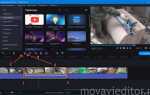
Интерфейс разделен на три основные панели: медиафайлы, предварительный просмотр и временная шкала. Для ускорения монтажа рекомендуется использовать горячие клавиши: Ctrl+Z для отмены действия, Ctrl+Shift+S для экспорта видео, Ctrl+C / Ctrl+V для копирования и вставки клипов. Пошаговая организация проектов на временной шкале минимизирует риск потери файлов и облегчает работу с длинными роликами.
Movavi Видеоредактор Плюс оснащен библиотекой готовых фильтров, переходов и анимаций. Для профессиональной корректировки цвета используйте функцию Color Grading, которая позволяет управлять яркостью, контрастом и насыщенностью в отдельных сценах. При необходимости синхронизации звука с изображением встроенный инструмент Waveform отображает аудиодорожку на временной шкале, что ускоряет монтаж.
Экспорт готового проекта поддерживает предустановленные настройки для YouTube, Instagram и TikTok, включая оптимизацию под разные форматы и размеры файлов. Рекомендуется сохранять промежуточные версии в формате MOV с кодеком H.264 для сохранения качества при последующем редактировании. Регулярное обновление библиотеки эффектов через встроенный магазин расширений позволяет работать с современными стилями видео без установки дополнительных приложений.
Импорт и организация видеофайлов в проекте
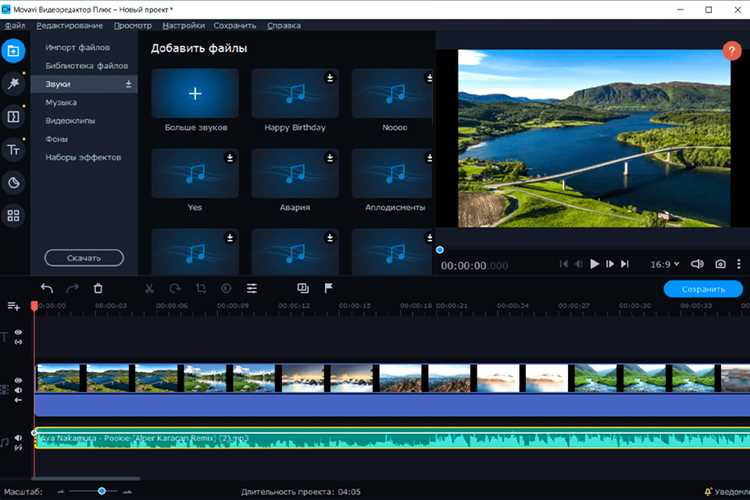
Для начала работы с Movavi Video Editor Plus откройте вкладку «Файл» и выберите «Импорт медиафайлов». Программа поддерживает форматы MP4, MOV, AVI, MKV, а также аудиофайлы MP3 и WAV. Ограничений по размеру нет, но для плавной работы рекомендуется использовать видео с разрешением до 4K при наличии достаточного объема оперативной памяти (не менее 8 ГБ).
Импортированные файлы автоматически отображаются в медиабиблиотеке проекта. Для удобства работы создавайте папки и альбомы по типу контента: «Основное видео», «Футажи», «Звуковые эффекты». Для быстрого поиска используйте встроенную функцию тегирования – щелкните правой кнопкой по файлу, выберите «Добавить тег» и укажите ключевое слово.
Для упорядочивания клипов на таймлайне применяйте функцию «Сортировка по дате съемки» или «Сортировка по имени файла». Если исходные материалы разнесены по разным папкам на компьютере, рекомендуется использовать «Добавить в проект без копирования», чтобы избежать дублирования и экономить место на диске.
Movavi позволяет предварительно просматривать файлы прямо в медиапанели без размещения на таймлайне. Для ускорения монтажа используйте функцию «Добавить в избранное» для клипов, которые планируется использовать чаще всего. Для больших проектов полезно включить «Группировку клипов» по сценам или локациям, что упрощает навигацию и предотвращает путаницу при монтаже.
Регулярно сохраняйте проект после организации медиафайлов. Movavi поддерживает автоматическое сохранение каждые 5–10 минут, но при работе с крупными видеофайлами лучше создавать резервные копии вручную, чтобы избежать потери данных.
Наложение и настройка переходов между клипами
В Movavi Видеоредактор Плюс переходы добавляются на стыке клипов на временной шкале. Для применения выберите вкладку «Переходы» и перетащите нужный эффект на место соединения видеофрагментов.
Последовательность настройки перехода:
- Двойной клик по значку перехода открывает окно параметров.
- Установите длительность: рекомендуемый диапазон 0,5–1,5 секунды; для сцен с быстрым монтажом допустимо сокращение до 0,3 секунды.
- Выберите тип наложения: кроссфейд – плавное смешение, сдвиг – динамичное перемещение, маска – графическое выделение сцены.
- Настройте направление анимации и точку старта/конца для точного контроля перехода.
Для синхронизации с аудио отметьте начало и конец перехода на звуковой дорожке. Совпадение с ритмом повышает динамику сцены.
Практические рекомендации:
- Использовать одинаковый стиль переходов в рамках одного проекта для визуальной целостности.
- Применять анимационные маски только на ключевых сценах или для акцентов.
- Сохранять комбинации переходов как шаблоны для ускоренного монтажа.
- Перед экспортом проверять длину и плавность каждого перехода, корректировать при необходимости.
Movavi позволяет вручную изменять наложение перехода, перемещая его границы на временной шкале для нестандартных эффектов и точной синхронизации с контентом.
Работа с текстом и титрами на видео
Для добавления текста в Movavi видеоредактор используйте вкладку «Текст» и кнопку «Добавить текст». На временной шкале создается текстовый слой, который можно перемещать и растягивать для точной синхронизации с видеорядом.
Шрифты выбирайте без засечек, размер 24–36 pt для видео 1080p. Цвет текста должен контрастировать с фоном; при необходимости включайте тень или контур для повышения читаемости на сложных сценах.
Предусмотрены анимации текста. Простые эффекты появления и исчезания длительностью 0,5–1,5 секунды подходят для деловых роликов. Динамичные видео допускают более выразительные эффекты до 2 секунд, чтобы не отвлекать внимание от основного контента.
Титры создаются одиночными строками или блоками. Для длинных текстов используйте последовательные титры, регулируя позицию по осям X и Y для точного выравнивания по кадру.
Субтитры оформляйте с прозрачным фоном, размер шрифта 20–28 pt, выравнивание по центру и межстрочный интервал 1,2–1,5. Текст можно экспортировать как отдельный слой для дальнейшей коррекции.
Длительность отображения текста: короткие фразы 2–3 секунды, длинные 4–6 секунд. Ключевые слова выделяйте цветом или полужирным шрифтом, ограничивая количество стилей до двух на одном титре.
Использование фильтров и цветокоррекции для сцен

В Movavi Video Editor Plus фильтры и инструменты цветокоррекции позволяют изменять визуальное восприятие сцены без потери качества. Для применения фильтра выберите клип на таймлайне, перейдите в раздел «Фильтры» и используйте предустановленные наборы: «Кино», «Ретро», «HDR» и «Пастель». Каждое пресетное значение можно детализировать через ползунки интенсивности.
Цветокоррекция доступна через меню «Цвет и свет». Основные параметры:
| Параметр | Описание | Рекомендации |
|---|---|---|
| Яркость | Изменяет общую освещённость кадра | Для затемнённых сцен увеличьте значение на 10–20%, избегайте пересвета |
| Контраст | Регулирует разницу между светлыми и тёмными участками | Для динамичных сцен используйте +15–25% для чёткости деталей |
| Насыщенность | Изменяет интенсивность цветов | Для пейзажей добавляйте +20%, для портретов +5–10% |
| Оттенок | Смещает цветовой баланс | Используйте аккуратно, не более ±5 единиц для естественного вида |
| Температура | Корректирует теплоту цвета (от холодного до тёплого) | Для вечерних сцен повышайте на +100–200 К, для дневных −50–100 К |
При работе с фильтрами и цветокоррекцией рекомендуется соблюдать баланс: сначала корректировать базовые параметры цвета, затем накладывать фильтр. Для плавных переходов между сценами используйте ключевые кадры, изменяя яркость и насыщенность постепенно, чтобы избежать резких скачков.
Movavi также позволяет сохранять пользовательские пресеты. Если один стиль цветокоррекции подходит для нескольких сцен проекта, сохраните его через «Сохранить как пресет», чтобы ускорить обработку и обеспечить визуальное единообразие.
Добавление и синхронизация аудиодорожек

В Movavi Video Editor Plus добавление аудио выполняется через кнопку Добавить медиафайлы или перетаскиванием файла в таймлайн. Поддерживаются форматы MP3, WAV, AAC и FLAC. Для точного позиционирования звука используйте линейку времени с кадрографической привязкой.
Синхронизация с видеорядом осуществляется с помощью функции разделить и переместить. Если аудиофайл длиннее видео, используйте обрезку по концу клипа. При необходимости выравнивания диалогов и эффектов применяйте визуальный анализ звуковой волны, позволяющий точно определить моменты пиков и пауз.
Для нескольких дорожек включите многоуровневый таймлайн. Каждую дорожку можно включать/выключать, менять громкость и применять автофейд для плавного перехода между сегментами. Movavi поддерживает точную настройку задержки в миллисекундах через свойства клипа, что позволяет выравнивать звук с видеорядом без смещения кадров.
При работе с фоновой музыкой используйте автоматическое снижение громкости (ducking) для голосовых дорожек. Для стереоэффектов применяйте панорамирование отдельных дорожек. После финальной синхронизации рекомендуется прослушать проект в полноэкранном режиме, чтобы убедиться, что аудиодорожки корректно совмещены с визуальными эффектами.
Экспорт видео с настройками для разных платформ

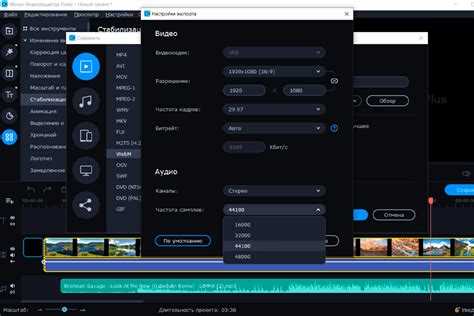
Для YouTube рекомендуется использовать разрешение 1920×1080, частоту кадров 30 или 60 fps и кодек H.264. Максимальная битрейт-скорость для стабильного качества – 15 Мбит/с для 1080p и 35 Мбит/с для 4K. Формат контейнера – MP4.
Для Instagram Stories и Reels оптимально вертикальное видео 1080×1920, частота кадров 30 fps, битрейт 8–10 Мбит/с. Видеофайл должен быть в MP4 с кодеком H.264, аудио AAC 44,1 кГц.
Для Facebook Feed подходят горизонтальные видео 1280×720 или 1920×1080, 30 fps, кодек H.264. Битрейт рекомендуется 6–10 Мбит/с для HD и до 25 Мбит/с для Full HD. Аудио – AAC, 128 кбит/с.
Для TikTok ключевые параметры: вертикальное видео 1080×1920, 30 fps, H.264, MP4. Ограничение по размеру файла – 287,6 МБ для обычных пользователей. Рекомендуемый битрейт – 8–12 Мбит/с, аудио – AAC 44,1 кГц.
Для Vimeo стоит выбирать 1920×1080 или 3840×2160, частоту кадров исходного материала, кодек H.264 с профилем High, битрейт 10–20 Мбит/с для Full HD и 30–60 Мбит/с для 4K. Формат контейнера – MP4, аудио – AAC 320 кбит/с.
Movavi Video Editor Plus позволяет сохранить пользовательские профили экспорта. Для каждой платформы можно создать шаблон с заданными разрешением, fps, битрейтом и кодеком, что ускоряет подготовку видео и исключает ручные корректировки.
Вопрос-ответ:
Какие форматы видео поддерживаются в Movavi видеоредактор плюс?
Movavi видеоредактор плюс позволяет работать с множеством популярных форматов видео, включая MP4, AVI, MOV, MKV и WMV. Программа также поддерживает импорт файлов с различных устройств, таких как смартфоны, камеры и дроны. Это позволяет начать монтаж без необходимости предварительно конвертировать видео, экономя время и упрощая процесс редактирования.
Можно ли добавлять текстовые подписи и титры в видео?
Да, в Movavi видеоредактор плюс есть удобный инструмент для работы с текстом. Вы можете вставлять статические и анимированные титры, изменять шрифт, размер, цвет и положение на экране. Также доступны эффекты появления и исчезновения текста, что позволяет создавать презентабельные видео без использования сторонних программ.
Как обрезать или соединять видеофрагменты?
В редакторе легко работать с временной шкалой. Чтобы обрезать видео, нужно выделить фрагмент на таймлайне и воспользоваться инструментом «Разделить», после чего ненужную часть можно удалить. Для соединения нескольких клипов их достаточно разместить друг за другом на одной дорожке. При этом программа автоматически сглаживает переходы между фрагментами, но при желании можно добавить плавные эффекты перехода вручную.
Есть ли возможности для работы со звуком?
Да, Movavi видеоредактор плюс предлагает несколько инструментов для обработки аудио. Можно регулировать громкость отдельных дорожек, применять эффекты затухания и появления звука, а также использовать фильтры, такие как шумоподавление. Кроме того, редактор поддерживает добавление фоновой музыки и озвучивания, что помогает создавать более динамичные и качественные видео.
Поддерживает ли программа экспорт готового видео для разных платформ?
Программа позволяет экспортировать видео в различные форматы, подходящие для просмотра на компьютере, мобильных устройствах или загрузки на социальные сети. Есть готовые настройки для YouTube, Instagram и других платформ, что упрощает процесс публикации. Также можно выбрать разрешение и качество видео, чтобы оно соответствовало требуемым стандартам без потери деталей.
Как добавить и обрезать видеофайлы в Movavi Видеоредактор Плюс?
Чтобы вставить видео в проект, откройте программу и нажмите кнопку «Добавить файлы» в верхней панели. После выбора нужного видеофайла оно появится на временной шкале. Для обрезки переместите ползунки начала и конца клипа до желаемого фрагмента. Также можно воспользоваться инструментом «Разделить», чтобы выделить отдельные части видео для последующего удаления или редактирования. После этого выбранный фрагмент можно перемещать по таймлайну или применять к нему эффекты и переходы.

 Загрузка...