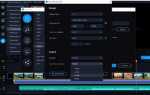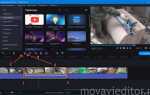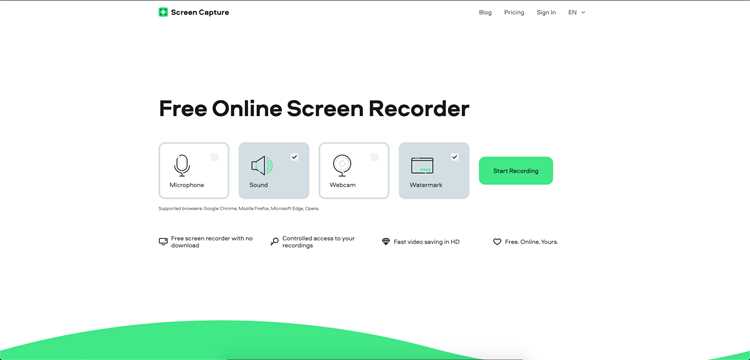
Movavi Screen Recorder – программа для записи экрана с возможностью фиксировать видео в формате до Full HD или 4K, а также захватывать звук с микрофона и системных устройств. Она позволяет не только создавать обучающие ролики и гайды, но и сохранять онлайн-трансляции, видеозвонки или рабочие процессы без потерь качества.
Перед началом работы стоит настроить параметры записи: выбрать область захвата (весь экран или отдельное окно), установить частоту кадров от 5 до 60 fps и определить источник аудио. Для одновременной записи системного звука и микрофона предусмотрены отдельные переключатели в панели управления.
Полезно активировать функцию «Планировщик», если требуется автоматически запустить запись в заданное время. Для экономии места можно заранее указать формат сохранения: MP4, AVI, MOV или MKV. После завершения сессии файл сразу доступен для экспорта, а встроенный редактор позволяет вырезать лишние фрагменты без использования сторонних программ.
Установка программы и первичный запуск на Windows и macOS

Для Windows загрузите установочный файл с официального сайта Movavi и запустите его. В мастере установки снимите или отметьте галочки дополнительных компонентов (ярлыки на рабочем столе, автоматический запуск при старте системы). После подтверждения установки дождитесь окончания копирования файлов и нажмите «Готово».
На macOS откройте загруженный .dmg-файл и перетащите ярлык Movavi Screen Recorder в папку «Программы». Если при первом запуске система запросит разрешения на запись экрана и доступ к микрофону, перейдите в «Системные настройки» → «Конфиденциальность и безопасность» и вручную включите необходимые переключатели.
После первого запуска в обоих случаях появится панель управления захватом. Рекомендуется сразу проверить корректность работы веб-камеры и аудиоустройств через настройки программы, чтобы избежать проблем во время записи.
Настройка области захвата: фиксированная зона, окно, весь экран
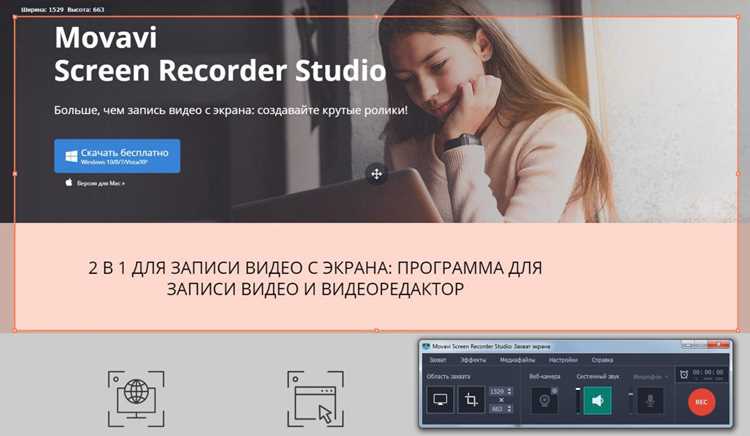
В Movavi Screen Recorder выбор области записи выполняется через меню «Выбрать область». Для захвата фиксированной зоны используйте готовые пресеты: 640×480, 1280×720, 1920×1080. Такой способ удобен при создании роликов для платформ, где требуется определённое разрешение.
Чтобы записывать отдельное окно, наведите курсор на нужное приложение и щёлкните по нему. Программа автоматически выделит границы окна и закрепит их, что исключает смещение во время работы. Этот вариант особенно полезен для демонстрации программ или вебинаров.
Режим «Весь экран» охватывает весь рабочий стол, включая панели и уведомления. Его стоит выбирать при записи игр, онлайн-конференций или при необходимости показать взаимодействие между несколькими приложениями. На многомониторных системах можно указать, какой экран захватывать.
При изменении параметров захвата обращайте внимание на соотношение сторон. Несоответствие выбранной зоны и конечного разрешения проекта может привести к появлению чёрных полос или искажений.
Выбор источников звука: системный аудио-поток и микрофон, контроль уровней
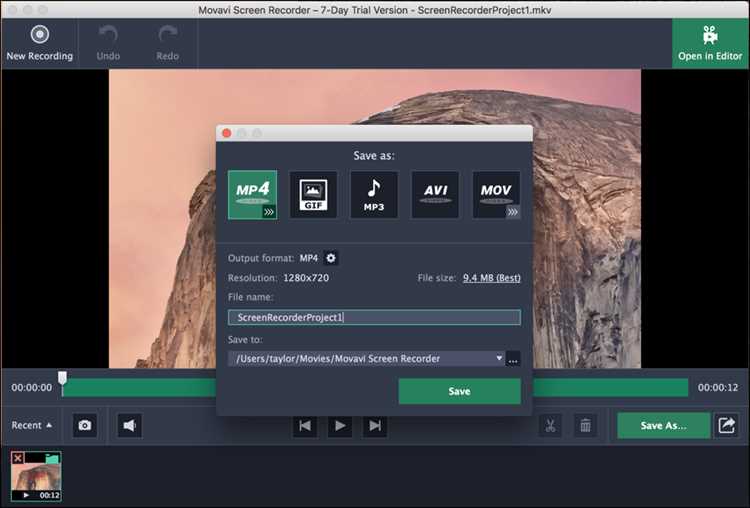
Movavi Screen Recorder позволяет одновременно записывать системный звук и микрофон. Для включения источников откройте панель записи и активируйте соответствующие переключатели. При необходимости можно оставить только один источник, чтобы исключить лишние шумы.
Системный аудио-поток фиксирует звук приложений, плееров и браузера. Микрофон нужен для комментариев или озвучки. Если используется внешний микрофон, выберите его в выпадающем списке источников, чтобы избежать записи с малочувствительного встроенного устройства.
Уровень громкости регулируется отдельными ползунками. Чтобы избежать искажений, не допускайте выхода индикатора за пределы зелёной зоны. Проверка проводится в реальном времени: говорите в микрофон и наблюдайте за шкалой сигнала.
| Источник | Назначение | Рекомендации по уровню |
|---|---|---|
| Системный звук | Запись аудио из приложений и видео | Индикатор должен оставаться в зелёной зоне, допустимы краткие пики в жёлтую |
| Микрофон | Комментарий и голосовое сопровождение | Сигнал лучше держать в диапазоне 60–80%, избегая перегрузки |
При записи разговора или вебинара оптимально включать оба источника. Для учебных роликов или игр можно использовать только системный звук, если комментарии не требуются. Всегда делайте тестовую запись и прослушивание перед основной сессией.
Параметры видео: частота кадров, разрешение, кодек, качество
Частота кадров (FPS) определяет плавность видео. Для стандартной записи экрана достаточно 30 кадров в секунду. Для динамичных действий, игр или анимации рекомендуется 60 FPS. В Movavi Screen Recorder этот параметр настраивается в разделе «Настройки видео» – выбирайте 30 или 60 FPS в зависимости от типа контента.
Разрешение влияет на детализацию изображения. Для учебных видео или презентаций достаточно 1280×720 (HD). Для записи программного обеспечения, где важна четкость текста, оптимально 1920×1080 (Full HD). Movavi позволяет фиксировать разрешение экрана или указывать собственное, что удобно при подготовке видео под конкретные платформы.
Кодек отвечает за сжатие и совместимость. Рекомендуется использовать H.264 для универсальной совместимости с YouTube и другими платформами. Для сохранения максимального качества при монтаже можно выбрать HEVC (H.265), но убедитесь, что плеер или редактор поддерживает этот формат.
Качество видео регулируется уровнем сжатия. Для презентаций достаточно среднего качества, что уменьшает размер файла без потери четкости текста. Для игр и демонстраций интерфейса выбирайте высокое качество, чтобы избежать артефактов при движении. Movavi Screen Recorder позволяет настраивать качество отдельно от разрешения и кодека, что помогает оптимизировать баланс между размером файла и визуальной детализацией.
Запись веб-камеры поверх экрана: размещение, масштаб, оформление
В Movavi Screen Recorder веб-камеру можно разместить в любом углу экрана с помощью функции «Картинка в картинке». Оптимальное положение для большинства учебных и презентационных видео – правый нижний угол, так как оно не перекрывает основной контент. Для демонстрации интерфейсов или игр лучше использовать левый верхний угол, чтобы не закрывать меню и элементы управления.
Масштаб веб-камеры регулируется ползунком в настройках окна записи. Для стандартного видео 1920×1080 рекомендуется размер 240×135 пикселей, что сохраняет лицо отчетливым и не отвлекает от основного материала. В записи с меньшим разрешением стоит уменьшить окно до 160×90 пикселей, чтобы сохранить пропорции и четкость изображения.
Оформление окна веб-камеры включает рамку, прозрачность и закругление углов. Рамку лучше устанавливать тонкую, 2–3 пикселя, с нейтральным цветом, например серым или белым. Прозрачность можно выставить в пределах 80–90% для плавкого визуального интегрирования с экраном. Закругленные углы помогают сделать окно менее навязчивым и визуально приятным. Цветовую температуру и баланс яркости настраивают через встроенные фильтры, чтобы лицо выглядело естественно при разном освещении.
Для записи веб-камеры поверх экрана Movavi поддерживает привязку к определенному приложению. Это позволяет фиксировать окно камеры относительно выбранного элемента интерфейса, даже при изменении разрешения экрана или перемещении основного окна. Такая настройка особенно полезна при записи обучающих видео и стримов.
Настройка курсора: подсветка кликов, отображение нажатий клавиш
В Movavi Screen Recorder настройка курсора доступна в разделе «Запись экрана» → «Параметры записи». Для активации подсветки кликов отметьте опцию «Подсветка кликов мыши». Цвет и размер подсветки можно выбрать индивидуально: рекомендуется использовать контрастный цвет, чтобы курсор был виден на фоне видео. Радиус подсветки устанавливается в диапазоне 10–50 пикселей в зависимости от разрешения экрана.
Для отображения нажатий клавиш откройте подраздел «Показывать нажатия клавиш». Здесь можно выбрать отображение всех клавиш или только функциональных и специальных кнопок. Опция «Положение подсказки» позволяет разместить индикатор на экране рядом с курсором или в нижней части видео. Рекомендуется включать подсказку рядом с курсором при записи обучающих видео, чтобы зритель сразу видел введённые команды.
Movavi также поддерживает настройку длительности показа визуального эффекта нажатия клавиши: от 0,5 до 2 секунд. Для быстрого темпа действий выбирайте 0,5–1 секунду, чтобы индикатор не перекрывал интерфейс. Настройки подсветки и отображения клавиш применяются сразу после включения, что позволяет проверить эффект в окне предпросмотра перед началом основной записи.
При работе с длинными демонстрациями рекомендуется комбинировать подсветку кликов с отображением нажатий клавиш для максимальной наглядности действий. Это особенно полезно при создании обучающих материалов, инструкций или демонстраций ПО, где точность действий критична для восприятия информации.
Горячие клавиши: старт, пауза, скриншот, метки времени
Movavi Screen Recorder предоставляет возможность управлять записью без мыши, используя горячие клавиши. Это ускоряет работу и повышает точность захвата.
- Старт записи: по умолчанию
F10. Нажатие запускает запись выбранной области экрана. Можно переназначить клавишу в настройках программы. - Пауза/Продолжение:
F9. Позволяет временно остановить запись, сохранив текущую сессию. При повторном нажатии запись продолжается без создания нового файла. - Скриншот:
Ctrl+Alt+S. Делает мгновенный снимок активного окна или выбранной области. Изображение сохраняется в папку по умолчанию, указанную в настройках. - Метка времени:
Ctrl+Alt+T. Вставляет метку времени прямо в видео для удобного поиска ключевых моментов при редактировании.
Для повышения эффективности:
- Настройте клавиши под свои привычки через меню Настройки → Горячие клавиши.
- Используйте комбинации без конфликта с другими приложениями.
- Для многосценарной записи применяйте метки времени, чтобы ускорить последующую нарезку видео.
Следование этим рекомендациям позволяет полностью контролировать процесс записи без отвлечения на интерфейс программы.
Экспорт и публикация: форматы, пресеты, отправка на YouTube и облако
Movavi Screen Recorder поддерживает экспорт видео в основные форматы: MP4, AVI, MOV, MKV, GIF. Для потоковой публикации оптимальны MP4 с кодеком H.264 и битрейтом 5–10 Мбит/с для 1080p. GIF используют для коротких фрагментов до 10 секунд без звука.
Для упрощения работы применяются готовые пресеты:
- Для YouTube: 1080p, H.264, AAC, 30 fps, автоматическая оптимизация размера файла.
- Для социальных сетей: 720p, H.264, квадратный формат 1:1 или вертикальный 9:16.
- Для презентаций: AVI без сжатия или MP4 с минимальной компрессией для максимального качества.
Процесс экспорта включает три шага:
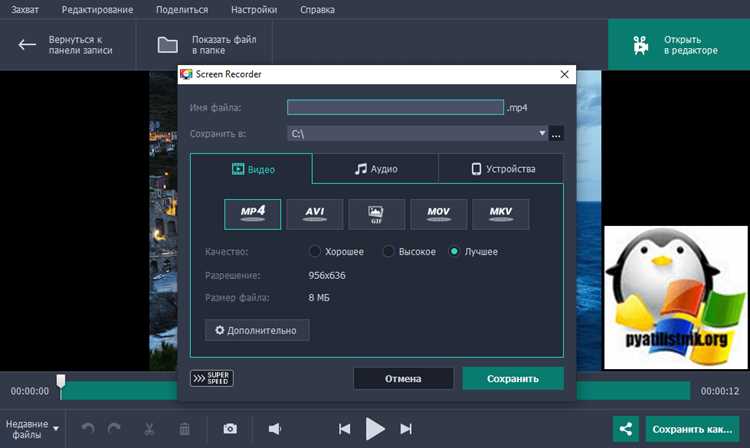
- Выбор формата и разрешения в окне «Сохранить как».
- Настройка кодека, битрейта и частоты кадров при необходимости.
- Выбор папки назначения или облачного сервиса для прямой загрузки.
Movavi поддерживает прямую публикацию:
- YouTube: требуется авторизация, затем указание названия, описания, категории и приватности видео.
- Google Drive и Dropbox: можно загрузить видео в облако без промежуточного сохранения на ПК.
- Социальные сети: Facebook и Vimeo поддерживаются через встроенный мастер загрузки.
Рекомендации по оптимизации:
- Использовать MP4 для всех публичных публикаций из-за совместимости и сжатия.
- Для YouTube применять битрейт 8–12 Мбит/с при 1080p и 30 fps.
- Перед загрузкой на облако проверить размер файла: Movavi автоматически предлагает сжатие при превышении лимитов сервиса.
- Сохранять исходный проект в формате .msr для последующих правок без повторного рендеринга.
Вопрос-ответ:
Как записать экран компьютера с включением звука из динамиков и микрофона одновременно?
В Movavi Screen Recorder можно выбрать отдельные источники звука: системные звуки и микрофон. После запуска программы отметьте галочками оба варианта в настройках записи звука. Это позволит одновременно записывать то, что слышно в динамиках, и ваш голос через микрофон. Перед записью рекомендуется проверить уровни громкости каждого источника, чтобы звук был равномерным и чистым.
Можно ли захватить только часть экрана, а не весь рабочий стол?
Да, Movavi Screen Recorder позволяет выбрать конкретную область экрана. После открытия программы нажмите кнопку для выбора области и задайте размер окна вручную или перетащите рамку на нужный фрагмент. Это удобно, если нужно показать отдельное приложение или часть рабочего стола, не включая лишние элементы.
Как остановить запись и сохранить файл в нужном формате?
После завершения записи нажмите кнопку остановки. Программа автоматически откроет окно предварительного просмотра. Здесь можно обрезать ненужные моменты и выбрать формат сохранения — MP4, AVI, MOV или другой доступный. После выбора папки для сохранения нажмите «Сохранить», и видео будет готово к использованию.
Есть ли возможность делать скриншоты во время записи видео?
Да, во время записи можно делать снимки экрана. Для этого используйте специальную кнопку «Скриншот» на панели управления. Изображение сохраняется в выбранной папке в формате PNG или JPEG. Эта функция полезна, если нужно сохранить отдельные кадры без прерывания основной записи.
Можно ли ускорять или замедлять видео после записи в Movavi Screen Recorder?
В самой программе для записи такой функции нет, но после сохранения видео его можно открыть в Movavi Video Editor. Там доступны инструменты изменения скорости воспроизведения: ускорение или замедление отдельных фрагментов. Это позволяет подстраивать ролик под конкретные задачи, например, выделять важные моменты или демонстрировать процесс пошагово.
Как записать только часть экрана с помощью Movavi Screen Recorder?
В Movavi Screen Recorder можно выбрать конкретную область экрана для записи. Для этого откройте программу и нажмите кнопку захвата экрана. Появится рамка, которую можно перемещать и изменять размеры, чтобы выделить нужный участок. После установки области нажмите кнопку записи. При необходимости можно настроить запись звука с микрофона или системные звуки, чтобы получить полный видеоматериал с выбранной области.

 Загрузка...