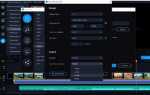
Windows Movie Maker позволяет быстро интегрировать видеоконтент в проекты без необходимости использования сторонних программ. Для начала работы убедитесь, что у вас установлена актуальная версия Movie Maker, поддерживающая форматы .mp4, .wmv и .avi.
Первый шаг – импорт видеофайлов. Используйте кнопку «Добавить видео и фотографии» в верхней панели. В диалоговом окне укажите путь к файлу, при необходимости удерживайте клавишу Ctrl, чтобы выделить несколько элементов одновременно.
После загрузки файлов они появятся в панели сюжетной линии. Рекомендуется сразу проверять разрешение и частоту кадров каждого клипа, чтобы избежать рассинхронизации аудио и видео при монтаже. Для оптимизации проекта используйте предварительный просмотр и настройку длительности роликов.
Следующий этап – организация материалов. Перетаскивайте клипы по панели в нужной последовательности. Windows Movie Maker поддерживает простое обрезание и разделение видео, что позволяет удалять ненужные фрагменты и создавать точные монтажные переходы без потери качества.
Запуск Windows Movie Maker и создание нового проекта
Откройте меню «Пуск» и в строке поиска введите «Windows Movie Maker». В списке результатов кликните по приложению, чтобы запустить его. Если программа отсутствует, убедитесь, что она установлена через Центр обновления Windows или скачайте официальную версию с сайта Microsoft.
После запуска откроется главное окно программы с панелью инструментов в верхней части. Для создания нового проекта нажмите кнопку «Создать проект» или выберите пункт «Файл → Новый проект». Программа автоматически назначит временную шкалу для монтажа, но вы можете задать собственные параметры проекта, такие как разрешение видео и частоту кадров через «Свойства проекта».
Перед импортом материалов сохраните проект через «Файл → Сохранить как», указав имя и папку для хранения. Это позволит избежать потери данных при неожиданном завершении работы программы. Рекомендуется сохранять проект в формате .wlmp, который поддерживает все функции Movie Maker.
После создания проекта проверьте панель «История» и «Элементы мультимедиа», чтобы убедиться, что временная шкала пуста и готова к добавлению видеофайлов. Это гарантирует правильное упорядочивание клипов и упрощает последующую работу с эффектами и переходами.
Импорт видеофайлов с компьютера в программу

Откройте Windows Movie Maker и выберите вкладку «Главная». Нажмите кнопку «Добавить видео и фотографии». В открывшемся окне проводника перейдите в папку с нужным видеофайлом. Поддерживаемые форматы: .wmv, .avi, .mp4, .mov. Выделите один или несколько файлов и нажмите «Открыть».
После добавления клипы появятся в области коллекции. Для упрощения работы создавайте отдельные папки проекта и импортируйте файлы по категориям: основной материал, вставки, титры. Это ускоряет последующую монтажную работу.
Если видео не отображается, проверьте его кодек. Windows Movie Maker поддерживает стандартные кодеки Windows. В случае ошибки используйте конвертер в формат .wmv или .mp4 с кодеком H.264 для совместимости.
Для добавления нескольких файлов одновременно удерживайте клавишу Ctrl и выделяйте все нужные видео. После импорта можно перетаскивать клипы в временную шкалу, редактировать порядок, обрезать начало и конец или применять переходы.
Автоматическое создание слайд-шоу доступно только после добавления видео и фотографий в проект. Для этого выделите все клипы и используйте функцию «Создать фильм» или «Автоматическое видео», чтобы программа собрала материал по порядку.
Добавление видео на временную шкалу проекта

Для начала откройте Windows Movie Maker и загрузите проект или создайте новый. Перейдите в раздел «Добавление видео и фотографий» и выберите нужный файл. Поддерживаются форматы .wmv, .mp4, .avi и .mov.
После выбора файла он появится в области коллекций. Чтобы разместить видео на временной шкале, перетащите его мышью в нижнюю часть окна в панель «Видеоряд». Убедитесь, что курсор точно указывает место начала клипа.
При добавлении нескольких клипов рекомендуется использовать сетку временной шкалы, которая отображает секунды и кадры, чтобы соблюсти точность монтажа. Для точной подгонки можно использовать функцию «Разделить» и «Обрезать» видео прямо на временной шкале.
В таблице ниже приведены основные действия для добавления видео на временную шкалу с точной последовательностью шагов:
| Действие | Описание | Горячие клавиши |
|---|---|---|
| Импорт видео | Выберите «Добавить видео и фотографии» и укажите путь к файлу | Ctrl + I |
| Перетаскивание на временную шкалу | Нажмите и удерживайте файл, переместите его в панель «Видеоряд» | – |
| Точная подгонка позиции | Используйте сетку временной шкалы и стрелки для точного размещения | Стрелки влево/вправо |
| Обрезка видео | Выделите клип, нажмите «Обрезать» и установите начальную и конечную точки | Ctrl + Shift + X |
| Разделение видео | Выберите кадр для разделения и используйте функцию «Разделить» | Ctrl + L |
После добавления видео рекомендуется сохранять проект каждые 5–10 минут, чтобы избежать потери данных. Windows Movie Maker автоматически показывает миниатюру клипа на временной шкале для визуальной ориентации и упрощения монтажа.
Обрезка и разделение видео перед монтажом

Перед началом монтажа важно удалить лишние фрагменты и подготовить отдельные сегменты видео для удобной работы. В Windows Movie Maker это выполняется в несколько шагов.
-
Импортируйте видео на временную шкалу.
- Перетащите файл из библиотеки проекта на монтажную область.
- Убедитесь, что видео полностью загружено и отображается в окне предварительного просмотра.
-
Выберите точку начала и конца обрезки.
- Переместите ползунок воспроизведения на кадр, с которого нужно начать обрезку.
- Нажмите кнопку «Разделить» для фиксации точки разреза.
- Аналогично установите точку окончания и снова используйте «Разделить».
-
Удалите ненужные фрагменты.
- Выделите сегмент, который нужно удалить.
- Нажмите клавишу Delete или используйте контекстное меню «Удалить».
-
Создайте отдельные клипы для сложного монтажа.
- Каждый разрезанный сегмент можно перемещать независимо.
- Это упрощает добавление переходов и эффектов к конкретным частям видео.
-
Сохраняйте промежуточные результаты.
- Используйте функцию «Сохранить проект» после каждой значительной обрезки.
- Это предотвращает потерю данных при сбое программы.
Следуя этим шагам, вы получите готовые сегменты для дальнейшего монтажа, избавившись от лишних кадров и сохранив гибкость при работе с проектом.
Настройка порядка клипов и их длительности

После добавления видеофайлов в Windows Movie Maker откройте панель «Раскадровка» или «Линия времени». Для изменения порядка клипов перетяните нужный файл в желаемую позицию. Обратите внимание, что Movie Maker автоматически сохраняет последовательность, что позволяет корректировать монтаж без потери данных.
Чтобы изменить длительность клипа, выделите его и нажмите правой кнопкой мыши, затем выберите «Продолжительность». В появившемся окне укажите точное значение времени в секундах. Для изображений и титров рекомендуется использовать 3–5 секунд, для видеоклипов – минимальная длительность 1 секунда, максимальная зависит от содержания, но обычно не превышает 30 секунд для динамичных сцен.
Используйте функцию «Разделить» для точного сокращения или удлинения клипа. Установите ползунок воспроизведения на нужный кадр и нажмите «Разделить», после чего можно удалить ненужную часть или переместить сегмент. Для последовательной синхронизации аудио с видео рекомендуется проверять длительность каждого клипа на панели «Линия времени» и корректировать шагами по 0,5–1 секунде.
При работе с несколькими клипами применяйте группировку: выделите несколько сегментов, щелкните правой кнопкой мыши и выберите «Группировать». Это позволяет перемещать их вместе и сохранять относительный порядок, ускоряя процесс монтажа. Регулярно проверяйте итоговую продолжительность проекта в нижней панели, чтобы избежать превышения лимита экспорта.
Добавление переходов между видеофрагментами

Откройте проект в Windows Movie Maker и убедитесь, что все видеофрагменты размещены на монтажной шкале. Для добавления перехода кликните на вкладку Анимация. Здесь доступны стандартные переходы: растворение, перелистывание, слайд, затухание и др.
Выберите первый видеофрагмент, после которого требуется эффект. Кликнув на нужный переход, вы сразу увидите предварительный просмотр на рабочем экране. Для регулировки длительности анимации используйте поле Продолжительность в секундах, где Movie Maker автоматически изменяет длину перехода без разрыва последовательности видео.
Чтобы применить один переход ко всем выбранным фрагментам, выделите их комбинацией клавиш Ctrl и кликните на видеофрагменты, затем примените выбранный переход. Для удаления перехода кликните на него и нажмите Delete или выберите Без перехода в меню Анимация.
Оптимальный подход: чередовать разные типы переходов для динамичных сцен и мягкие растворения для спокойных эпизодов. Это сохраняет ритм видео и предотвращает визуальное перенасыщение.
После добавления всех переходов выполните просмотр проекта и при необходимости скорректируйте длительность, чтобы избежать резких смен кадров.
Сохранение проекта и экспорт готового видео
После завершения монтажа рекомендуется сразу сохранить проект, чтобы избежать потери изменений. В Windows Movie Maker выберите Файл → Сохранить проект как и укажите папку на диске. Файл проекта сохраняется с расширением .mswmm, которое хранит только структуру монтажа, а не само видео.
Для экспорта готового видео используйте Файл → Сохранить фильм. Windows Movie Maker предлагает стандартные профили: для компьютера, для высокой четкости, для мобильных устройств или для публикации в Интернете. Для сохранения с максимальным качеством рекомендуется выбрать Для компьютера → Высокое качество видео (HD 1080p). Укажите имя файла и место сохранения с расширением .mp4 или .wmv.
Перед началом экспорта убедитесь, что выбран правильный формат соотношения сторон (16:9 или 4:3) и кадровая частота 30 fps для плавного воспроизведения. Экспорт видео занимает время, зависящее от длины проекта и мощности компьютера. Не закрывайте программу до завершения процесса, иначе файл может быть поврежден.
Для повторного редактирования сохраняйте отдельные версии проекта с разными именами, чтобы можно было вернуться к предыдущей стадии монтажа без потери данных. Это особенно важно при работе с длинными или сложными проектами, включающими несколько видеотреков и эффектов.
Вопрос-ответ:
Как добавить видеофайл в Windows Movie Maker?
Чтобы добавить видео, откройте программу и выберите вкладку «Добавить видео и фотографии». После этого откроется окно проводника, в котором нужно найти нужный файл на компьютере. Выберите его и нажмите «Открыть». Видео появится на временной шкале, готовое к редактированию.
Можно ли добавлять несколько видео одновременно?
Да, Movie Maker позволяет добавлять несколько видео одновременно. В окне выбора файлов удерживайте клавишу Ctrl и щелкайте по нужным файлам. После нажатия кнопки «Открыть» все выбранные клипы появятся в библиотеке проекта, и их можно перетаскивать на временную шкалу для монтажа.
Какие форматы видео поддерживает Windows Movie Maker?
Программа работает с основными форматами видео, такими как .wmv, .avi, .mp4 и .mov. Если файл не поддерживается, его можно предварительно конвертировать с помощью стороннего конвертера в один из совместимых форматов, после чего добавление в проект пройдет без проблем.
Что делать, если добавленное видео не воспроизводится на временной шкале?
Если видео не воспроизводится, проверьте формат файла и убедитесь, что он совместим с программой. Также стоит обновить кодеки на компьютере или перезапустить Movie Maker. Иногда помогает повторное добавление файла в проект или создание нового проекта с тем же видео.
Можно ли изменить порядок добавленных видео?
Да, изменить порядок легко. На временной шкале просто перетащите клипы в нужную последовательность. Movie Maker сохраняет их порядок, и при воспроизведении проект будет отображать видео именно в том порядке, который вы задали.
Как добавить видео в Windows Movie Maker?
Чтобы добавить видео в Windows Movie Maker, сначала откройте программу. На панели инструментов выберите пункт «Добавить видео и фотографии». В появившемся окне проводника найдите нужный файл на компьютере и дважды щелкните по нему или нажмите «Открыть». После этого видео появится на временной шкале проекта, и с ним можно работать: обрезать, изменять порядок или добавлять эффекты. При добавлении нескольких файлов они будут отображаться в том порядке, в котором вы их выбираете, что позволяет сразу строить последовательность роликов.

 Загрузка...