
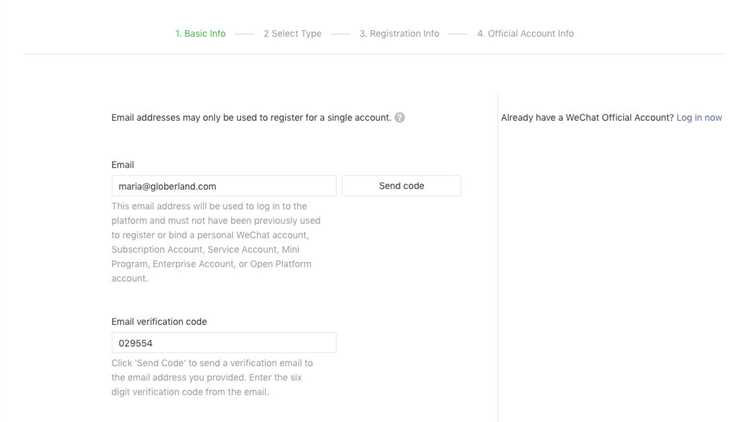
WeChat требует подтверждения личности для доступа к расширенным функциям, включая перевод средств, покупку билетов и создание мини-приложений. Процесс верификации занимает от 5 до 15 минут при соблюдении всех условий и доступен как для физических, так и для юридических лиц.
Для прохождения верификации необходимо иметь действующий номер телефона, привязанный к региону, и сканированные документы, подтверждающие личность. Для пользователей из Китая это паспорт или национальное удостоверение личности, для международных – заграничный паспорт. Система WeChat проверяет данные автоматически и уведомляет о необходимости дополнительного подтверждения через SMS или видео-подтверждение.
Важно учитывать ограничения по возрасту: пользователи младше 18 лет не могут пройти полную верификацию и использовать финансовые сервисы. При этом аккаунт, созданный на несовершеннолетнего, подлежит привязке к аккаунту родителя или опекуна для расширенного функционала. Рекомендовано заранее подготовить скан-копии документов в формате JPEG или PNG, размером до 2 МБ, и убедиться в корректности всех введённых данных, включая имя и дату рождения.
Следующий этап – пошаговая активация функции верификации через раздел «Me» → «Settings» → «Account Security» → «Real-name Verification». В системе доступны подсказки по загрузке документов и проверке соответствия фото. Соблюдение всех инструкций снижает риск отклонения заявки и ускоряет подтверждение учетной записи.
Регистрация аккаунта и подготовка документов для верификации
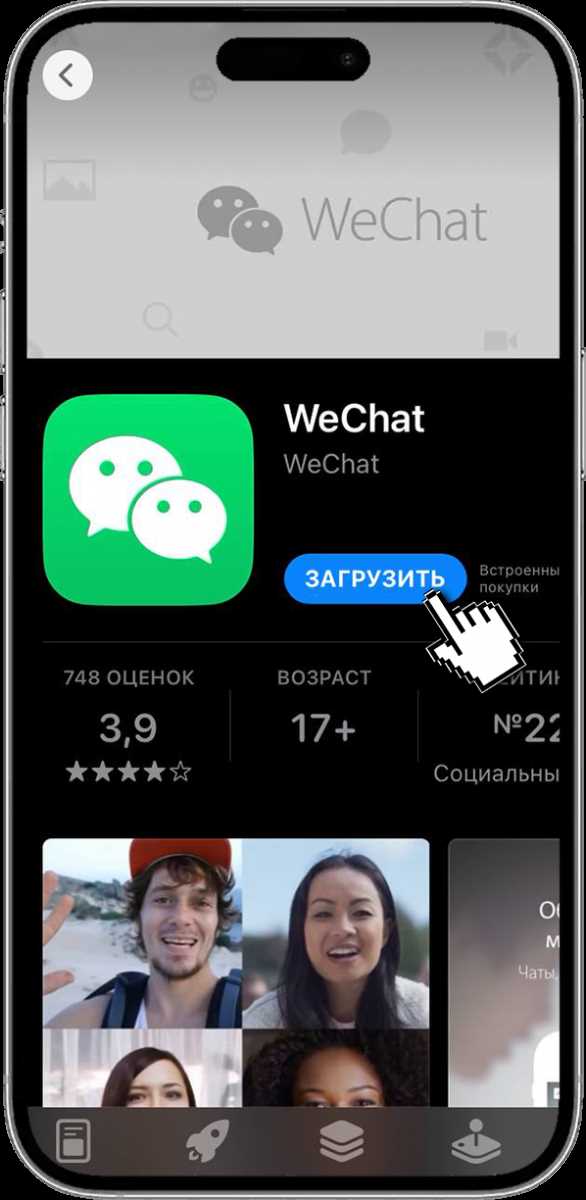
Скачайте официальное приложение WeChat с сайта weixin.qq.com или из доверенного магазина приложений. Для регистрации используйте действующий номер телефона, поддерживающий приём международных SMS. Приложение автоматически определяет страну по коду телефона, но убедитесь, что выбран корректный регион.
Создайте уникальный логин и надёжный пароль: минимум 8 символов, сочетание букв и цифр. Введите актуальные личные данные, совпадающие с документами, которые планируете использовать для верификации.
Для прохождения верификации подготовьте следующие документы: паспорт или национальное удостоверение личности с чёткой фотографией, не истёкший срок действия; при необходимости – водительское удостоверение. Скан или фото должны быть без бликов и полностью отображать текст.
Сделайте отдельное фото для селфи-проверки, держите документ рядом с лицом. Формат изображения: JPEG или PNG, размер до 5 МБ. Проверьте, чтобы фон был однотонным и освещение равномерным.
При регистрации в WeChat желательно заранее настроить двухфакторную аутентификацию через SMS или Google Authenticator для защиты аккаунта и ускорения процесса верификации.
Заполните профиль максимально точно: укажите реальное имя, дату рождения и адрес электронной почты, совпадающие с официальными документами. Несоответствие данных может привести к отказу в верификации или задержке проверки.
Как привязать номер телефона и подтвердить его в WeChat
Откройте WeChat и перейдите в раздел «Я» > «Настройки» > «Учётная запись» > «Телефон». Выберите «Привязать номер телефона» и укажите актуальный номер с международным кодом, например +7 для России.
После ввода номера нажмите «Далее». WeChat отправит SMS с 6-значным кодом подтверждения. Введите код точно так, как он указан в сообщении, чтобы система автоматически сопоставила номер с вашим аккаунтом.
Если SMS не приходит в течение 2–3 минут, используйте опцию «Запросить повторно» или «Позвонить для подтверждения». Убедитесь, что ваш телефон имеет стабильное соединение с мобильной сетью.
После успешного ввода кода телефон станет активной частью аккаунта, что позволит включить функции безопасности: двухфакторную аутентификацию, восстановление пароля и блокировку аккаунта при подозрительной активности.
Для проверки привязки откройте «Настройки» > «Учётная запись» > «Телефон» – рядом с номером должен отображаться статус «Подтверждено». Если статус не меняется, повторите процедуру с другим способом подтверждения или обратитесь в поддержку WeChat через «Помощь» > «Связаться с нами».
Пошаговое добавление банковской карты для подтверждения личности
Откройте WeChat и перейдите в раздел «Me» → «Wallet» → «Cards». Нажмите «Add Bank Card» для начала процесса добавления.
Введите точное имя, зарегистрированное в банке, и номер карты. WeChat поддерживает карты Visa, MasterCard и китайские UnionPay. Использование дебетовой карты предпочтительно для моментальной верификации.
Выберите тип карты: дебетовая или кредитная. Укажите срок действия карты в формате MM/YY и CVV-код для кредитных карт. Для дебетовых карт CVV не требуется.
Привяжите номер телефона, зарегистрированный в банке. WeChat отправит SMS с одноразовым кодом для подтверждения. Введите код в соответствующее поле.
Проверьте корректность всех данных перед подтверждением. После успешной верификации появится уведомление «Bank Card Added Successfully». Карта будет автоматически привязана к вашему профилю и доступна для платежей и подтверждения личности.
Если возникает ошибка верификации, убедитесь, что имя и номер карты совпадают с банковской учетной записью, а карта активна и поддерживает онлайн-транзакции.
Процесс сканирования и загрузки документов через мобильное приложение

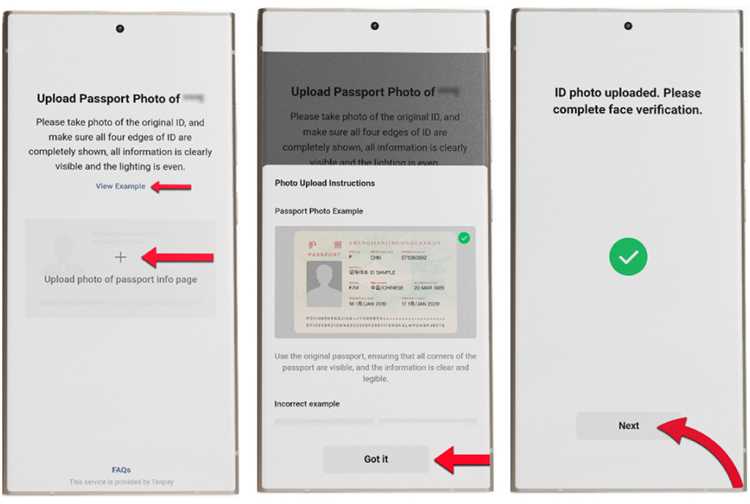
Откройте WeChat и перейдите в раздел «Me» → «Wallet» → «Identity Verification». Нажмите «Start Verification» для активации камеры приложения.
Выберите тип документа: паспорт, водительское удостоверение или ID-карта. Приложение автоматически распознает границы документа. Убедитесь, что освещение равномерное, а тень не закрывает текст.
Держите телефон ровно над документом, соблюдая расстояние 15–20 см. После фокусировки экран автоматически захватит изображение. Если скан нечеткий, система предложит повторить попытку.
Для паспорта сканируйте основную страницу с фото и страницу с визой или штампами при необходимости. Для водительского удостоверения – обе стороны документа.
После сканирования проверяйте контур и читаемость текста. Нажмите «Confirm» для сохранения. Приложение поддерживает формат JPEG и PNG, размер файла не должен превышать 5 МБ.
Загрузите сканы в систему через кнопку «Upload». Проверка статуса выполняется автоматически в течение 5–10 минут. В случае отклонения система укажет точную причину, например, «нечеткое изображение» или «неполные данные».
Повторная загрузка осуществляется через «Retry Upload». Для ускорения обработки используйте стабильное соединение Wi-Fi и избегайте фонового освещения, создающего блики на документе.
Подтверждение личности через видеозвонок или селфи в WeChat
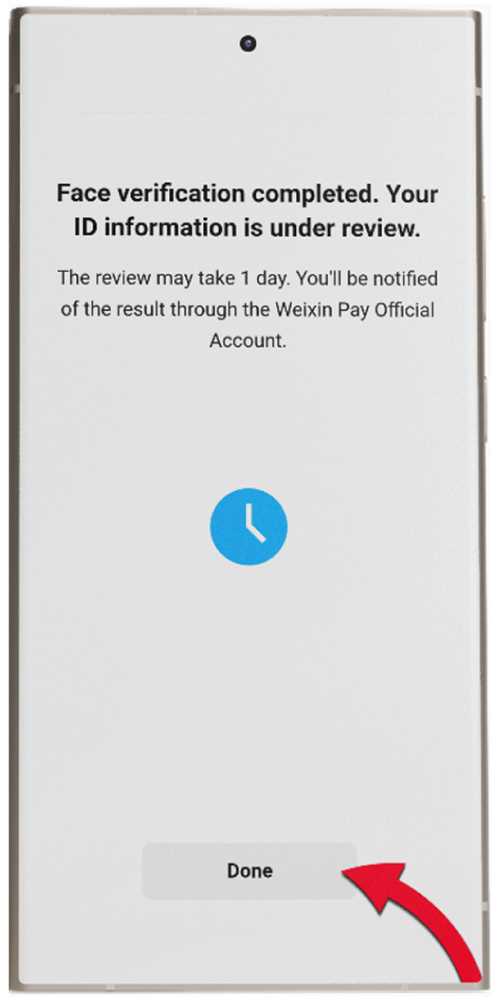
WeChat использует два основных метода биометрической верификации: видеозвонок и селфи с документом. Эти методы применяются для подтверждения личности при регистрации аккаунта, восстановлении доступа или подключении финансовых сервисов.
- Селфи с документом:
- Выберите тип документа: паспорт, водительское удостоверение или ID-карта.
- Расположите документ на ровной поверхности при хорошем освещении.
- Сделайте селфи, держа документ рядом с лицом так, чтобы данные на документе и ваше лицо были полностью видны.
- Система проверяет совпадение фотографии на документе с лицом на селфи и подтверждает подлинность документа.
- Видеозвонок:
- Нажмите кнопку «Верификация через видеозвонок» в разделе настроек безопасности.
- Следуйте голосовым инструкциям оператора или автоматической системы.
- В процессе видеозвонка могут попросить показать документ, повернуть лицо или выполнить короткие движения для подтверждения живости.
- Верификация через видеозвонок обычно занимает 3–5 минут, результаты приходят в течение нескольких минут после завершения звонка.
Рекомендации для успешной верификации:
- Используйте стабильное соединение с интернетом, предпочтительно через Wi-Fi.
- Обеспечьте хорошее освещение без резких теней на лице и документе.
- Не используйте фильтры, маски или программное улучшение лица.
- Убедитесь, что документ действителен и не закрыт пальцами или другими предметами.
- Если система отклоняет изображение, повторите процедуру через 10–15 минут с обновленным кадром или документом.
Проверка статуса верификации и устранение ошибок при отклонении
После подачи документов в WeChat для верификации, важно своевременно отслеживать статус заявки. Для этого откройте раздел «Аккаунт» → «Настройки» → «Верификация». Статус может иметь следующие значения: «На рассмотрении», «Подтверждено», «Отклонено».
Если статус отображается как «Отклонено», система предоставляет код ошибки и краткое описание причины. Наиболее распространённые причины отказа:
| Код ошибки | Описание | Рекомендации |
|---|---|---|
| 101 | Неверные или неполные личные данные | Проверьте имя, дату рождения, номер паспорта. Убедитесь, что данные совпадают с официальными документами. Перепроверьте латинскую транслитерацию, если используется паспорт. |
| 102 | Не читаемое фото документа | Сделайте скан высокого разрешения, избегая бликов и теней. Используйте только оригинальные документы, а не копии с водяными знаками. |
| 103 | Несоответствие лица и документа | Загрузите свежую фотографию лица, совпадающую с фото в паспорте. Обеспечьте равномерное освещение и прямой ракурс. |
| 104 | Срок действия документа истёк | Загрузите действительный документ с актуальной датой окончания срока действия. |
| 105 | Повторная подача данных | Удалите предыдущие неверные данные и загрузите исправленные файлы. Убедитесь, что все поля заполнены корректно перед отправкой. |
После исправления ошибок рекомендуется подать заявку повторно в течение 24–48 часов. Система обычно обновляет статус через 2–5 рабочих дней. Если отклонение повторяется, используйте функцию «Обратная связь» в приложении и приложите сканы всех документов.
Для ускорения обработки: сохраняйте оригиналы файлов в формате JPG или PNG, избегайте PDF, так как система WeChat ограничивает их обработку. Убедитесь, что размер каждого файла не превышает 5 МБ.
Вопрос-ответ:
Какие документы нужны для верификации аккаунта WeChat?
Для подтверждения личности в WeChat обычно требуется действующий паспорт или национальное удостоверение личности. В некоторых случаях система может попросить предоставить фотографию лица, чтобы сопоставить её с документом. Для пользователей из Китая также допустимо использование водительского удостоверения. После загрузки документов сервис проверяет их подлинность, что может занять несколько часов или дней в зависимости от загруженности системы.
Почему мой аккаунт WeChat не проходит проверку?
Причины могут быть разными. Часто это связано с неправильными данными при загрузке документов, например, несоответствием имени или даты рождения. Также проверка может не пройти из-за низкого качества фотографии документа или плохого освещения при фото лица. В некоторых случаях система блокирует попытку верификации, если аккаунт проявляет подозрительную активность, например, множественные попытки за короткий срок. Чтобы исправить ситуацию, нужно внимательно проверить все введённые данные и попробовать повторно.
Сколько времени занимает процесс верификации в WeChat?
Сроки могут отличаться в зависимости от страны и загруженности сервиса. Обычно проверка документов и фотографии занимает от нескольких часов до двух дней. Иногда система запрашивает дополнительную информацию, что может увеличить время ожидания до пяти дней. Важно избегать повторных попыток слишком быстро, так как это может вызвать задержку и временную блокировку верификации.
Можно ли использовать WeChat без верификации?
Да, базовые функции, такие как отправка сообщений и добавление друзей, доступны без подтверждения личности. Однако для некоторых функций, например, платежей через WeChat Pay, отправки денежных переводов или участия в группах с ограниченным доступом, требуется пройти верификацию. Без неё возможности приложения будут ограничены, и доступ к финансовым сервисам будет закрыт.

 Загрузка...


