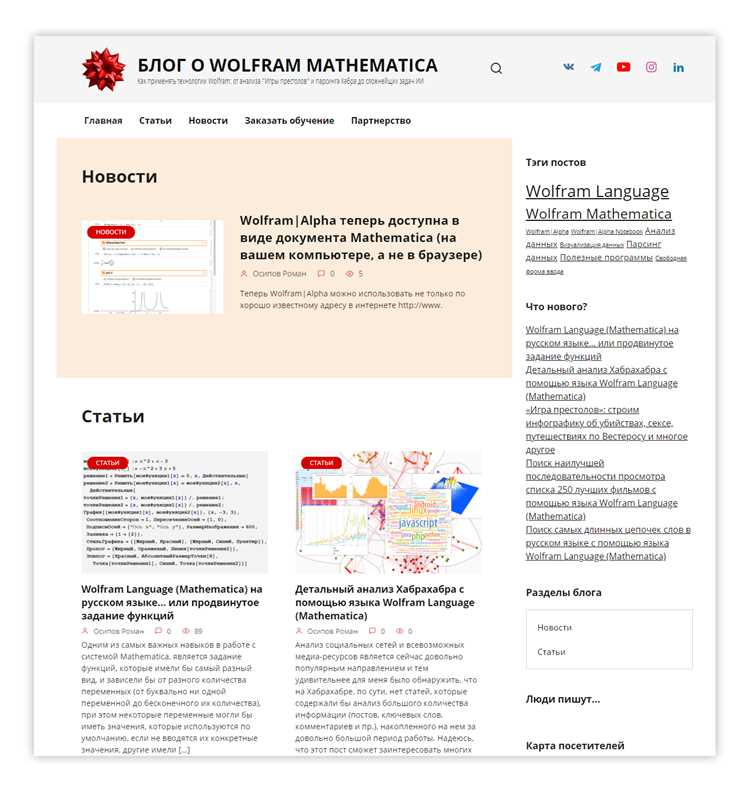
Wolfram Mathematica сочетает в себе вычислительные возможности, аналитические инструменты и визуализацию данных. В отличие от стандартных калькуляторов, она поддерживает символьные вычисления, работу с массивами и функциями высшего порядка, а также интеграцию с внешними базами данных и API.
Для эффективного использования Mathematica важно освоить систему ячеек: Input для ввода команд, Output для отображения результатов и Text для документации проекта. Применение структуры ячеек позволяет создавать повторно используемые скрипты и организовывать проекты любой сложности.
Особое внимание стоит уделить встроенным функциям визуализации: Plot, ListPlot, Graphics3D. Они поддерживают динамическое изменение параметров и анимацию, что ускоряет анализ больших наборов данных и позволяет выявлять закономерности без необходимости ручной обработки.
Оптимизация вычислений в Mathematica достигается использованием функций Compile и Parallelize. Первая сокращает время выполнения циклов и операций над массивами, вторая распределяет задачи между ядрами процессора, повышая производительность при работе с объемными симуляциями и моделированием.
Практика показывает, что работа с Mathematica требует системного подхода: создание функций, модульное тестирование и документирование каждого шага процесса. Это снижает количество ошибок и упрощает воспроизводимость результатов при исследовательских и инженерных проектах.
Установка и настройка среды Mathematica на разных ОС
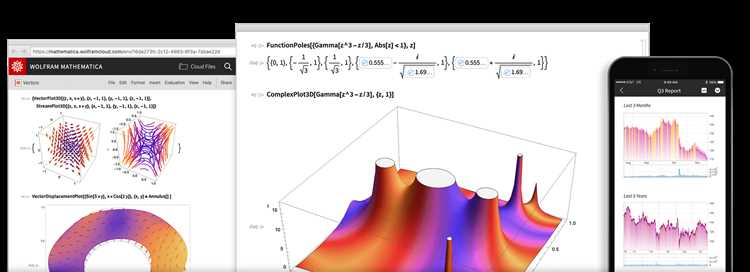
Перед установкой Mathematica убедитесь, что система соответствует минимальным требованиям: 4 ГБ ОЗУ, 5 ГБ свободного места на диске, процессор с поддержкой SSE2. Рекомендуется использовать последнюю версию ОС.
Windows: Скачайте установочный файл с официального сайта Wolfram. Запустите .exe и выберите путь установки. Для корректной работы с пакетами установите Mathematica в каталог без пробелов, например, C:\Wolfram\Mathematica. После установки выполните активацию через Wolfram ID. Для оптимизации работы с графикой включите аппаратное ускорение в меню Options → Advanced → OpenGL.
macOS: Скачайте .dmg файл и перенесите Mathematica в папку Applications. При первом запуске подтвердите доступ к сети для активации лицензии. Для корректного использования шрифтов и экспорта PDF откройте Terminal и выполните команду sudo atsutil databases -remove для обновления кэша шрифтов. Настройка конфигурации ядра выполняется через меню Preferences → Kernel.
Linux: Используйте .sh установочный скрипт. Перед запуском убедитесь, что установлены библиотеки libX11, libXt, libGL и libfreetype6. Командой chmod +x Mathematica_*.sh задайте права на выполнение и запустите скрипт с правами суперпользователя. Укажите путь установки, например /opt/Mathematica. Для запуска без GUI можно использовать math -noprompt. После установки рекомендуется добавить путь к бинарникам в переменную PATH:
export PATH=/opt/Mathematica:$PATHТаблица ключевых параметров установки по ОС:
| ОС | Формат установки | Рекомендуемый путь | Особенности настройки |
|---|---|---|---|
| Windows | .exe | C:\Wolfram\Mathematica | Активировать Wolfram ID, включить OpenGL |
| macOS | .dmg | /Applications/Mathematica.app | Обновить кэш шрифтов, настроить ядро в Preferences |
| Linux | .sh | /opt/Mathematica | Установить библиотеки libX11, libGL, добавить в PATH |
После завершения установки рекомендуется протестировать работу среды, открыв пример из меню File → Example Notebooks. Для продвинутой интеграции с внешними редакторами используйте WolframScript и настройку Jupyter-кернелов.
Создание и редактирование интерактивных вычислительных блокнотов
Для создания интерактивного блокнота в Mathematica используйте команду Manipulate. Она позволяет динамически изменять параметры вычислений через ползунки, флажки или выпадающие меню. Синтаксис: Manipulate[выражение, {переменная, min, max, шаг}, ...]. Каждый параметр можно снабдить описанием и ограничениями, например: {x, 0, 10, 0.1, Appearance -> "Labeled"}.
Редактирование блокнота начинается с разделения вычислений на ячейки (Cell). Используйте тип ячейки Input для кода и Output для результатов. Для документации применяйте Text и Section. Встроенные функции CellPrint и NotebookWrite позволяют добавлять новые ячейки программно.
Интерактивность можно расширять через Dynamic. Обертка Dynamic[выражение] обновляет содержимое при изменении связанных переменных без повторного вычисления всего блока. Комбинируйте DynamicModule для локальных переменных, чтобы избежать конфликтов при работе с большими блокнотами.
Для управления интерфейсом используйте элементы управления: Slider, Checkbox, PopupMenu, InputField. Их параметры включают диапазон значений, шаг, стиль и начальное состояние. Рекомендуется группировать элементы через Grid или Row для компактного размещения.
Сохранение и экспорт интерактивных блокнотов осуществляется через Save As… в формате .nb или .cdf. Для веб-публикации используйте Deploy или конвертацию в Wolfram Player. Проверяйте корректность динамики после экспорта, так как некоторые элементы управления могут требовать локальных вычислительных ресурсов.
Оптимизация вычислений в интерактивных блокнотах включает разделение тяжелых вычислений и визуализаций на отдельные Dynamic ячейки, использование мемоизации через Module и :=, а также ограничение диапазона данных для графиков и таблиц. Это повышает отзывчивость интерфейса и снижает нагрузку на систему.
Для отладки применяйте Trace и Monitor, чтобы отслеживать изменения переменных в реальном времени. Это особенно важно при создании сложных симуляций и интерактивных моделей.
Визуализация данных с использованием встроенных графических функций
Wolfram Mathematica предоставляет мощный набор встроенных функций для визуализации данных, включая ListPlot, ListLinePlot, BarChart, Histogram и PieChart. Для точного представления больших массивов числовых данных рекомендуется использовать ListPlot с параметром PlotStyle для выделения отдельных серий и опцией PlotMarkers для обозначения ключевых точек.
При работе с временными рядами оптимально применять DateListPlot, где автоматически формируются оси времени, а использование опций Joined -> True позволяет соединять точки линиями. Для сравнения нескольких серий данных добавляется PlotLegends, что упрощает идентификацию каждой линии без перегрузки графика.
Для категориальных данных BarChart позволяет настраивать ширину столбцов, цвета и подписи осей. Опция ChartLayout -> «Stacked» полезна при визуализации долей в составе группы. Histogram применяют для анализа распределений с выбором количества корзин через BinCounts или автоматическую оптимизацию BinMethod -> «Sturges», «Scott» или «FreedmanDiaconis».
Для комплексных данных с несколькими измерениями лучше использовать BubbleChart или ListPointPlot3D. BubbleChart задаёт размер точек в соответствии с дополнительной переменной, а ListPointPlot3D визуализирует трёхмерные координаты. Для улучшения восприятия можно применять опции ColorFunction и Opacity для передачи значений третьей переменной через цвет и прозрачность.
Важным при визуализации является согласованное использование осей, легенд и цветов. Опция Frame -> True заменяет стандартные оси на рамку с подписанными границами, а AxesLabel обеспечивает точное обозначение переменных. Для сложных графиков стоит комбинировать несколько функций через Show, что позволяет совмещать гистограммы, линии и точки в одной визуализации.
Использование математических функций для алгебраических и численных расчетов
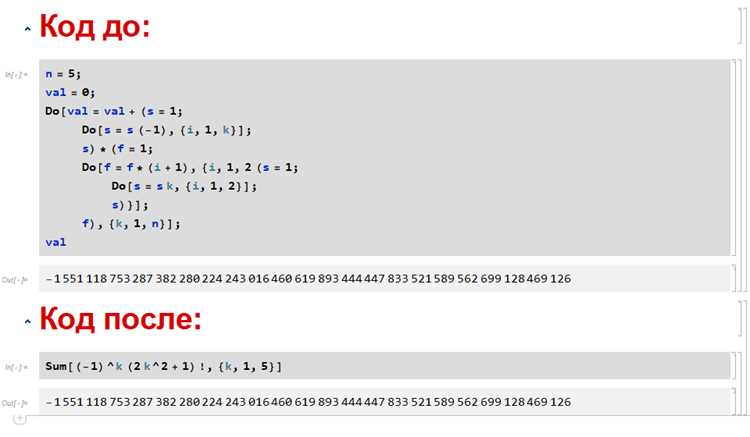
Wolfram Mathematica предоставляет широкий набор встроенных функций для выполнения алгебраических преобразований. Для упрощения выражений используется функция Simplify[expr], а для более мощного анализа с учетом условий – FullSimplify[expr]. Для разложения многочленов применяют Factor[expr], а для выделения общего множителя – FactorTerms[expr]. Решение алгебраических уравнений осуществляется через Solve[equation, variable] для точных решений и NSolve[equation, variable] для численных приближений.
Для анализа систем уравнений используются Solve[{eq1, eq2, …}, {x, y, …}] и NSolve[{eq1, eq2, …}, {x, y, …}]. При необходимости изучения зависимости функций от параметров удобно применять Reduce[expr, variable], который возвращает условия существования решения. Для алгебраических разложений на частные дроби применяется Apart[expr], а для представления выражений в виде сумм по степеням – Series[expr, {x, x0, n}].
Численные расчеты в Mathematica выполняются через N[expr] для точного контроля точности вычислений. Для интегралов и производных доступны как символьные функции Integrate[f[x], x] и D[f[x], x], так и численные NIntegrate[f[x], {x, a, b}] и ND[f[x], x] (через пакеты для дифференцирования). Для решения дифференциальных уравнений используется DSolve[equation, y[x], x] для аналитических решений и NDSolve[equation, y[x], {x, x0, x1}] для численного моделирования.
Mathematica позволяет работать с матрицами и векторами через Det[matrix] для определителя, Inverse[matrix] для обратной матрицы и Eigenvalues[matrix]/Eigenvectors[matrix] для спектрального анализа. Для численной линейной алгебры применяются функции LinearSolve[matrix, vector] и LeastSquares[matrix, vector]. Оптимизация вычислений достигается использованием точного контроля точности через SetPrecision[expr, n] и SetAccuracy[expr, n].
Для визуального анализа результатов расчетов рекомендуется использовать Plot[f[x], {x, xmin, xmax}] для функций одной переменной и Plot3D[f[x, y], {x, xmin, xmax}, {y, ymin, ymax}] для функций двух переменных, что позволяет быстро оценивать поведение функций и проверять корректность алгебраических преобразований и численных вычислений.
Автоматизация повторяющихся задач с помощью Wolfram Language
Wolfram Language предоставляет инструменты для автоматизации задач через функции, которые обрабатывают массивы данных, генерируют отчеты и управляют вычислительными процессами без ручного вмешательства. Основной подход заключается в использовании функций высшего порядка и шаблонов вычислений.
Для обработки списков повторяющихся операций применяются Map, Apply и Table. Например, вычисление квадратов чисел от 1 до 100 можно реализовать как Table[n^2, {n, 1, 100}] или Range[100]^2, что устраняет необходимость циклов.
Сценарии автоматизации документов и отчетов строятся через NotebookObject и Dynamic. Создание отчета с графиками и таблицами автоматически выполняется командой:
NotebookCreate[Notebook[{Cell["Анализ данных", "Title"], Cell[ExpressionCell[Plot[Sin[x], {x,0,10}], "Output"]]}]]
Для регулярной обработки данных из файлов используется FileNames и Import. Например, импорт всех CSV-файлов из папки и объединение их в один список выполняется так:
data = Import[#]& /@ FileNames["*.csv", "Путь/к/папке"];
Автоматизация повторяющихся вычислений требует использования функций с запоминанием результатов (Memoization) для ускорения многократных обращений:
fib[0]=0; fib[1]=1; fib[n_]:=fib[n]=fib[n-1]+fib[n-2];
Планирование периодических задач можно реализовать через ScheduledTask. Пример: ежедневное сохранение отчета:
task = CreateScheduledTask[Export["отчет.pdf", Plot[Sin[x], {x,0,10}]], {24*3600}]; StartScheduledTask[task];
Использование Wolfram Language для автоматизации повышает точность, сокращает время обработки и интегрирует вычисления, визуализацию и экспорт в единый поток. Рекомендуется документировать функции и шаблоны для повторного использования и масштабирования процессов.
Импорт и экспорт данных в различных форматах
Wolfram Mathematica поддерживает импорт и экспорт более 50 форматов данных, включая CSV, XLSX, JSON, XML, HDF5, MAT и изображения (PNG, JPEG, TIFF). Для загрузки файлов используется функция Import["путь/к/файлу", "Формат"], где формат указывается явно для ускорения обработки и предотвращения ошибок распознавания.
При работе с табличными данными (CSV, XLSX) рекомендуется использовать опцию "HeaderLines" -> n для пропуска служебных строк и "DataFormat" -> "Table" для получения структурированной таблицы. Для больших файлов полезно применять Import["file.csv", {"Data", Range[start, end]}] для частичной загрузки данных.
JSON и XML импортируются с автоматическим преобразованием в ассоциативные структуры (Association), что упрощает доступ к вложенным элементам. Для JSON возможна загрузка с фильтрацией ключей через Import["file.json", {"Data", {"ключ1","ключ2"}}].
Экспорт осуществляется функцией Export["путь/к/файлу", выражение, "Формат"]. При экспорте больших массивов данных в CSV полезно использовать "FieldSeparators" -> ";", "TextDelimiters" -> "\"" для корректного разделения полей. Для изображений доступна настройка качества и глубины цвета через опции "ImageResolution" и "ColorSpace".
Wolfram Mathematica поддерживает потоковую работу с файлами HDF5 и MAT, позволяя считывать только необходимые наборы данных без загрузки всего файла. Для динамического обновления данных из внешних источников можно использовать CloudImport и CloudExport, что упрощает интеграцию с веб-источниками и облачными хранилищами.
Рекомендуется всегда проверять тип данных после импорта с помощью Head или Dimensions, особенно при работе с таблицами и вложенными структурами, чтобы избежать ошибок при последующей обработке.
Работа с символической математикой и упрощение выражений
Wolfram Mathematica предоставляет мощные инструменты для работы с символическими выражениями, позволяя проводить точные преобразования без численного приближения.
Основные функции для работы с символикой:
- Expand[expr] – раскрытие скобок и разложение многочленов по степеням переменных.
- Factor[expr] – разложение выражения на множители, включая многочлены и рациональные функции.
- Simplify[expr] – упрощение выражения с использованием базовых алгебраических правил, учитывает символьные зависимости.
- FullSimplify[expr] – более глубокое упрощение с применением расширенного набора правил, включая тригонометрические и гиперболические тождества.
- Collect[expr, vars] – сбор членов выражения по указанным переменным.
- Together[expr] – приведение дробей к общему знаменателю.
- Apart[expr] – разложение рациональных выражений на простые дроби.
Практические рекомендации:
- Перед применением Simplify или FullSimplify используйте Expand для раскрытия сложных скобочных выражений, чтобы повысить эффективность упрощения.
- Для упрощения тригонометрических выражений задавайте конкретные допущения через опцию Assumptions, например:
Simplify[Sin[x]^2 + Cos[x]^2, Assumptions -> Element[x, Reals]]. - При работе с многочленами сначала используйте Factor, затем Collect, чтобы привести выражение к удобной для анализа форме.
- Для рациональных функций применяйте Together или Apart перед интегрированием или дифференцированием, чтобы уменьшить количество промежуточных шагов.
- Сравнивайте результаты Simplify и FullSimplify – в некоторых случаях FullSimplify значительно увеличивает время вычисления без заметного выигрыша в простоте выражения.
Примеры полезных комбинаций функций:
FullSimplify[Tan[x]^2 + 1]→Sec[x]^2Collect[Expand[(x + y)^3], x]→x^3 + 3 x^2 y + 3 x y^2 + y^3Together[1/x + 1/y]→(x + y)/(x y)
Использование этих инструментов систематически позволяет получать компактные и аналитически точные формы выражений, ускоряет дальнейшие операции дифференцирования, интегрирования и решения уравнений.
Отладка и оптимизация кода для сложных вычислительных моделей
Рекомендации по оптимизации:
- Разделяйте сложные выражения на отдельные блоки с
ModuleилиBlockдля локализации переменных, что снижает нагрузку на память. - Используйте векторизованные операции вместо циклов
ForиWhile, где это возможно. ФункцииMap,Table,Arrayчасто работают быстрее. - Применяйте
Compileк числовым функциям, особенно при многократных вычислениях в циклах. Это сокращает время выполнения в 5–50 раз в зависимости от сложности. - Для символьных вычислений анализируйте выражения через
TraceиTracePrintдля выявления избыточных подвыражений и повторных вычислений. - Используйте
Memoizationдля функций с повторяющимися вызовами одинаковых аргументов, чтобы избегать повторного вычисления. - Профилируйте код с помощью
EvaluationDataиAbsoluteTimingв комбинации сPrintTemporaryдля мониторинга ключевых этапов вычислений.
Для многопоточных задач применяйте параллельные вычисления:
ParallelMapиParallelTableускоряют обработку больших массивов данных, распределяя нагрузку на все ядра процессора.- Функция
DistributeDefinitionsгарантирует, что все необходимые локальные определения будут доступны в параллельных потоках. - Избегайте передачи больших объектов между потоками – используйте
SharedVariablesтолько для небольших структур.
Оптимизация памяти включает следующие меры:
- Использование
SparseArrayдля разреженных матриц вместо стандартных массивов. - Удаление ненужных переменных через
ClearилиRemoveпосле этапа вычислений. - Применение
DumpSaveдля хранения промежуточных результатов на диск, чтобы снизить нагрузку на оперативную память.
Регулярная проверка корректности модели проводится с помощью тестовых подмножеств данных и сравнений результатов с известными аналитическими решениями. Любые аномалии выявляются через Check и Assert, что позволяет локализовать ошибку до конкретного блока вычислений.
Систематическое применение этих методов позволяет поддерживать код Mathematica управляемым и существенно сокращает время выполнения сложных вычислительных моделей.
Вопрос-ответ:
Как в Mathematica построить график функции нескольких переменных?
Для отображения функции двух переменных можно использовать команду Plot3D. Например, Plot3D[Sin[x y], {x, 0, Pi}, {y, 0, Pi}] создаст трёхмерный график функции Sin(xy) на заданной области. Можно настроить вид графика, добавив параметры, такие как ColorFunction для раскраски поверхности или Mesh для отображения сетки. Для функций с большим количеством переменных полезно сначала зафиксировать некоторые из них, чтобы визуализировать зависимость хотя бы по двум координатам.
Можно ли импортировать данные из Excel и сразу использовать их для вычислений?
Да, Mathematica умеет работать с файлами Excel напрямую через команду Import. Например, Import[«путь_к_файлу.xlsx»] загрузит содержимое листов. После этого данные можно преобразовать в матрицу с помощью команды Normal или использовать функции вроде Mean, Plot или LinearModelFit для анализа. При работе с большими таблицами стоит проверить, как представлены пустые ячейки и текстовые значения, чтобы корректно их обработать перед вычислениями.
Как создавать собственные функции в Mathematica?
Для определения функций используют синтаксис f[x_]:=выражение. Например, f[x_]:=x^2+3 создаёт функцию, которая при вводе f[2] вернёт 7. Можно определять функции с несколькими аргументами, например g[x_, y_]:=x+y^2. Также поддерживаются анонимные функции через синтаксис Function, например Function[x, x^2+3], что удобно для передачи функции в качестве аргумента другой функции.
Есть ли возможности для работы с символьной алгеброй, например решения уравнений?
Mathematica обладает широкими возможностями символьных вычислений. Решение уравнений выполняется через Solve или Reduce. Например, Solve[x^2 + 3 x + 2 == 0, x] вернёт точные корни уравнения. Можно также решать системы уравнений с несколькими переменными. Кроме того, доступны команды для упрощения выражений (Simplify, FullSimplify), разложения на множители (Factor) и дифференцирования/интегрирования в символьном виде.
Какие инструменты Mathematica предлагает для визуализации данных?
Для графического анализа данных есть множество функций. Plot и Plot3D подходят для графиков функций одной и двух переменных соответственно. ListPlot используется для построения графиков по набору точек, ListLinePlot – для соединения точек линиями. Для гистограмм существует Histogram, для диаграмм рассеяния – ListPointPlot3D. Кроме того, Mathematica позволяет настраивать стиль графиков: цвета, подписи, сетку, легенду и размеры осей, что помогает делать визуализацию более наглядной.
Как в Wolfram Mathematica можно визуализировать сложные функции нескольких переменных?
В Mathematica для построения графиков функций нескольких переменных используются функции вроде Plot3D и ContourPlot. Plot3D отображает поверхность функции f(x, y) в трехмерном пространстве, а ContourPlot строит линии уровня на плоскости XY, где функция принимает одинаковое значение. Кроме того, можно настраивать цветовую палитру, прозрачность и сетку для более наглядного представления данных. Если требуется интерактивное исследование функции, можно использовать Manipulate для динамического изменения параметров и просмотра изменений графика в реальном времени.

 Загрузка...