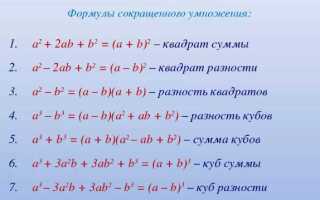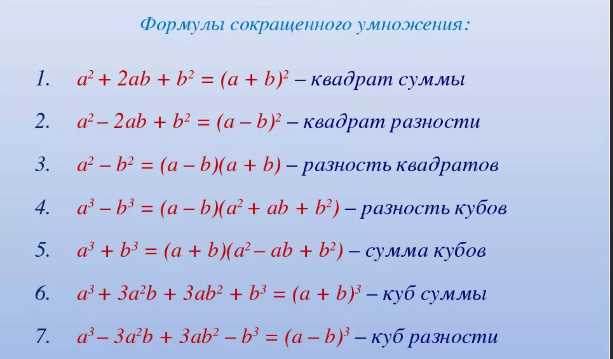
Maple предоставляет несколько инструментов для раскрытия скобок в алгебраических выражениях, включая команды expand, distribute и использование пакета Student[Algebra]. Команда expand(expr) эффективно преобразует выражения вида (x + 2)*(x — 3) в x^2 — x — 6, при этом автоматически обрабатывая многочлены любой степени и вложенные скобки.
Для выражений, включающих дроби и многочлены с несколькими переменными, рекомендуется использовать expand(expr, scalar) с уточнением типа раскрытия. Например, expand((x+y)^3, scalar) раскроет скобки по отдельным членам, не изменяя структуру коэффициентов.
Команда distribute(expr, op) подходит для случаев, когда необходимо раскрытие по выбранному оператору, например, + или *. Это позволяет контролировать, какие части выражения подвергаются раскрытию, и сохранять другие структуры без изменений.
Понимание различий между expand, distribute и пошаговыми функциями позволяет оптимизировать работу с выражениями. Для сложных многочленов с несколькими переменными рекомендуется комбинировать команды, начиная с distribute для частичного раскрытия и завершая expand для полного раскрытия и упрощения.
Методы раскрытия скобок в Maple: пошаговое руководство
Maple предоставляет несколько инструментов для раскрытия скобок в алгебраических выражениях. Рассмотрим их поэтапно.
1. Использование команды expand
Команда expand раскрывает скобки и упрощает выражения:
- Введите выражение, например:
expr := (x + 2)*(x - 3); - Примените команду:
expand(expr); - Результат:
x^2 - x - 6
2. Раскрытие скобок с параметрами
Команда expand поддерживает дополнительные опции:
expand(expr, trig)– раскрывает тригонометрические выражения.expand(expr, pow)– раскрывает степени, например(x+1)^3вx^3 + 3*x^2 + 3*x + 1.
3. Использование distribute для отдельных частей выражения
Команда distribute позволяет раскрывать скобки только по одной операции, не влияя на всю формулу:
- Пример:
distribute((x + y)*(a + b)); - Результат:
a*x + a*y + b*x + b*y
4. Раскрытие многочленов в нескольких переменных
Для выражений с несколькими переменными используйте expand без ограничений:
- Выражение:
(x + y)*(x - y)*(x + 2*y); - Команда:
expand((x + y)*(x - y)*(x + 2*y)); - Результат:
x^3 + 2*x^2*y - x*y^2 - 2*y^3
5. Автоматизация раскрытия скобок в циклах
Maple позволяет раскрывать скобки в списках или массивах с помощью map:
- Создайте список выражений:
expr_list := [(x+1)^2, (y-2)^3]; - Примените
map(expand, expr_list); - Результат:
[x^2 + 2*x + 1, y^3 - 6*y^2 + 12*y - 8]
6. Советы по оптимизации работы
- Для больших выражений используйте
expand(expr, symbolic), чтобы избежать потери точности. - Комбинируйте
expandиsimplifyдля компактного вида результата. - Если раскрытие приводит к очень большим многочленам, применяйте раскрытие по частям с
distribute.
Использование команды expand для простых алгебраических выражений
Команда expand в Maple применяется для раскрытия скобок и приведения выражений к стандартной алгебраической форме. Она работает с многочленами, произведениями и степенями, позволяя преобразовать выражение вида (x + 2)*(x - 3) в x^2 - x - 6.
Примеры использования команды:
expand((x + 1)*(x - 4))→x^2 - 3x - 4expand((2*x + 3)^2)→4*x^2 + 12*x + 9expand((x + 1)*(x + 2)*(x + 3))→x^3 + 6*x^2 + 11*x + 6
Рекомендации по использованию:
- Для раскрытия простых скобок используйте команду напрямую:
expand(выражение). - Если выражение содержит степени, Maple автоматически применяет распределительное свойство при вызове
expand. - Для работы с многочленами с несколькими переменными можно указывать переменные явно:
expand(expr, x, y), что ускоряет вычисления. - Команду удобно использовать перед упрощением выражений, чтобы избежать некорректного объединения членов.
Особенности:
expandне упрощает дробные выражения, для этого используютsimplify.- В выражениях с константами Maple выполняет арифметические операции при раскрытии скобок.
- Команда сохраняет порядок членов по стандартной нотации Maple, облегчая дальнейшую подстановку и дифференцирование.
Раскрытие скобок в многочленах с несколькими переменными
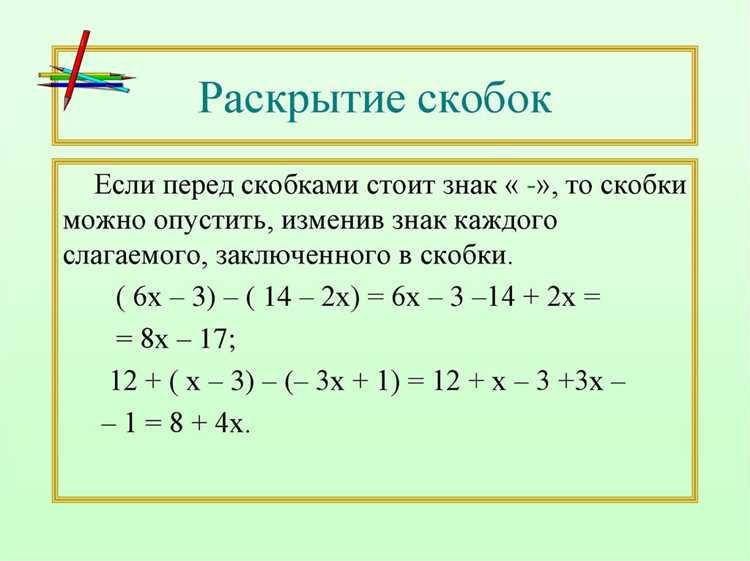
В Maple раскрытие скобок в многочленах с несколькими переменными осуществляется с помощью команды expand. Для примера рассмотрим выражение (x + y)*(x - y + z). Чтобы раскрыть скобки, используйте:
expand((x + y)*(x - y + z));
Результат будет: x^2 - y^2 + x*z + y*z, где Maple автоматически распределяет каждое слагаемое первой скобки на каждое слагаемое второй.
Если многочлен содержит более двух переменных, например (a + b + c)*(x + y + z), алгоритм не изменяется:
expand((a + b + c)*(x + y + z));
Результат: a*x + a*y + a*z + b*x + b*y + b*z + c*x + c*y + c*z. Maple учитывает каждую комбинацию переменных, исключая необходимость ручного перемножения.
Для сложных выражений с повторяющимися переменными и степенями целесообразно использовать параметр expand(expr, powers);, который раскрывает скобки и упрощает степени. Например:
expand((x + y)^3*(y + z)^2, powers);
Maple выдаст разложение с сохранением всех степеней, распределяя все произведения по формуле бинома.
При работе с многочленами с несколькими переменными рекомендуется сначала проверить структуру с помощью op(expr) для просмотра отдельных слагаемых. Это помогает избежать лишних вычислений при больших выражениях.
Для автоматизации раскрытия скобок в больших системах уравнений используйте циклы и команду map(expand, {...}), где {…} – список многочленов. Maple применит раскрытие ко всем элементам одновременно, что значительно ускоряет работу с множественными выражениями.
Применение expand к дробным выражениям и рациональным функциям
В Maple функция expand позволяет раскрывать скобки не только в полиномиальных выражениях, но и в дробях и рациональных функциях. Для рациональных функций стандартный синтаксис выглядит как expand(numer(expr)) или expand(denom(expr)), где numer и denom выделяют числитель и знаменатель.
Пример: f := (x+1)/(x^2-x); Для раскрытия скобок числителя применяют expand(numer(f));, результат будет x+1, а для знаменателя – expand(denom(f));, что даст x^2-x. Для целостного раскрытия рациональной функции используют expand(f);, что автоматически раскрывает скобки числителя и знаменателя и упрощает выражение.
Для дробей с многочленами в числителе и знаменателе с переменными Maple позволяет применять опцию fraction: expand(f, fraction);. Это разложит оба компонента на множители, сохранив рациональную форму. Например, expand((x+2)*(x-1)/(x^2-4), fraction); преобразует выражение к (x^2+x-2)/(x^2-4).
При работе с комплексными дробными выражениями удобно использовать сочетание expand и simplify. Сначала expand(expr) раскрывает скобки, затем simplify(expr) сокращает общие множители, что особенно важно для рациональных функций с общими полиномами в числителе и знаменателе.
Для выражений с несколькими переменными Maple поддерживает селективное раскрытие. Синтаксис expand(expr, x) раскрывает скобки только по переменной x, оставляя другие части неизменными. Это ускоряет вычисления при больших рациональных функциях.
Для дробей с параметрами рекомендуется явно указывать степень раскрытия: expand((a+b)^n/(c+d)^m); Maple корректно разложит числитель и знаменатель независимо от параметров n и m, что облегчает дальнейшее упрощение или подстановку числовых значений.
Управление раскрытием скобок с помощью параметров команды expand
В Maple команда expand позволяет не только раскрывать скобки, но и управлять процессом разложения с помощью параметров. Для работы с многочленами используется ключевой параметр factor, который указывает, какие именно выражения должны быть раскрыты. Пример: expand((x+2)^3, x) раскрывает скобки только по переменной x, оставляя константы неизменными.
Параметр trig позволяет раскрывать тригонометрические выражения. Команда expand(sin(x+y), trig) преобразует sin(x+y) в sin(x)*cos(y)+cos(x)*sin(y). Для сложных комбинаций тригонометрических функций можно использовать expand(expression, trig, symbolic), что обеспечивает раскрытие с учетом символьных переменных.
Для рациональных выражений используется параметр frac. Пример: expand((x+1)/(x+2), frac) разложит числитель и знаменатель отдельно, сохранив дробь в исходной форме. Параметр normal объединяет дроби и приводит выражение к стандартному виду: expand((x+1)/(x+2), normal).
Для управления степенными выражениями применяется параметр power. Он позволяет раскрывать степени, где основание является суммой или произведением: expand((x+1)^3, power) выдаст полностью раскрытую форму x^3+3*x^2+3*x+1. Параметр symbolic обеспечивает раскрытие только по указанным символам, игнорируя остальные.
Комбинированное использование параметров позволяет детально контролировать раскрытие. Например, expand((x+sin(y))^2, x, trig) раскроет степень по x и одновременно разложит тригонометрические функции внутри выражения. Такой подход сокращает количество лишних вычислений и делает результат максимально управляемым.
При необходимости остановить раскрытие на определенном уровне можно использовать комбинацию expand с collect, чтобы сгруппировать члены по переменной. Пример: collect(expand((x+y)^4, x), x) сохраняет раскрытие по x с упорядочиванием по степеням.
Автоматическое раскрытие скобок при упрощении сложных выражений
В Maple для автоматического раскрытия скобок используется функция expand(). Она преобразует выражения вида (x+2)*(x-3)^2 в полностью раскрытую форму x^3-4*x^2-5*x+18, сохраняя порядок членов по степеням.
Для применения expand() достаточно указать выражение как аргумент функции: expand((x+1)*(x^2+2*x+3)). Maple сразу выполнит раскрытие и вернёт результат x^3+3*x^2+5*x+3.
При работе с многочленами нескольких переменных можно указать конкретную переменную для раскрытия: expand((x+y)^3, x). В этом случае раскрытие будет произведено только по x, что важно при сохранении структуры выражения по другим переменным.
Для сложных выражений, включающих дроби и корни, полезно использовать сочетание expand() с simplify(): simplify(expand((x+1)/(x-2) + (x-3)/(x+2))). Это автоматически упрощает дроби после раскрытия скобок, минимизируя вероятность ошибок при ручном преобразовании.
Maple позволяет включить автоматическое раскрытие скобок в цепочку упрощений через пакет Student[Calculus1] и команду AutomaticSimplify. Например: Student[Calculus1][AutomaticSimplify]((x+1)*(x^2+2*x+1)) применяет правила раскрытия и упрощения одновременно, что ускоряет работу с длинными выражениями.
Для контроля степени раскрытия можно использовать опцию expand(..., 'trig') или 'log', что позволяет автоматически раскрывать тригонометрические и логарифмические выражения в стандартной алгебраической форме, сохраняя точность вычислений.
В крупных вычислительных задачах рекомендуется комбинировать expand() с collect() для группировки однотипных членов после раскрытия скобок, например: collect(expand((x+2)*(x-1)*(x+3)), x). Это упрощает последующий анализ и интеграцию многочленов.
Раскрытие скобок в выражениях с тригонометрическими функциями
В Maple раскрытие скобок в тригонометрических выражениях требует применения как стандартных алгебраических правил, так и специальных тригонометрических тождеств. Основной инструмент для раскрытия скобок – команда expand, которая работает и с тригонометрическими выражениями при корректной подстановке соответствующих тождеств.
Например, для выражения (sin(x) + cos(x))^2 стандартное раскрытие через expand((sin(x) + cos(x))^2) вернет sin(x)^2 + 2*sin(x)*cos(x) + cos(x)^2. Для упрощения используйте simplify с тригонометрическими правилами:
simplify(sin(x)^2 + cos(x)^2) → 1
Для раскрытия скобок с суммой или разностью углов применяются формулы:
| Формула | Пример Maple |
|---|---|
| sin(a + b) = sin(a)*cos(b) + cos(a)*sin(b) | expand(sin(x + y)) |
| cos(a + b) = cos(a)*cos(b) — sin(a)*sin(b) | expand(cos(x + y)) |
| sin(a — b) = sin(a)*cos(b) — cos(a)*sin(b) | expand(sin(x — y)) |
| cos(a — b) = cos(a)*cos(b) + sin(a)*sin(b) | expand(cos(x — y)) |
Если выражение содержит произведения тригонометрических функций, можно использовать формулы преобразования произведений в суммы:
| Формула | Пример Maple |
|---|---|
| sin(a)*sin(b) = 1/2*(cos(a — b) — cos(a + b)) | expand(sin(x)*sin(y)) |
| cos(a)*cos(b) = 1/2*(cos(a — b) + cos(a + b)) | expand(cos(x)*cos(y)) |
| sin(a)*cos(b) = 1/2*(sin(a + b) + sin(a — b)) | expand(sin(x)*cos(y)) |
Для сложных выражений рекомендуется предварительно применять trigexpand, которая раскрывает все тригонометрические функции по указанным формулам:
trigexpand(sin(x + y)^2 + cos(x + y)^2) → sin(x)^2 + 2*sin(x)*cos(x)*sin(y)*cos(y) + cos(x)^2 + ...
Важно: после раскрытия скобок проверять возможность упрощения через simplify или combine для сокращения суммы одинаковых членов и приведения выражения к компактной форме.
Использование Maple для раскрытия скобок в степенных и корневых выражениях
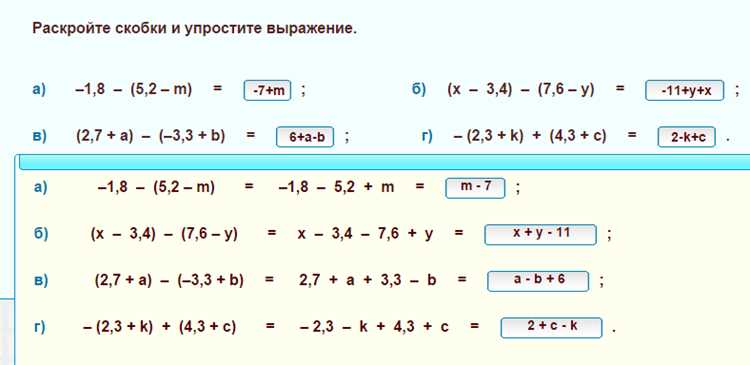
При работе с корневыми выражениями сначала рекомендуется преобразовать корень в показатель степени: \(\sqrt[n]{a} = a^{1/n}\). Например, выражение \(\sqrt{x + y}\) можно переписать как \((x + y)^(1/2)\). После этого команда expand применима напрямую, но Maple вернет результат в виде разложения с дробными степенями. Для упрощения выражений с корнями после раскрытия скобок используется функция simplify: simplify(expand((x + y)^(1/2))^2);.
Для выражений, где степень является целым числом, Maple раскрывает скобки полностью. Например, expand((2*x - 3*y)^4); вернет точное разложение с коэффициентами и всеми комбинациями x и y. Если степень дробная или отрицательная, рекомендуется предварительно использовать convert для перевода выражения в вид, пригодный для раскрытия: convert((1 + x)^(3/2), series, x, 5); позволяет получить разложение в ряд Тейлора до 5-го порядка.
Для комплексных степенных выражений, таких как \((a + b + c)^n\), Maple корректно обрабатывает каждый член при помощи expand. Если требуется раскрыть скобки только по выбранным переменным, используется опция `normal`: expand((x + y + z)^3, x, y); раскрывает скобки относительно x и y, оставляя z в исходной форме.
При сочетании степенных и корневых выражений важно контролировать порядок операций. Например, выражение \((x + y)^{3/2}\) следует сначала преобразовать в вид \((x + y) * \sqrt{x + y}\), а затем применять expand к линейной и корневой частям отдельно. Это предотвращает появление слишком сложных дробных степеней и упрощает последующую работу с результатом.
Для ускорения обработки больших выражений рекомендуется включать команду expand`(a,b,c...) с указанием конкретных переменных, чтобы Maple не раскрывал лишние части, что особенно полезно при работе с многопеременными степенными и корневыми выражениями.
Вопрос-ответ:
Каким образом в Maple можно раскрыть скобки в выражении с несколькими переменными?
В Maple для раскрытия скобок используется функция `expand`. Например, если у вас есть выражение `(x + y)*(x — y)`, то после применения команды `expand((x + y)*(x — y));` программа выдаст результат `x^2 — y^2`. Этот метод работает для любых полиномов и выражений с несколькими переменными, включая степени и константы.
Можно ли раскрывать скобки в Maple пошагово, чтобы видеть промежуточные результаты?
Да, в Maple есть возможность пошагового раскрытия с помощью команд, которые показывают промежуточные шаги. Например, можно использовать команду `expand` в сочетании с функцией `simplify`, разбивая выражение на части. Также полезна функция `collect`, которая помогает сгруппировать однотипные члены после каждого шага, чтобы понимать ход преобразований.
Как раскрывать скобки в выражениях, содержащих степени или дробные коэффициенты?
В таких случаях также применяется команда `expand`. Maple автоматически учитывает степени и дробные коэффициенты при раскрытии скобок. Например, выражение `(1/2*x + 3/4*y)^2` после команды `expand((1/2*x + 3/4*y)^2);` преобразуется в `(1/4)*x^2 + (3/4)*x*y + (9/16)*y^2`. Можно комбинировать `expand` с `simplify`, чтобы привести результат к более компактной форме.
Можно ли раскрывать скобки только для определённых переменных, не затрагивая остальные?
Да, Maple позволяет раскрывать скобки выборочно. Для этого используется параметр `symbol` в команде `expand`. Например, `expand((x + y)*(x — y), x);` раскроет скобки только по переменной `x`, оставив остальные выражения без изменений. Это удобно при работе с многоуровневыми полиномами или когда нужно сохранить структуру части выражения.
Какие ошибки чаще всего возникают при раскрытии скобок в Maple и как их избежать?
Чаще всего встречаются ошибки из-за неверного ввода выражения, например пропуск скобок или неправильное использование степеней. Ещё одна распространённая ситуация — попытка раскрыть скобки в выражении, которое не является полиномом, что иногда приводит к неожиданным результатам. Чтобы этого избежать, нужно проверять правильность исходного выражения и использовать `expand` только для выражений, где раскрытие имеет смысл. Если результат кажется неправильным, стоит применить `simplify` для проверки.
Как в Maple пошагово раскрыть скобки в сложном выражении с несколькими переменными?
В Maple для раскрытия скобок можно использовать команду `expand`. Если выражение сложное, с несколькими переменными, удобно действовать через пошаговое выполнение. Сначала выделяют основное выражение, затем применяют `expand` к каждому слагаемому. Например, если есть выражение `(x + y)*(x — y)*(x + 2*y)`, можно последовательно раскрыть первые две скобки, используя `expand((x + y)*(x — y))`, после чего раскрыть результат с оставшейся скобкой. Maple покажет итоговое выражение на каждом шаге, что позволяет отслеживать промежуточные преобразования.
Можно ли в Maple контролировать процесс раскрытия скобок, чтобы видеть шаги вычислений, а не только конечный результат?
Да, Maple предоставляет возможность пошагового раскрытия скобок с помощью команды `expand` в сочетании с опцией `step`. При этом программа показывает, как происходит распределение каждого слагаемого по скобкам. Такой подход полезен при обучении или проверке собственных вычислений, поскольку можно увидеть последовательность действий: сначала раскрывается одна пара скобок, затем результат раскрытия умножается на оставшиеся множители. Также можно использовать интерактивные инструменты Maple, например, встроенный редактор решений, где раскрытие скобок сопровождается визуальными подсказками и комментариями.

 Загрузка...