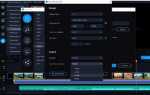
Частой причиной сбоев при импорте видео в Windows Movie Maker является несовместимость формата файла. Программа поддерживает ограниченный набор форматов: .wmv, .avi, .mpg, .mpeg, .asf и .m1v. Попытка загрузки файлов .mp4, .mov или .flv часто вызывает ошибки импорта.
Отсутствие необходимых кодеков также приводит к невозможности обработки видео. Даже при поддерживаемом формате Movie Maker может не распознать файл, если на системе не установлены соответствующие аудио- или видеокодеки. Установка пакета K-Lite Codec Pack или аналогичных решений часто решает проблему.
Размер и разрешение видео влияют на успешность импорта. Файлы с разрешением выше 1080p или длительностью более 30 минут могут замедлять программу или вызывать сбои. Разделение больших файлов на более короткие сегменты и конвертация в стандартное разрешение повышает вероятность успешного импорта.
Нестабильная работа программы связана с повреждением системных библиотек или временных файлов. Очистка кэша Movie Maker и проверка целостности файлов Windows может устранить сбои. Рекомендуется также запуск программы с правами администратора для предотвращения проблем с доступом к файлам.
Проблемы с поддерживаемым форматом файла видео

Windows Movie Maker поддерживает ограниченный набор форматов: WMV, AVI, MPG, MOV и частично MP4 при наличии соответствующих кодеков. Попытка импорта файлов в формате MKV, FLV, AVCHD или нестандартных контейнерах часто вызывает ошибки или зависания программы.
Основной источник проблемы – несовпадение кодека видео и аудио с теми, которые распознаёт Movie Maker. Например, файлы MP4 с кодеком H.265 (HEVC) не поддерживаются по умолчанию, тогда как H.264 распознаётся корректно при наличии последних обновлений Windows.
Рекомендуемым решением является конвертация видео в совместимый формат с помощью утилит типа HandBrake или Format Factory, выбирая контейнер WMV или AVI с кодеком DV-AVI для максимальной совместимости. Необходимо сохранять частоту кадров исходного видео, чтобы избежать рассинхронизации аудио и видео.
Проверка кодека выполняется через свойства файла или с помощью программ MediaInfo. При обнаружении неподдерживаемого кодека следует выполнить перекодирование без потери качества при конвертации, используя профиль «HQ» или «Lossless» в выбранной утилите.
Также стоит учитывать битрейт: Movie Maker стабильно работает с видео до 50 Мбит/с. Более высокий битрейт может вызвать сбои или невозможность импорта, что требует уменьшения параметров при конвертации.
Недостаток системных ресурсов для обработки видео

Для анализа текущего состояния системы рекомендуется использовать «Диспетчер задач» Windows: вкладка «Производительность» позволяет отслеживать загрузку CPU и RAM во время работы с видео. Если использование памяти превышает 80%, возможны сбои при добавлении файлов размером более 500 МБ.
Оптимизация ресурсов включает следующие меры:
| Рекомендация | Описание |
|---|---|
| Закрытие фоновых приложений | Отключение браузеров, мессенджеров и антивирусных сканеров высвобождает до 30% оперативной памяти. |
| Очистка временных файлов | Удаление содержимого папок %TEMP% и кеша Windows освобождает дисковое пространство, необходимое для временных файлов проекта. |
| Использование меньшего разрешения видео | Преобразование исходных файлов с 4K на 1080p снижает нагрузку на процессор и ускоряет импорт. |
| Апгрейд оперативной памяти | Увеличение RAM до 4 ГБ и выше позволяет обрабатывать проекты более 10 минут без зависаний. |
| Использование SSD вместо HDD | Перемещение проекта на SSD ускоряет запись временных файлов в 3–5 раз, уменьшая ошибки импорта. |
Регулярный мониторинг загрузки ресурсов и соблюдение вышеуказанных рекомендаций значительно снижает вероятность сбоев при импорте видео в Windows Movie Maker.
Конфликты с установленными кодеками
Windows Movie Maker использует собственный набор DirectShow-кодеков для обработки видео. Установка сторонних кодек-паков, таких как K-Lite, CCCP или Shark007, может вызвать несовместимость форматов, приводящую к ошибкам при импорте файлов.
Наиболее частые проявления конфликта: отсутствие видео или звука, появление черного экрана, зависания программы при попытке добавить клип. Причиной становится перекрытие фильтров DirectShow: сторонний кодек перехватывает формат, который Movie Maker не поддерживает полностью.
Для устранения конфликта рекомендуется: временно удалить сторонние кодеки через «Программы и компоненты», перезапустить систему и повторить импорт видео. Если удаление нежелательно, можно использовать виртуальный фильтр GraphStudio для проверки цепочки кодеков и выявления несовместимых элементов.
Дополнительно полезно убедиться, что видео соответствует поддерживаемым форматам Windows Movie Maker: .WMV, .AVI (с кодеком DV-AVI), .MPG (MPEG-1). Конвертация в совместимый формат с использованием HandBrake или FFmpeg часто решает проблему без изменения системных кодеков.
Регулярное обновление DirectX и проверка целостности системных библиотек также снижают риск конфликтов кодеков и повышают стабильность импорта видео.
Ошибки при обновлении Windows или Movie Maker

Обновления Windows и Movie Maker могут вызывать сбои при импорте видео из-за несовместимости версий или поврежденных компонентов.
- Конфликт версий: Новые обновления Windows могут нарушать работу старых сборок Movie Maker. Проверяйте соответствие версии программы текущей версии ОС.
- Поврежденные системные файлы: После обновления иногда повреждаются библиотеки DirectX или кодеки. Запустите команду
sfc /scannowдля восстановления файлов. - Неполная установка обновлений: Ошибки при скачивании или установке могут блокировать доступ Movie Maker к медиаресурсам. Проверьте историю обновлений в «Центре обновления Windows» и повторно установите проблемные пакеты.
- Удаление старых компонентов: Некоторые обновления Windows автоматически удаляют устаревшие версии .NET Framework или Visual C++ Redistributable, необходимые Movie Maker. Установите их заново с официального сайта Microsoft.
Рекомендации по устранению проблем:
- Создайте точку восстановления перед обновлением системы.
- Проверьте наличие последних версий кодеков для видеоформатов, используемых в Movie Maker.
- Используйте режим совместимости Windows при запуске старой версии Movie Maker.
- В случае повторяющихся ошибок удалите и заново установите Movie Maker после завершения всех обновлений ОС.
Повреждение исходного видеофайла
Для диагностики используйте медиаплееры с функцией проверки целостности файла, например VLC или MediaInfo. Эти утилиты выявляют нарушения кодека, битрейт или ошибки контейнера. Если MediaInfo указывает на несоответствие заголовков и потоков, импорт в Movie Maker будет невозможен.
Ремонтировать поврежденные файлы можно специализированными программами, такими как Stellar Repair for Video или Digital Video Repair. После восстановления следует создать новую копию файла и убедиться, что видеопоток воспроизводится без пропусков.
Предотвратить повреждение файлов помогает корректное завершение записи, проверка целостности при копировании с карт памяти или внешних носителей и регулярное резервное копирование. Рекомендуется использовать форматы AVI, WMV или MP4 с кодеком H.264, так как Movie Maker стабильно работает с ними и легче обрабатывает структуру контейнера.
Ограничения путей и имен файлов при импорте

Windows Movie Maker не поддерживает пути длиной более 218 символов, включая имя файла. Если путь превышает это значение, импорт видео завершится ошибкой. Рекомендуется размещать файлы в корневых папках, например C:\Видео, чтобы сократить длину пути.
Имена файлов не должны содержать символы: \ / : * ? » < > |. Использование пробелов допустимо, но лучше заменить их на подчеркивания или дефисы для предотвращения сбоев при обработке проекта.
Файлы с русскими буквами или особыми символами могут некорректно отображаться при импорте. Рекомендуется использовать латиницу и цифры в названиях.
Форматирование расширений критично: Windows Movie Maker распознает только поддерживаемые форматы (.wmv, .avi, .mpg, .mp4 при установленных кодеках). Ошибки часто возникают при переименовании расширений вручную без перекодирования.
Если импорт не удается, рекомендуется временно переместить файл в директорию с коротким путем, переименовать его без специальных символов и убедиться в поддерживаемом формате видео.
Влияние антивирусного ПО на процесс импорта
Антивирусные программы могут блокировать процесс импорта видео в Windows Movie Maker, идентифицируя файлы как потенциально опасные. Особенно это касается форматов .mp4, .mov и .avi, содержащих кодеки, не входящие в стандартный набор Windows.
При попытке импортировать видео антивирус может инициировать сканирование в реальном времени, что увеличивает время обработки или вызывает ошибку «файл недоступен». В логах антивируса часто фиксируется событие типа “File blocked due to heuristic analysis”.
Рекомендуется временно отключить функцию контроля файлов для папки с исходными видео или добавить её в список исключений антивируса. Например, для популярных решений:
- Kaspersky: Папку с проектом добавить в «Исключения» → «Сканирование файлов и архивов».
- Avast: В разделе «Защита» → «Исключения» указать директорию с видео.
- Windows Defender: Через «Параметры безопасности» → «Исключения» добавить путь к файлам.
После внесения изменений необходимо перезапустить Windows Movie Maker и убедиться, что антивирус не активирует сканирование при открытии проекта. Для тестирования безопасно импортировать один файл с отключенным антивирусом, чтобы подтвердить причину неполадки.
Использование актуальных версий антивируса и кодеков снижает вероятность конфликтов, а соблюдение правил добавления исключений минимизирует риск блокировки легальных файлов.
Вопрос-ответ:
Почему Windows Movie Maker не принимает мой видеофайл?
Чаще всего проблема возникает из-за неподдерживаемого формата. Windows Movie Maker работает с файлами типа WMV, AVI, MPG, но может не распознавать MP4 или MOV без установки дополнительных кодеков. Проверка формата и при необходимости конвертация в совместимый тип обычно решает проблему.
Видео загружается, но без звука. В чем причина?
Если звук не воспроизводится, скорее всего кодек аудиодорожки не поддерживается программой. Например, MP4 с AAC аудио может не работать. Для исправления можно использовать конвертер и заменить аудиоформат на совместимый, например, PCM или WMA.
Почему при попытке импорта видео появляется ошибка «файл поврежден»?
Ошибка часто связана с тем, что файл действительно поврежден или неполностью скачан. Иногда это может быть из-за несовместимого с Movie Maker кодека. Рекомендуется проверить файл в другом плеере и при необходимости создать новую копию или конвертировать его в другой формат.
Файл очень большой, и программа зависает при импорте. Как быть?
Windows Movie Maker плохо справляется с видео большого размера. Чтобы избежать зависаний, можно разделить видео на части, уменьшить разрешение или использовать сторонние утилиты для сжатия файла перед импортом.
После обновления Windows видео перестало загружаться в Movie Maker. Что делать?
Иногда обновления системы меняют работу встроенных кодеков, из-за чего старые версии Movie Maker перестают корректно работать. В таких случаях помогает переустановка программы, установка дополнительных кодеков или использование альтернативного редактора с поддержкой того же формата файлов.

 Загрузка...