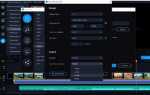
Черный экран в Windows Movie Maker часто возникает из-за несоответствия формата видео или кодека. Программа поддерживает ограниченный набор форматов, включая .WMV, .AVI и .MPG. Видео в форматах .MP4 с кодеком H.264 или .MOV с кодеком Apple ProRes могут отображаться некорректно. Для устранения проблемы рекомендуется конвертировать исходный файл в .WMV с помощью сторонних конвертеров или встроенных средств Windows.
Другой распространенной причиной является отсутствие актуальных драйверов графической карты. Windows Movie Maker использует аппаратное ускорение для предварительного просмотра видео. Если драйвер устарел или несовместим с версией Windows, экран может оставаться черным. Проверка и обновление драйверов через официальный сайт производителя видеокарты часто решает проблему без дополнительных настроек.
Также черный экран может появляться при использовании слишком высокого разрешения или частоты кадров, превышающих возможности программы. Windows Movie Maker корректно работает с видео разрешением до 1080p и частотой 30 fps. В случае несоответствия требуется уменьшить разрешение или частоту кадров при помощи видеоредактора или конвертера до совместимых значений.
Наконец, некорректное размещение файлов на диске или поврежденные исходники приводят к отсутствию изображения в окне предпросмотра. Рекомендуется хранить видеофайлы на локальном диске с достаточным свободным пространством и проверять их целостность перед импортом. В отдельных случаях помогает пересоздание проекта с новой копией исходного файла.
Проверка совместимости видеоформатов с Windows Movie Maker
Windows Movie Maker поддерживает ограниченный набор форматов видеофайлов. Наиболее стабильная работа обеспечивается с форматами WMV, AVI, ASF. Форматы MP4 и MOV часто вызывают черный экран при импорте из-за отсутствия встроенных кодеков.
Для проверки совместимости следует учитывать как контейнер, так и кодек. Movie Maker корректно обрабатывает:
| Формат контейнера | Поддерживаемый кодек | Примечания |
|---|---|---|
| WMV | VC-1, WMV9 | Рекомендуется для всех версий Movie Maker |
| AVI | DV, MJPEG | Большие файлы могут замедлять обработку |
| ASF | WMV | Используется редко, но поддерживается полностью |
Файлы с кодеками H.264 и AAC в контейнерах MP4 или MOV часто создают черный экран при воспроизведении. Для корректной работы их необходимо перекодировать в WMV с помощью утилит вроде HandBrake или встроенных средств Windows.
Проверка формата осуществляется через свойства файла в проводнике: правый клик → «Свойства» → «Подробно». Для конвертации рекомендуется выбирать параметры Video Codec: WMV2 или WMV3, Audio Codec: WMA, что гарантирует совместимость с Movie Maker без ошибок отображения.
Обновление драйверов видеокарты для устранения черного экрана
Для видеокарт NVIDIA необходимо скачать драйвер с официального сайта NVIDIA, выбрав точную модель и версию Windows. После скачивания следует выполнить установку в режиме «Чистая установка», которая удаляет старые компоненты и предотвращает конфликты.
Владельцы AMD должны перейти на сайт AMD, выбрать категорию «Graphics» и указать серию и модель видеокарты. Установка рекомендована с перезапуском системы после завершения процесса для корректного применения новых драйверов.
Для встроенных Intel-графических решений актуальные драйверы доступны на сайте Intel в разделе «Support» → «Download Center». Необходимо проверить совместимость версии драйвера с конкретной сборкой Windows и обновить BIOS при необходимости для стабильной работы.
После обновления драйверов следует протестировать воспроизведение видео в Movie Maker, отключив аппаратное ускорение в настройках проекта, если черный экран сохраняется. Этот шаг минимизирует вероятность сбоев при обработке графики, вызванных несовпадением версии драйвера и требований программы.
Исправление поврежденных или неполных видеоклипов
Для восстановления поврежденных файлов используйте специализированные утилиты, такие как Digital Video Repair или Stellar Repair for Video. Эти программы анализируют контейнеры и восстанавливают недостающие индексы, что позволяет Movie Maker корректно отобразить видео.
Если файл неполный или прерван при загрузке, рекомендуется повторно экспортировать исходное видео из оригинальной программы или камеры с полным сохранением кадров. При этом используйте форматы WMV или MP4 с кодеком H.264, которые полностью поддерживаются Movie Maker.
После восстановления или повторного экспорта видеоклипа очистите временные файлы Movie Maker: перейдите в Параметры → Временные файлы и удалите старые кэши, чтобы предотвратить конфликты воспроизведения.
Для тестирования исправленного видео вставьте его в новый проект Movie Maker и проверьте отображение кадров. Если черный экран сохраняется, убедитесь, что разрешение и частота кадров видео совпадают с настройками проекта, так как несоответствие этих параметров может блокировать визуализацию.
Настройка аппаратного ускорения для корректного воспроизведения

Аппаратное ускорение отвечает за использование видеокарты для обработки графики, что снижает нагрузку на процессор и предотвращает черный экран в Windows Movie Maker при воспроизведении видео.
Чтобы проверить и настроить аппаратное ускорение:
- Откройте панель управления видеокартой (NVIDIA, AMD или Intel HD Graphics).
- Перейдите в раздел «Дисплей» или «Видео» и найдите параметр «Аппаратное ускорение».
- Установите уровень ускорения на максимальный или рекомендуемый системой.
- Сохраните изменения и перезагрузите Windows Movie Maker.
Если после включения максимального ускорения возникают артефакты или сбои:
- Попробуйте снизить уровень ускорения на один шаг и протестировать воспроизведение.
- Обновите драйвер видеокарты до последней версии с официального сайта производителя.
- Для интегрированных графических чипов убедитесь, что установлены актуальные обновления Windows, включающие исправления для DirectX.
Дополнительно, в Windows Movie Maker можно включить аппаратное декодирование видео:
- В меню «Параметры» выберите «Дополнительно».
- Отметьте опцию «Использовать аппаратное декодирование видео при воспроизведении».
- Перезапустите проект и проверьте корректность отображения кадров.
Эти действия минимизируют вероятность появления черного экрана, особенно при работе с видео высокого разрешения и форматов MPEG-4 или H.264.
Проверка и удаление конфликтующих кодеков

Черный экран в Windows Movie Maker часто возникает из-за конфликтов между установленными на системе кодеками. Кодек отвечает за сжатие и декодирование видео и аудио, и несовместимые версии могут блокировать корректное воспроизведение.
Для выявления проблемного кодека используйте следующие методы:
- Откройте «Панель управления» → «Программы и компоненты» и просмотрите установленные кодеки.
- Примените утилиты, например GSpot или MediaInfo, чтобы определить формат и кодек конкретного видеофайла.
- Воспроизведите проблемный файл в другом проигрывателе, поддерживающем широкие кодеки, например VLC, чтобы убедиться, что файл не поврежден.
Удаление конфликтующих кодеков выполняется поэтапно:
- Закройте Movie Maker и другие медиаплееры.
- Через «Программы и компоненты» удалите недавно установленные кодеки, которые могли вызвать конфликт.
- Перезагрузите систему после удаления каждого кодека для корректного применения изменений.
- При необходимости установите проверенный набор кодеков, например K-Lite Codec Pack, выбирая минимальный профиль для Movie Maker.
- Повторно откройте проект и проверьте воспроизведение видео.
Если после удаления конфликтов черный экран сохраняется, рекомендуется использовать встроенный инструмент восстановления Movie Maker или временно конвертировать видео в стандартный формат WMV с кодеком Windows Media Video 9.
Перезапуск проекта и очистка временных файлов программы
Закройте Windows Movie Maker и убедитесь, что в диспетчере задач не осталось процессов Movie Maker. Перезапуск программы помогает сбросить внутренние кэши, которые могут вызывать черный экран при воспроизведении.
Для очистки временных файлов откройте папку временных данных Windows, обычно расположенную по пути %USERPROFILE%\AppData\Local\Microsoft\Windows Movie Maker\Temp. Удалите все файлы с расширениями .TMP и .WLMP, сохранив только рабочие проекты.
После удаления временных файлов перезапустите Windows Movie Maker и загрузите проект заново. Если черный экран возникал из-за поврежденных кэшированных элементов, их удаление устраняет ошибку и ускоряет рендеринг.
Дополнительно рекомендуется проверять, что путь к проекту не содержит нестандартных символов или слишком длинных имен папок, так как Movie Maker некорректно обрабатывает такие пути при работе с временными файлами.
Переустановка Windows Movie Maker для восстановления стандартных настроек

Для устранения черного экрана иногда требуется полная переустановка Windows Movie Maker, так как поврежденные файлы конфигурации и временные данные могут нарушать воспроизведение видео. Сначала удалите текущую версию через «Программы и компоненты» в панели управления, убедившись, что удаляются и настройки пользователя. После этого перезагрузите компьютер для очистки временных файлов.
Загрузите последнюю официальную версию Windows Movie Maker с сайта Microsoft или через проверенные источники Windows Essentials. Во время установки выберите стандартные параметры, избегая пользовательских путей для файлов временного хранения и кеша. Это гарантирует восстановление исходных настроек проигрывателя и эффектов.
После завершения установки проверьте доступность всех библиотек видео- и аудиокодеков, используемых ранее. Если проблема с черным экраном сохраняется, рекомендуется удалить все оставшиеся файлы конфигурации вручную из папки «AppData\Local\Microsoft\Movie Maker» перед повторной установкой.
Переустановка с удалением старых данных возвращает Windows Movie Maker к исходному состоянию, устраняя конфликты с кодеками и поврежденные настройки, что в большинстве случаев решает проблему с черным экраном при воспроизведении и экспорте видео.
Вопрос-ответ:
Почему при запуске Windows Movie Maker появляется черный экран вместо видео?
Чёрный экран может возникать из-за некорректной работы видеодрайверов или конфликта с графическим ускорением. Иногда проблема связана с устаревшей версией Windows Movie Maker или повреждёнными системными файлами. Решение включает обновление драйверов видеокарты, проверку совместимости программы с текущей версией Windows и запуск средства устранения неполадок с видео.
Черный экран появляется только при воспроизведении некоторых видеофайлов. В чем причина?
Это чаще всего связано с форматом или кодеком видеофайла. Windows Movie Maker поддерживает ограниченное количество форматов, и если файл закодирован с помощью неподдерживаемого кодека, экран останется чёрным. Рекомендуется перекодировать видео в формат WMV или AVI с использованием стандартных кодеков, совместимых с программой.
Что делать, если черный экран возникает после добавления переходов и эффектов?
Проблема может быть связана с высоким разрешением исходного видео или требовательными эффектами, которые перегружают графический процессор. Решение состоит в понижении качества предпросмотра в Movie Maker, удалении наиболее ресурсоёмких эффектов или временном отключении аппаратного ускорения в настройках программы.
Черный экран появляется при экспорте проекта. Можно ли исправить?
Да, это случается, если выбранные настройки экспорта несовместимы с исходным видео или системными параметрами. Нужно проверить разрешение и частоту кадров, выбрать стандартные предустановки для WMV или MP4 и убедиться, что на диске достаточно свободного места. Иногда помогает сохранение проекта на другой диск или в другую папку.
После обновления Windows Movie Maker перестал отображать видео — черный экран. Как вернуть нормальную работу?
Обновление могло изменить настройки или повредить файлы программы. Следует проверить наличие обновлений драйверов видеокарты, восстановить Movie Maker через стандартные средства Windows или полностью переустановить программу. Также рекомендуется проверить системные файлы с помощью команды sfc /scannow и убедиться, что видеоплееры и кодеки работают корректно.
Почему в Windows Movie Maker появляется черный экран вместо видео при воспроизведении проекта?
Часто черный экран возникает из-за несовместимости формата видео с программой. Windows Movie Maker поддерживает ограниченный набор форматов, таких как .WMV и .AVI. Если вы используете .MP4 или .MOV, плеер может не отображать изображение. Решение — конвертировать видео в совместимый формат с помощью любого конвертера и затем импортировать его в проект. Также проблема может быть связана с устаревшими драйверами видеокарты, поэтому стоит проверить обновления и установить их.
Почему после добавления эффектов или переходов в Movie Maker экран становится черным?
Это может происходить из-за того, что программа не успевает обрабатывать графические эффекты на слабом компьютере или с большими файлами. Если видео высокого разрешения или длинное, Movie Maker может показывать черный экран при предварительном просмотре. Решением может быть уменьшение разрешения исходных файлов или отключение некоторых эффектов при редактировании. Иногда помогает обновление Windows и проверка кодеков видео, чтобы программа корректно отображала все изменения.

 Загрузка...