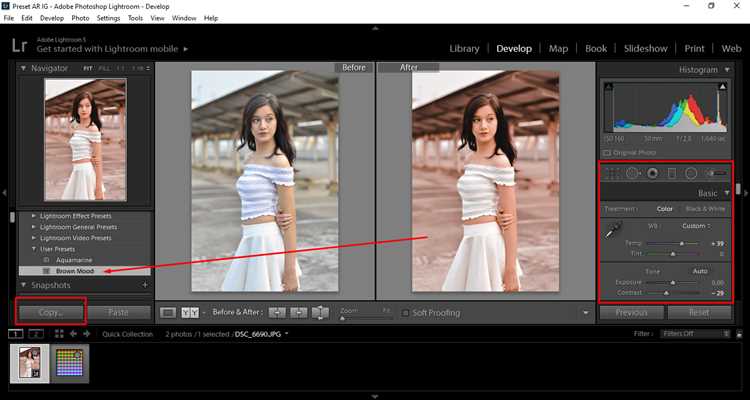
Пресеты в Lightroom позволяют ускорить рабочий процесс за счет применения заранее сохранённых настроек: экспозиции, баланса белого, контрастности, оттенков и других параметров. Вместо ручной коррекции каждого кадра достаточно выбрать подходящий набор и сразу увидеть результат.
Использование пресетов особенно полезно при работе с сериями фотографий, где требуется единый стиль. Например, при обработке свадебного репортажа можно применить один пресет ко всем снимкам, а затем точечно корректировать экспозицию или цвет кожи на отдельных кадрах.
Пресеты могут быть встроенными, созданными самостоятельно или загруженными из сторонних источников. Встроенные подойдут для базовой работы, собственные – для точного соответствия вашему стилю, а сторонние – для расширения возможностей и изучения чужих подходов к цветокоррекции.
Важно понимать, что пресет – это не готовое решение для любой фотографии. Его результат зависит от исходных условий съёмки: освещения, используемой камеры и цветового профиля. Поэтому даже после применения готового набора стоит уделить внимание деталям и при необходимости вручную доработать изображение.
Где найти и скачать пресеты для Lightroom
Пресеты можно получить как бесплатно, так и на платных ресурсах. Важно учитывать источник: качественные наборы создают фотографы и студии с проверенным стилем, а на непроверенных сайтах часто встречаются файлы низкого качества или с вредоносным содержимым.
Основные площадки для поиска:
| Источник | Тип доступа | Особенности |
|---|---|---|
| Adobe Creative Cloud Marketplace | Бесплатные и платные | Официальная библиотека, гарантированная совместимость с Lightroom |
| FilterGrade | Платные | Профессиональные коллекции, ориентированные на коммерческую ретушь |
| Creative Market | Платные | Разнообразные стили от независимых авторов, регулярные скидки |
| Presetlove | Бесплатные | Удобный поиск по жанрам фотографии, быстрые загрузки без регистрации |
| GitHub и тематические форумы | Бесплатные | Авторские наборы от энтузиастов, но требуется проверка безопасности файлов |
Перед загрузкой убедитесь, что пресеты подходят под версию Lightroom (Classic или Mobile), а архив содержит файлы формата .xmp или .dng. Для защиты системы используйте только проверенные сайты и избегайте неизвестных источников с автоматическими загрузками.
Как правильно установить пресеты в Lightroom Classic

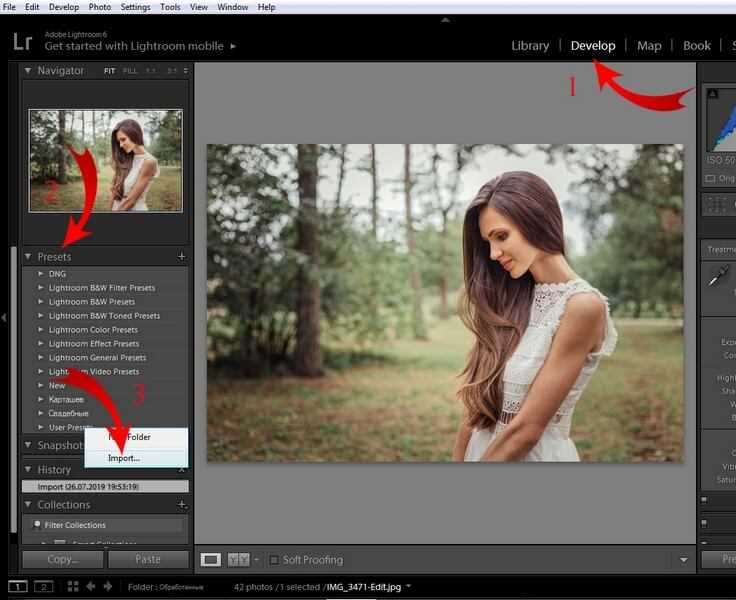
В Lightroom Classic пресеты загружаются в раздел Develop. Чтобы добавить новые, откройте модуль Редактирование и в левой панели найдите папку Presets.
Нажмите на значок «+» рядом с заголовком Presets и выберите пункт Import Presets. Укажите путь к файлам формата .xmp и подтвердите установку. После этого пресеты сразу появятся в списке.
Если у вас архив в формате .zip, предварительно распакуйте его. Lightroom не поддерживает прямой импорт архивов.
Для упорядочивания можно создавать собственные группы. В контекстном меню раздела Presets выберите New Group, задайте имя и импортируйте пресеты непосредственно в неё.
При обновлении программы все установленные пресеты автоматически сохраняются и синхронизируются, поэтому повторная установка не требуется.
Импорт пресетов в мобильное приложение Lightroom

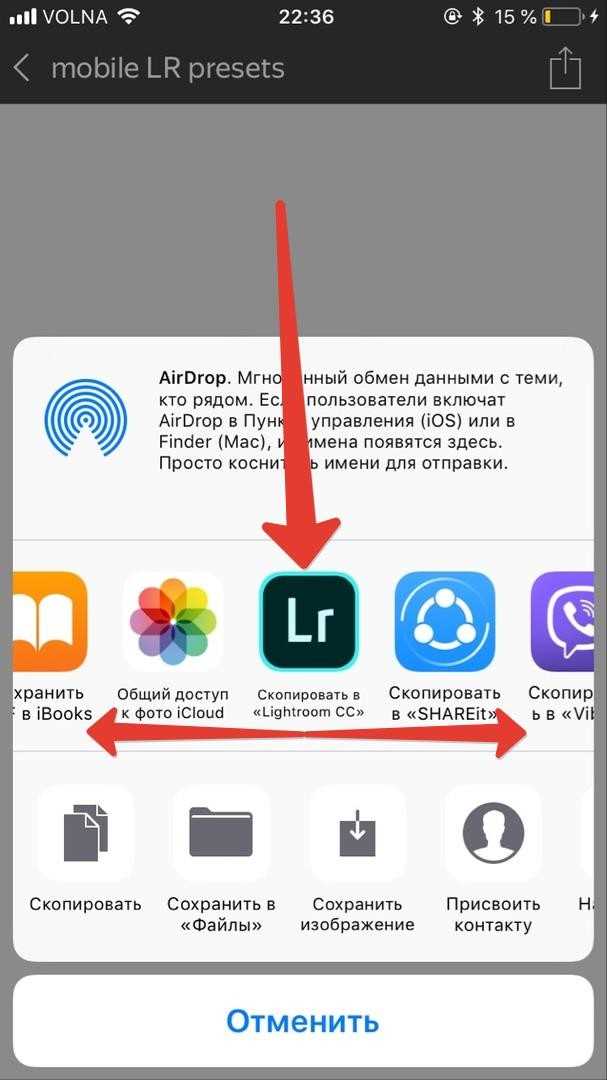
В мобильной версии Lightroom можно использовать как официальные наборы, так и сторонние пресеты в формате DNG или XMP. Для корректного импорта важно учитывать источник файла и способ его добавления в приложение.
- DNG-пресеты – чаще всего распространяются в виде отдельных фотографий с уже применёнными настройками.
- XMP-пресеты – подходят для синхронизации через компьютерную версию Lightroom с активным Adobe ID.
Пошаговый импорт DNG-пресетов:
- Скачайте архив и распакуйте его в память смартфона.
- Откройте Lightroom и нажмите «Добавить фото».
- Выберите DNG-файлы из памяти устройства и импортируйте их в библиотеку.
- Откройте любой импортированный DNG, нажмите «⋮» в правом верхнем углу и выберите «Создать стиль».
- Назовите пресет и сохраните его в нужной папке.
Если у вас есть XMP-пресеты:
- Скопируйте файлы в папку
Settingsна компьютере в Lightroom Classic или CC. - Убедитесь, что включена синхронизация с Creative Cloud.
- Откройте мобильное приложение – пресеты появятся автоматически в разделе «Пользовательские».
Для удобства можно создавать отдельные папки и группировать пресеты по стилю или назначению – это ускоряет поиск нужного варианта при обработке.
Применение пресета к отдельному фото
Откройте изображение в модуле Develop. Слева в панели Presets выберите нужный набор. Наведите курсор на название пресета, чтобы увидеть предварительный результат во вкладке Navigator.
Для применения щёлкните по пресету один раз. Lightroom автоматически скорректирует параметры экспозиции, контраста, насыщенности и других настроек в соответствии с выбранным стилем.
После применения оцените результат. Если отдельные параметры выглядят чрезмерно, отрегулируйте их вручную в правой панели – например, измените Exposure или White Balance. Это позволит адаптировать пресет под конкретное фото.
Чтобы сравнить исходное изображение и обработанное, используйте клавишу \. При необходимости отмените изменения сочетанием Ctrl+Z (Windows) или Cmd+Z (macOS).
Коррекция настроек после применения пресета
Пресет задаёт общую стилистику, но редко идеально подходит к каждому кадру. После его применения необходимо вручную доработать ключевые параметры.
- Экспозиция: выровняйте яркость в зависимости от исходного освещения. Пресеты часто завышают или занижают общую светлоту.
- Баланс белого: используйте пипетку или сдвиг температурного ползунка, чтобы убрать лишнюю желтизну или холодные оттенки.
- Контраст: уменьшите, если детали в тенях теряются, или увеличьте для большей выразительности.
- Тени и света: поднимите тени для проработки деталей в тёмных зонах или приглушите света, если пересветы мешают.
- Насыщенность и Vibrance: корректируйте избирательно – некоторые пресеты перенасыщают кожу или зелень.
- Кривые: при необходимости скорректируйте отдельные участки кривой, чтобы добавить глубину или смягчить переходы.
Дополнительно обращайте внимание на локальные корректировки: градиентные фильтры, маски и кисти позволяют компенсировать недостатки, которые пресет не учитывает.
Сохранение собственного набора настроек как пресета
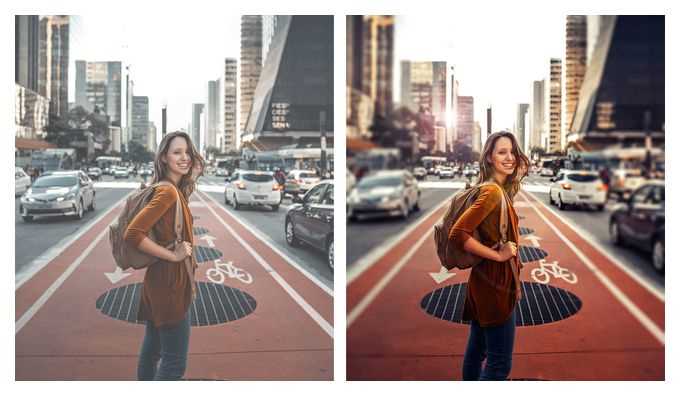
Чтобы создать собственный пресет в Lightroom, откройте панель «Разработка» и настройте параметры экспозиции, контраста, баланса белого, теней, светов и цветовой коррекции. Убедитесь, что корректно выставлены значения кривой тона, насыщенности и резкости – все изменения, которые хотите включить в будущий пресет.
После завершения корректировки нажмите кнопку «Создать пресет» в левом нижнем углу панели «Пресеты». В появившемся окне задайте имя пресета и выберите группу, куда его сохранить. Для удобства лучше создавать отдельную группу с собственными пресетами, чтобы их было легко находить.
В окне создания пресета отметьте только те параметры, которые действительно должны применяться к другим фотографиям. Например, если вы хотите сохранять только цветокоррекцию, снимите галочки с экспозиции и кадрирования. Это позволит избежать нежелательных изменений при последующем использовании пресета.
После сохранения пресета он появляется в выбранной группе и становится доступен для быстрого применения к другим фотографиям. Для проверки корректности откройте несколько снимков с разной освещённостью и примените пресет. При необходимости скорректируйте настройки и сохраните новую версию пресета с изменённым названием, чтобы не терять исходную конфигурацию.
Рекомендуется регулярно создавать резервные копии своих пресетов, экспортируя их через правый клик по группе и выбор «Экспортировать». Это обеспечит сохранность всех настроек при переустановке Lightroom или переносе на другой компьютер.
Организация и сортировка пресетов в библиотеке Lightroom
Для эффективной работы с пресетами создавайте папки по типам обработки: цветокоррекция, портрет, черно-белое, эффекты. Это позволит быстро находить нужный пресет без ручного поиска по длинному списку.
Используйте систему тегов в панели Presets. Присваивайте теги по стилю или сцене: теплые тона, урбан, пейзаж, студийный свет. Lightroom поддерживает фильтрацию по тегам, что ускоряет выбор пресета.
Регулярно удаляйте или объединяйте дублирующиеся пресеты. Дубли создают визуальный шум и замедляют рабочий процесс. Для объединения используйте функцию “Create Preset Group” и перемещайте пресеты в логические группы.
Сортируйте пресеты внутри папок по частоте использования или алфавиту. Часто применяемые перемещайте наверх, редко используемые оставляйте внизу. Это минимизирует время на выбор нужного пресета при пакетной обработке.
Для упрощения навигации применяйте цветовые метки
При работе с внешними пресетами создавайте отдельные папки для импортированных наборов, чтобы они не смешивались с собственными пресетами. После тестирования можно перемещать только подходящие в основную структуру.
Вопрос-ответ:
Что такое пресеты в Lightroom и зачем они нужны?
Пресеты — это готовые наборы настроек обработки фотографии, которые можно применять одним кликом. Они помогают сохранять стиль обработки для серии снимков, экономят время и позволяют экспериментировать с цветом, контрастом, светом и другими параметрами без необходимости настраивать каждый слайдер вручную.
Как установить новый пресет в Lightroom на компьютере?
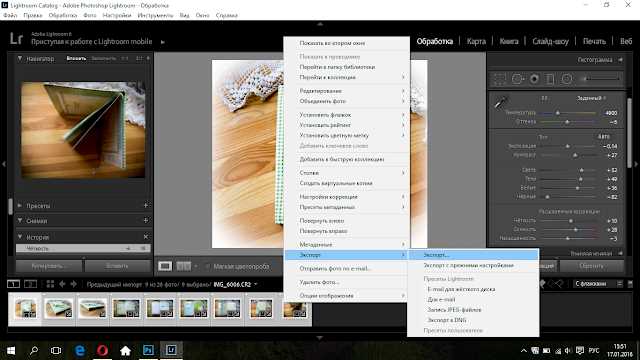
Чтобы добавить пресет, откройте модуль «Разработка» и найдите панель «Пресеты». Нажмите правой кнопкой на любой папке с пресетами и выберите «Импорт». После этого укажите файл пресета на вашем компьютере — обычно это формат .xmp или .lrtemplate. Новые пресеты появятся в списке и будут готовы к применению.
Можно ли менять настройки пресета после его применения к фотографии?
Да, после применения пресета все его параметры остаются редактируемыми. Можно подкорректировать экспозицию, цветовой баланс, насыщенность и другие настройки. Это позволяет адаптировать общий стиль пресета под конкретную фотографию, не ограничиваясь изначальными значениями.
Стоит ли использовать один пресет для целой серии снимков?
Использовать один пресет для серии снимков возможно, особенно если фотографии сняты в похожих условиях освещения. Но важно проверять каждое изображение отдельно, так как один и тот же пресет может не подойти для разных сцен. Иногда достаточно легкой корректировки отдельных параметров, чтобы сохранить единый стиль обработки.
Как создавать свои собственные пресеты в Lightroom?
Создать свой пресет можно после обработки фотографии. Настройте все параметры по вашему вкусу, затем в панели «Пресеты» нажмите «Создать пресет». Укажите название и папку для хранения. С этого момента ваш пресет можно применять к другим снимкам, чтобы быстро повторять понравившийся стиль обработки.

 Загрузка...