Интерфейс Adobe Lightroom по умолчанию устанавливается на основе языка системы, но при необходимости его можно переключить вручную. Эта настройка особенно полезна, если установленная версия открывается, например, на английском, а привычнее работать на русском или наоборот.
В Lightroom Classic смена языка выполняется через меню Edit → Preferences (Windows) или Lightroom Classic → Preferences (macOS). В разделе General нужно найти пункт Language и выбрать требуемый вариант. После сохранения изменений программа предложит перезапуск – только после этого интерфейс обновится.
В Lightroom (облачной версии) язык определяется настройками операционной системы. Если требуется другой вариант, достаточно изменить системный язык в параметрах Windows или macOS и перезапустить приложение. Отдельного переключателя внутри программы здесь нет.
Важно учитывать, что список доступных языков ограничен официальной локализацией Adobe. В него входят русский, английский, немецкий, французский, испанский и ряд других. Если нужного варианта нет, потребуется использовать системные средства или работать с английской версией, которая всегда доступна.
Проверка текущего языка интерфейса
Чтобы узнать, какой язык установлен в Lightroom, откройте меню Edit (в Windows) или Lightroom (в macOS), затем перейдите в раздел Preferences.
В окне настроек выберите вкладку General. В блоке Language будет отображаться текущий язык интерфейса. Если в списке выбран пункт Default, программа использует язык операционной системы.
Для точной проверки можно сверить отображаемые названия вкладок и пунктов меню с установленным значением. Например, при выборе English все элементы будут на английском, а при выборе Deutsch – на немецком.
Поиск настроек выбора языка в Lightroom Classic
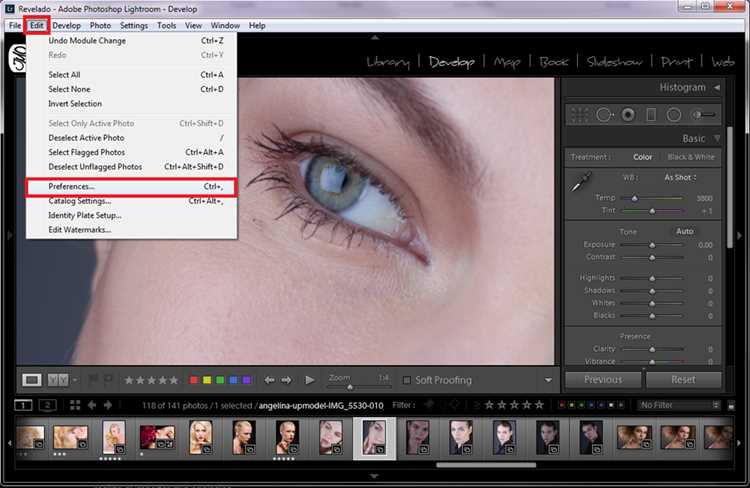
В Lightroom Classic параметры языка не находятся в главном меню, а скрыты в системных настройках программы. Чтобы их открыть, запустите приложение и перейдите в раздел Edit > Preferences на Windows или Lightroom Classic > Preferences на macOS.
В появившемся окне выберите вкладку General. В нижней части блока Language расположен выпадающий список с доступными языками интерфейса. Здесь можно выбрать нужный вариант, после чего изменения вступят в силу после перезапуска программы.
Если требуемый язык отсутствует, стоит обновить Lightroom Classic через Creative Cloud Desktop, так как поддержка новых локализаций часто добавляется в свежих версиях.
Изменение языка в Lightroom CC через системные настройки
Lightroom CC использует язык, установленный в операционной системе. Для смены интерфейса программы достаточно изменить язык системы, а затем перезапустить приложение.
- Windows:
- Откройте «Параметры» → «Время и язык» → «Язык и регион».
- В разделе «Языки» добавьте нужный пакет, если он отсутствует.
- Выберите новый язык интерфейса и выйдите из системы.
- После входа снова запустите Lightroom CC – интерфейс загрузится на выбранном языке.
- macOS:
- Зайдите в «Системные настройки» → «Язык и регион».
- Добавьте язык и перетащите его в верх списка.
- Перезапустите систему или выйдите из учётной записи.
- Откройте Lightroom CC – интерфейс будет отображаться на новом языке.
Если язык не изменился, убедитесь, что обновления Lightroom CC установлены, а системный пакет локализации полностью загружен.
Смена языка в мобильной версии Lightroom
В приложении Lightroom для iOS и Android язык интерфейса определяется настройками системы. Отдельного переключателя внутри программы нет.
На Android: откройте Настройки → Система → Языки и ввод → Языки. Переместите нужный язык на первое место в списке. После перезапуска Lightroom интерфейс будет отображаться на выбранном языке.
На iOS: перейдите в Настройки → Основные → Язык и регион. Выберите новый язык для системы либо настройте его только для Lightroom через раздел Язык приложения. После закрытия и повторного открытия приложения язык изменится автоматически.
Если после смены системных параметров язык Lightroom не изменился, удалите кэш приложения или переустановите его – данные каталога и синхронизация через Adobe ID сохранятся.
Что делать, если нужный язык не отображается

Проверьте версию Lightroom: в настольных приложениях Creative Cloud полный набор языков доступен только при актуальной сборке. Старые версии могут не содержать новых локализаций.
Откройте приложение Creative Cloud, выберите «Настройки» → «Приложения» и убедитесь, что в параметре «Язык установки» указан нужный язык. Если его нет в списке, значит официальная локализация отсутствует.
Если язык поддерживается, но не появляется в Lightroom, удалите приложение и установите заново через Creative Cloud после выбора правильного языка установки.
На Windows проверьте папку C:\Program Files\Adobe\Adobe Lightroom\Resources. В ней должны находиться файлы локализации (.dat). При их отсутствии Lightroom не сможет переключиться на нужный язык.
На macOS откройте Finder → «Программы» → «Adobe Lightroom», нажмите правой кнопкой и выберите «Показать содержимое пакета». В каталоге Contents/Resources должны присутствовать папки с кодами языков (например, ru.lproj). Если их нет, язык не поддерживается.
Для мобильной версии язык определяется системными настройками iOS или Android. Если интерфейс не меняется после смены языка системы, значит приложение не содержит данной локализации.
В случаях, когда язык официально не поддерживается, единственный вариант – использовать английский интерфейс или сторонние пакеты перевода, которые устанавливаются вручную, но могут вызвать сбои.
Возврат к предыдущему языку после изменения
Чтобы вернуться к предыдущему языку в Lightroom, откройте меню Edit (или Правка на русском) и выберите Preferences (Настройки). В окне настроек перейдите на вкладку General (Общие). В разделе Language откроется список доступных языков. Найдите язык, который использовался ранее, и выберите его.
После выбора языка потребуется перезапустить программу. Lightroom автоматически сохранит изменения и загрузится на выбранном языке. Если предыдущий язык отсутствует в списке, убедитесь, что установлена последняя версия приложения, так как обновления могут добавлять поддержку новых локализаций.
На Mac путь аналогичен: Lightroom → Preferences → General → Language. После выбора старого языка перезапустите программу, чтобы изменения вступили в силу.
При работе с несколькими языками рекомендуется записывать текущие настройки перед изменением. Это позволит быстро восстановить привычный интерфейс без поиска нужного варианта в списке.
Вопрос-ответ:
Можно ли поменять язык интерфейса Lightroom на компьютере после установки?
Да, язык можно изменить даже после установки программы. Для этого нужно открыть меню «Редактирование» (или «Edit»), выбрать «Настройки» («Preferences»), перейти во вкладку «Общие» и в разделе «Язык» выбрать нужный вариант. После этого потребуется перезапустить Lightroom, чтобы изменения вступили в силу.
Я установил Lightroom на русском, но хочу использовать английский. Как это сделать?
Чтобы переключиться на английский, откройте «Настройки» через меню «Редактирование». Во вкладке «Общие» найдите пункт «Язык» и выберите English. После сохранения и перезапуска программы интерфейс станет на английском языке. При необходимости можно вернуться к русскому точно таким же способом.
Меня интересует, можно ли поменять язык Lightroom на мобильном устройстве.
На мобильных устройствах язык приложения обычно соответствует языку системы. То есть для изменения языка Lightroom нужно изменить язык телефона или планшета в настройках. После этого приложение автоматически подстроится под новый язык интерфейса. В настройках самого Lightroom отдельного пункта для смены языка нет.
Изменился язык интерфейса Lightroom, но некоторые подписи остались на старом языке. Почему это происходит?
Иногда после смены языка часть элементов остаётся на предыдущем языке из-за кэшированных данных или настроек конкретного модуля. Обычно помогает закрытие программы и её повторный запуск. Если это не помогает, можно очистить кэш приложения через настройки или переустановить Lightroom, выбрав нужный язык при установке.
Можно ли сделать так, чтобы при каждом запуске Lightroom язык менялся автоматически?
Прямой функции для автоматической смены языка при запуске нет. Приложение использует выбранный в настройках язык до следующей смены вручную. На компьютере можно создавать отдельные ярлыки с параметром командной строки для запуска с разными языками, но это требует технических знаний. На мобильных устройствах язык привязан к языку системы, и менять его придётся через настройки устройства.
Как поменять язык интерфейса в Lightroom на русский?
Чтобы изменить язык в Lightroom, откройте программу и перейдите в меню «Редактирование» (или «Edit» на английском). Затем выберите «Настройки» («Preferences») и откройте вкладку «Общие» («General»). В разделе «Язык» («Language») выберите нужный язык из списка и подтвердите выбор. После этого потребуется перезапустить Lightroom, чтобы изменения вступили в силу.

 Загрузка...