Мобильное приложение Битрикс24 позволяет работать с CRM, задачами и чатом без привязки к компьютеру. Чтобы использовать его на телефоне, нужно загрузить приложение из App Store или Google Play и авторизоваться под корпоративным аккаунтом. После входа становятся доступными рабочие группы, сделки, контакты и уведомления в режиме реального времени.
Для удобства стоит включить push-уведомления, чтобы не пропускать новые заявки и комментарии. В разделе «Профиль» можно настроить звук оповещений и режим «Не беспокоить». При необходимости допускается синхронизация телефонной книги с CRM, что упрощает фиксацию звонков и сохранение контактов в системе.
Полезно проверить подключение к облачному или локальному порталу. В настройках приложения указывается домен, например: company.bitrix24.ru. Если используется собственный сервер, потребуется корректно прописанный адрес и включённый HTTPS. При смене пароля на портале авторизацию в приложении нужно обновить вручную.
Для быстрого доступа к рабочим инструментам можно вынести виджеты Битрикс на главный экран телефона. Это позволяет отслеживать задачи и открывать чат без лишних переходов. Также стоит активировать функцию интеграции с календарём смартфона, чтобы все события и встречи отображались синхронно.
Скачивание и установка мобильного приложения Битрикс24

Приложение Битрикс24 доступно в Google Play и App Store. В строке поиска магазина введите «Битрикс24» и выберите официальное приложение от компании 1C-Битрикс.
Перед установкой убедитесь, что на устройстве достаточно свободного места (в среднем требуется от 200 МБ). Поддерживаются смартфоны на Android версии не ниже 8.0 и iOS версии не ниже 14.0.
После нажатия кнопки «Установить» (или «Загрузить» в App Store) дождитесь завершения загрузки и установки. В процессе может потребоваться подтверждение через пароль, Face ID или отпечаток пальца.
Запустите приложение с рабочего стола телефона, укажите адрес портала или используйте кнопку «Войти через Bitrix24.Network» для авторизации по учетным данным.
Вход в аккаунт и выбор портала
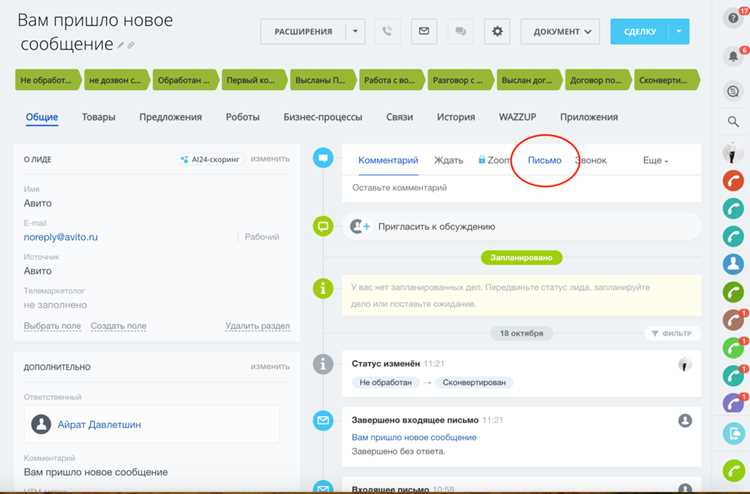
После установки мобильного приложения Bitrix24 откройте его и введите адрес портала в формате company.bitrix24.ru. Если используется собственный домен, укажите полный URL.
Введите логин и пароль. При включённой двухфакторной аутентификации потребуется код из SMS или приложения-аутентификатора. Для быстрого входа можно активировать сохранение данных и вход по отпечатку пальца или Face ID.
Если к одному аккаунту привязано несколько порталов, после авторизации появится список доступных. Выберите нужный, нажав на его название. При смене рабочего пространства используйте меню «Порталы» в настройках приложения.
Для корректной работы рекомендуется проверить, что выбранный портал имеет актуальную лицензию и доступ к интернету. В случае ошибок входа стоит очистить кэш приложения или обновить его через официальный магазин.
Настройка уведомлений и звуковых оповещений
В мобильном приложении Битрикс уведомления регулируются через встроенные параметры и системные настройки телефона. Это позволяет задать удобный формат получения сообщений и минимизировать отвлекающие сигналы.
- Откройте приложение и перейдите в «Профиль» → «Настройки» → «Уведомления».
- Включите или отключите уведомления по отдельным модулям: Чат, Задачи, CRM, Диск.
- Для каждого раздела можно задать приоритет: баннер, всплывающее сообщение, значок на иконке.
Звуковые оповещения изменяются отдельно:
- Перейдите в «Настройки» телефона → «Уведомления» → выберите приложение Битрикс.
- Установите разные звуки для чатов, звонков и системных уведомлений.
- При необходимости отключите звук и оставьте только вибрацию.
Рекомендуется:
- Включать звук только для звонков и задач с высоким приоритетом.
- Отключать дублирующие уведомления, если используется рабочая почта или мессенджер.
- Использовать режим «Не беспокоить» в рабочих группах, чтобы избежать сигналов в нерабочее время.
Подключение чата и звонков через приложение
Для работы с чатами и звонками на телефоне необходимо установить мобильное приложение «Битрикс24» из Google Play или App Store и войти под учетной записью портала. После авторизации доступен встроенный мессенджер и телефония.
Чтобы звонки работали корректно, проверьте права приложения: разрешите доступ к микрофону, динамику, уведомлениям и контактам. В настройках смартфона включите работу в фоне, иначе входящие вызовы могут не отображаться.
При использовании встроенной телефонии звонки совершаются через SIP-коннектор или арендуемый номер. Если подключена собственная АТС, укажите данные SIP-аккаунта в веб-версии Битрикс24, после чего они синхронизируются с приложением.
Для чатов поддерживаются групповые и личные диалоги, обмен файлами и push-уведомления. При необходимости можно подключить интеграцию с WhatsApp, Telegram или другими каналами через «Открытые линии».
| Функция | Где включить | Особенности |
|---|---|---|
| Чат | Приложение → «Чаты» | Группы, личные диалоги, файлы до 100 МБ |
| Входящие звонки | Настройки телефона → Разрешения | Нужен доступ к микрофону и уведомлениям |
| Исходящие звонки | Веб-версия → Телефония → SIP | Используется SIP-коннектор или арендованный номер |
| Открытые линии | Веб-версия → Контакт-центр | Интеграция с мессенджерами и соцсетями |
Для стабильной связи используйте Wi-Fi или мобильный интернет с минимальной скоростью 1 Мбит/с. При плохом соединении приложение может переключиться только на текстовый чат.
Работа с задачами и календарем на телефоне
В мобильном приложении Битрикс24 задачи отображаются в отдельных списках: «Мои», «Порученные», «Наблюдаю». Для быстрого доступа используйте фильтры по сроку, проекту или ответственному. Это помогает не тратить время на поиск нужной информации.
При создании задачи с телефона можно задать дедлайн, выбрать исполнителя и добавить чек-лист. Уведомления о новых задачах приходят в push-формате, что позволяет сразу реагировать и корректировать планы.
Календарь синхронизируется с Google и iCloud, поддерживает напоминания и цветовую маркировку событий. Чтобы не пропускать встречи, настройте напоминания за определённое время до начала. Перетаскивание событий внутри мобильного календаря упрощает перенос дел без повторного ввода данных.
Если работаете в команде, используйте совместные календари: это позволяет видеть занятость коллег и назначать встречи без пересечений. Встроенный поиск по событиям помогает быстро находить нужные записи.
Настройка быстрых действий и виджетов на рабочем столе

Для эффективной работы с мобильным Битрикс настройка быстрых действий и виджетов на рабочем столе позволяет сократить время доступа к ключевым функциям.
Чтобы добавить быстрые действия:
- Откройте приложение Битрикс24 на телефоне и перейдите в раздел «Рабочий стол».
- Нажмите на иконку «Редактировать» или удерживайте любой пустой участок экрана.
- Выберите «Быстрые действия» и отметьте функции, которые используете ежедневно: создание задач, звонки, сообщения, документы.
- Перетащите выбранные действия на рабочий стол для прямого доступа.
Для настройки виджетов:
- Перейдите в «Виджеты» через меню рабочего стола.
- Добавляйте виджеты, отображающие актуальную информацию: календарь, отчёты, задачи в работе, лиды.
- Настройте параметры каждого виджета: период отображения данных, фильтры по проектам или сотрудникам, тип визуализации (список, диаграмма, график).
- Размещайте виджеты в порядке приоритетности для удобного мониторинга ключевых процессов.
Рекомендации по оптимизации:
- Используйте максимум 5–6 виджетов на экране, чтобы не перегружать интерфейс.
- Регулярно обновляйте фильтры и настройки виджетов, чтобы данные соответствовали текущим задачам.
- Группируйте быстрые действия по категориям: коммуникации, задачи, аналитика.
- Проверяйте работоспособность виджетов после обновления приложения, так как некоторые настройки могут сбрасываться.
Вопрос-ответ:
Как установить приложение Битрикс на смартфон?
Сначала нужно зайти в магазин приложений на вашем устройстве: App Store для iPhone или Google Play для Android. В поиске введите «Битрикс24», выберите официальное приложение и нажмите «Установить». После загрузки откройте приложение и авторизуйтесь, используя данные вашей учетной записи. Если у вас нет аккаунта, можно зарегистрироваться прямо в приложении.
Можно ли настроить уведомления Битрикс на телефоне?
Да, уведомления настраиваются через саму программу. Откройте приложение, перейдите в «Настройки», выберите раздел «Уведомления» и отметьте, какие события вы хотите получать: новые задачи, сообщения, звонки и т. д. Также можно настроить звук уведомлений и способ их отображения на экране блокировки.
Как синхронизировать контакты с Битрикс на смартфоне?
Для синхронизации контактов нужно открыть приложение и перейти в раздел «Контакты». Затем активируйте опцию «Синхронизировать с устройством». После этого Битрикс будет автоматически добавлять новые контакты и обновлять существующие данные. Важно разрешить приложению доступ к контактам телефона.
Можно ли работать с задачами Битрикс через телефон так же, как на компьютере?
Приложение на телефоне позволяет создавать новые задачи, назначать исполнителей, менять сроки и отслеживать прогресс. Однако некоторые функции, например детальная аналитика и сложные отчёты, доступны только через веб-версию. Для повседневной работы с задачами смартфон подходит полностью.
Как защитить данные Битрикс на мобильном устройстве?
Безопасность обеспечивается несколькими способами. В приложении есть защита паролем и возможность включить двухфакторную аутентификацию. Также рекомендуется использовать блокировку телефона и не оставлять устройство без присмотра. В настройках можно задать автоматический выход из приложения после определённого времени бездействия.
Как подключить Битрикс на телефоне к корпоративной базе данных?
Для подключения Битрикс на телефоне сначала нужно установить мобильное приложение из официального магазина. После установки необходимо ввести адрес вашего портала, логин и пароль пользователя. Если используется двухфакторная аутентификация, потребуется ввести код, полученный на телефон или в специальном приложении-генераторе. После авторизации приложение автоматически синхронизирует данные с сервером, позволяя просматривать CRM, задачи и уведомления. В настройках можно включить уведомления и выбрать, какие данные синхронизировать, чтобы мобильный интерфейс работал быстрее.

 Загрузка...