Python 3.12 – актуальная версия, обеспечивающая совместимость с последними библиотеками и фреймворками. Скачивание следует производить с официального сайта python.org, выбирая установочный файл под вашу операционную систему: Windows, macOS или Linux.
Для Windows доступны два типа установщиков: executable installer и web-based installer. Рекомендуется использовать первый вариант, так как он включает все необходимые компоненты и не требует подключения к интернету во время установки.
Во время установки важно активировать опцию «Add Python to PATH». Это позволит запускать интерпретатор из командной строки без дополнительной настройки переменных окружения. После установки проверку корректности выполняют командой python —version или python3 —version в терминале.
Для Linux Python чаще всего устанавливается через пакетный менеджер: apt на Debian/Ubuntu или yum на CentOS/Fedora. При этом команды sudo apt install python3 или sudo yum install python3 обеспечивают интеграцию с системным окружением и обновление через стандартные репозитории.
Следующий шаг после установки – установка менеджера пакетов pip. Он обычно включён в Python 3.12, но при необходимости обновляется командой python -m ensurepip —upgrade или python -m pip install —upgrade pip, что гарантирует корректное управление библиотеками.
Проверка совместимости ПК с последней версией Python
Перед установкой Python необходимо убедиться, что ваш ПК соответствует минимальным требованиям последней версии. Это снижает риск ошибок при установке и работе интерпретатора.
Минимальные системные требования для Python 3.12:
- Операционная система: Windows 8 или выше, macOS 10.9 и выше, большинство современных дистрибутивов Linux (Ubuntu 20.04+, Fedora 36+).
- Процессор: x86-64 для Windows и macOS, поддержка ARM64 для некоторых версий Linux.
- Оперативная память: минимум 2 ГБ, рекомендуется 4 ГБ и больше.
- Свободное место на диске: около 500 МБ для базовой установки, дополнительное место требуется для пакетов и библиотек.
- Поддержка TLS 1.2/1.3 для корректной работы pip и обновлений.
Проверка совместимости выполняется в несколько шагов:
- Проверка архитектуры процессора:
- Windows: открыть «Панель управления» → «Система» и убедиться, что указано «64-разрядная операционная система».
- macOS: открыть «Об этом Mac» → «Обзор», информация о процессоре должна соответствовать x86-64 или Apple Silicon (ARM64).
- Linux: выполнить команду
uname -mв терминале; результат должен бытьx86_64илиaarch64.
- Проверка версии ОС:
- Windows: выполнить
winverв меню «Выполнить». - macOS: открыть «Об этом Mac».
- Linux: выполнить
lsb_release -aилиcat /etc/os-release.
- Windows: выполнить
- Проверка свободного места на диске:
- Windows: «Этот компьютер» → правый клик по диску → «Свойства».
- macOS: меню Apple → «Об этом Mac» → «Хранилище».
- Linux: команда
df -h.
- Обновление системы и пакетов безопасности для совместимости с TLS:
- Windows: установить последние обновления через Центр обновления Windows.
- macOS: обновление через «Системные настройки» → «Обновление ПО».
- Linux: команды
sudo apt update && sudo apt upgradeдля Ubuntu/Debian илиsudo dnf updateдля Fedora.
После выполнения этих шагов ПК будет готов к установке последней версии Python без конфликтов с архитектурой или ОС.
Скачивание установочного файла с официального сайта Python
Перейдите на официальный сайт Python по адресу https://www.python.org/downloads/. На странице доступна последняя стабильная версия Python для Windows, macOS и Linux. Для Windows рекомендуется выбирать версию с тегом Windows installer (64-bit), если у вас 64-битная операционная система. Если система 32-битная, выбирайте соответствующий Windows installer (32-bit).
Нажмите на кнопку Download рядом с нужной версией. Файл будет загружен в стандартную папку загрузок вашего браузера. Убедитесь, что размер файла соответствует указанному на сайте, обычно это около 25–30 МБ для Windows. Это позволяет исключить поврежденное скачивание.
При необходимости скачивания старой версии Python перейдите в раздел All releases и выберите версию, совместимую с вашими проектами. На странице каждой версии указаны ссылки для разных платформ и архитектур, включая инсталляторы для Windows, macOS и исходный код.
После загрузки установочного файла проверьте цифровую подпись или hash, если нужна максимальная гарантия целостности файла. На сайте Python указаны значения SHA256, которые можно сверить с контрольной суммой скачанного файла.
Выбор версии Python для установки
На официальном сайте Python доступны версии из двух веток: Python 3.x и устаревший Python 2.7. Для новых проектов рекомендуется выбирать последнюю стабильную версию Python 3, на момент написания это Python 3.12, которая поддерживает улучшения производительности и новые возможности языка.
Если вы планируете работать с библиотеками, важно проверить их совместимость. Большинство популярных библиотек, таких как NumPy, Pandas, TensorFlow, PyTorch, уже полностью поддерживают Python 3.11–3.12. Python 2.7 совместим только с устаревшими пакетами и не получает обновлений безопасности.
Для проектов, требующих стабильности и совместимости с корпоративным ПО, можно рассмотреть Python 3.10 или 3.11. Эти версии получили длительную проверку со стороны сообществ и большинство библиотек гарантированно работают без проблем.
Архитектура вашей системы влияет на выбор установочного файла: 32-битная версия подходит для старых компьютеров, но для современных ПК рекомендуется 64-битная, так как она позволяет использовать больше оперативной памяти и ускоряет работу с вычислительно тяжёлыми задачами.
Итог: для новых проектов выбирайте Python 3.12 x64, для совместимости с проверенными библиотеками – Python 3.10–3.11 x64. Python 2.7 использовать не стоит, кроме случаев поддержки устаревшего кода.
Настройка параметров установки и добавление в PATH
При запуске установщика Python выберите опцию «Customize installation», чтобы получить доступ к расширенным настройкам. В разделе «Optional Features» отметьте «pip», «tcl/tk and IDLE», «Python test suite» и «py launcher», если планируете использовать стандартные инструменты и тестирование кода. Опция «Documentation» добавляет локальную справку, что удобно при работе без интернета.
На шаге «Advanced Options» обязательно включите «Add Python to environment variables», это автоматически добавит Python и pip в системный PATH. Без этого шагa запуск Python из командной строки потребует ручной настройки переменных окружения.
Если требуется установка для всех пользователей, активируйте «Install for all users». В этом случае путь по умолчанию изменится на C:\Program Files\PythonXX, где XX – версия Python. Для отдельного пользователя оставьте стандартный путь в папке AppData.
Рекомендуется включить опцию «Precompile standard library», чтобы ускорить выполнение скриптов. Не отключайте «Install launcher for all users», это обеспечит удобный запуск различных версий Python с помощью команды py.
После завершения установки проверьте доступность Python и pip в командной строке командой python --version и pip --version. Если версии отображаются корректно, PATH настроен правильно. В противном случае переменные окружения добавляются вручную через «Система → Дополнительные параметры системы → Переменные среды», указав путь к папке с Python и Scripts.
Пошаговая установка Python на Windows
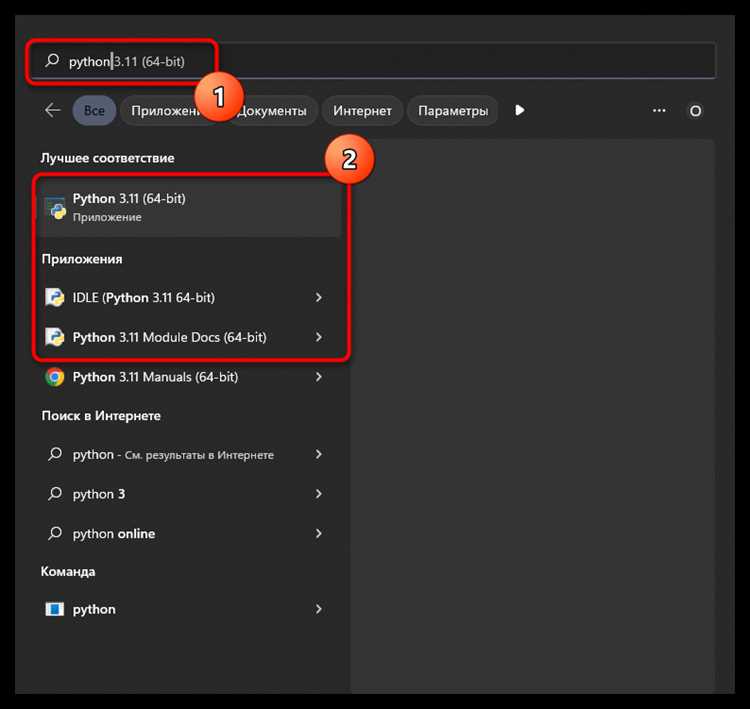
1. Перейдите на официальный сайт Python: python.org/downloads/windows. Выберите последнюю стабильную версию для Windows, обычно это версия с пометкой Latest Python 3 Release.
2. Скачайте установочный файл: выберите Windows Installer (64-bit) или Windows Installer (32-bit) в зависимости от разрядности вашей системы. Чтобы проверить разрядность, откройте Панель управления → Система и посмотрите тип системы.
3. Запустите скачанный файл. На первом экране обязательно отметьте опцию Add Python 3.x to PATH, иначе команда python в командной строке не будет работать. Затем нажмите Install Now.
4. Установка займет несколько минут. По завершении появится окно с подтверждением Setup was successful. Здесь можно сразу открыть Disable path length limit для корректной работы длинных путей в Windows.
5. Проверьте установку. Откройте Командную строку (cmd) и введите python —version. Если система вернула установленную версию Python, установка выполнена корректно.
6. Для управления пакетами используйте pip, который устанавливается вместе с Python. Проверку выполните командой pip —version. Для обновления пакетов применяйте python -m pip install —upgrade pip.
Проверка корректной установки через командную строку
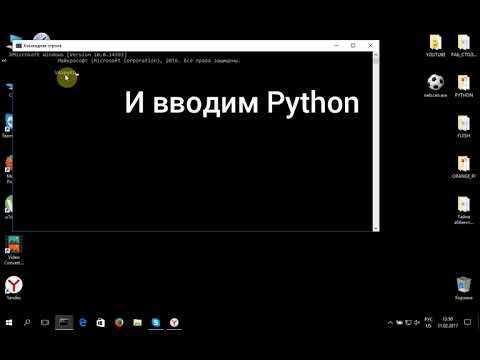
Откройте командную строку: на Windows используйте Win + R, затем введите cmd и нажмите Enter; на macOS или Linux откройте Terminal.
Введите команду python —version или python3 —version. Если установка выполнена корректно, отобразится установленная версия Python, например: Python 3.12.0. Ошибки вида ‘python’ не является внутренней или внешней командой’ указывают на отсутствие Python в системной переменной PATH.
Если команда python не распознаётся, убедитесь, что при установке была отмечена опция Add Python to PATH. При необходимости добавьте путь к Python вручную через системные настройки переменных среды.
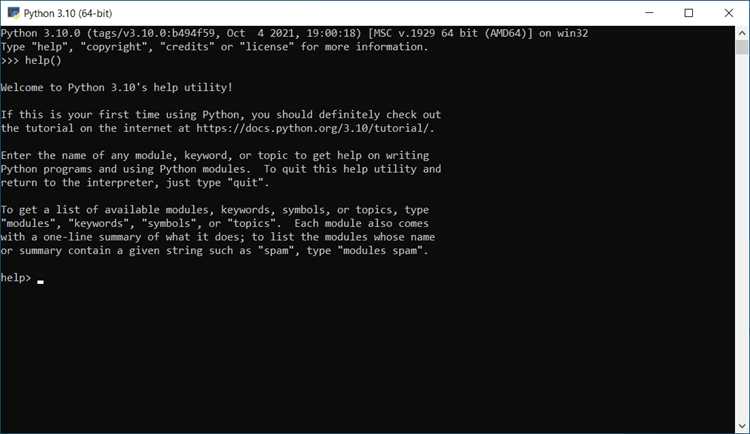
Дополнительно можно проверить работу интерактивного режима, введя python или python3. Появление приглашения Python [версия] >>> означает корректную настройку интерпретатора.
Вопрос-ответ:
Где можно скачать Python для Windows и как выбрать нужную версию?
Python можно скачать с официального сайта python.org в разделе «Downloads». Для Windows обычно предлагается последняя стабильная версия. Если нужен конкретный релиз или версия для совместимости с проектами, можно выбрать её в списке доступных версий. Рекомендуется скачивать 64-битную версию, если система поддерживает её, так как она подходит для большинства современных компьютеров.
Как правильно установить Python на ПК и что отметить в установщике?
После скачивания установочного файла нужно запустить его. В окне установки стоит поставить галочку «Add Python to PATH», чтобы команда python работала в командной строке. Затем можно выбрать «Install Now» для стандартной установки или «Customize installation», чтобы указать дополнительные компоненты, например pip или документацию. После завершения процесса установка завершена, и Python готов к использованию.
Почему после установки Python команда python не работает в командной строке?
Чаще всего это связано с тем, что путь к Python не добавлен в системную переменную PATH. При установке нужно было отметить опцию «Add Python to PATH». Если этого не сделать, система не сможет найти интерпретатор при вводе команды. Исправить можно вручную: открыть «Свойства системы», выбрать «Переменные среды» и добавить путь к папке с Python и Scripts, обычно это C:\Users\<имя_пользователя>\AppData\Local\Programs\Python\PythonXX.
Что такое pip и как проверить его наличие после установки Python?
pip — это инструмент для установки дополнительных пакетов Python. Он устанавливается вместе с большинством версий Python. Проверить его наличие можно, введя в командной строке команду pip —version. Если команда выводит номер версии, pip работает корректно и готов к установке библиотек.
Можно ли установить несколько версий Python на одном компьютере и как переключаться между ними?
Да, несколько версий Python могут сосуществовать. Чтобы избежать конфликтов, каждой версии при установке нужно задать отдельный путь и при необходимости не добавлять её в PATH. Переключение между версиями осуществляется через командную строку с указанием полного пути к исполняемому файлу или с помощью утилит управления версиями, например py launcher, где команда py -3.9 запускает Python 3.9, а py -3.11 — версию 3.11.
Можно ли установить несколько версий Python на одном ПК и как это правильно сделать?
Да, на одном компьютере возможно установить несколько версий Python. Для этого сначала нужно скачать нужные версии с официального сайта Python. При установке каждой версии следует отметить опцию добавления Python в системную переменную PATH, но убедитесь, что каждая версия устанавливается в отдельную папку. После установки рекомендуется использовать менеджеры версий, например pyenv или встроенный инструмент py -X.Y, чтобы выбирать нужную версию для конкретных проектов.
Почему после установки Python команды в терминале не распознаются?
Чаще всего это происходит из-за того, что путь к установленному Python не добавлен в переменную окружения PATH. При установке на этапе выбора компонентов нужно включить опцию «Добавить Python в PATH». Если это не было сделано, можно добавить путь вручную: открыть настройки системы, найти переменные окружения, найти PATH и добавить путь к папке, где находится python.exe. После этого необходимо закрыть и открыть терминал заново, чтобы изменения вступили в силу.

 Загрузка...