В системе управления сайтом Битрикс создание промокодов для групп товаров позволяет значительно повысить эффективность маркетинговых акций. Промокод – это уникальный ключ, который может быть применен для предоставления скидок на определённые товары или их группы. В Битрикс для этого предусмотрены различные инструменты, включая интеграцию с модулями «Интернет-магазин» и «Акции».
Для того чтобы настроить промокод для группы товаров, важно правильно использовать фильтры. С помощью фильтров можно выбрать товары по категориям, производителям или любым другим характеристикам, что позволит создать точные и гибкие условия для скидок. Кроме того, нужно учитывать привязку к определённым датам или количеству товаров в заказе.
Рекомендация: Важно тестировать настройки промокодов на разных уровнях сайта, чтобы исключить возможные ошибки при применении скидки. Использование интеграции с системами аналитики позволяет отслеживать, насколько успешны акционные предложения для целевых групп.
При создании промокода в Битрикс стоит обратить внимание на форматы скидок, например, процентные или фиксированные. Для группы товаров можно задать общие условия, но также возможно исключение определённых товаров из скидочной кампании, что делает процесс гибким и настроенным под конкретные цели бизнеса.
Совет: Используйте опцию автоматического применения промокодов в корзине, чтобы клиент не мог забыть ввести код вручную, что повысит вероятность использования скидки и, соответственно, объём продаж.
Настройка типов скидок для группы товаров в Битрикс
В Битрикс предусмотрено несколько типов скидок для группы товаров, которые позволяют эффективно управлять акциями и предложениями. Чтобы настроить скидки, необходимо перейти в раздел «Маркетинг» -> «Скидки» в административной панели.
Для начала выберите тип скидки, который будет использоваться для определённой группы товаров. В Битрикс доступны следующие основные типы скидок:
- Скидка по проценту от цены – уменьшает цену товара на определённый процент. Этот тип подходит для акций, где нужно предложить клиентам скидку от текущей цены товара.
- Фиксированная скидка – задаёт точную сумму скидки. Подходит для использования с определёнными товарами или категориями.
- Скидка по сумме заказа – предоставляет скидку на основе общей суммы покупок клиента. Этот тип полезен, если вы хотите предложить скидку за покупку товаров на определённую сумму.
- Скидка по количеству товара – применяется, когда скидка зависит от количества товаров в корзине. Подходит для оптовых покупок или акций типа «Купи 3, получи 1 бесплатно».
- Скидка на конкретные товары – устанавливается на определённые товары или их группы. Этот тип скидки можно использовать для продвижения отдельных позиций.
После выбора типа скидки, настройте её параметры. Укажите группу товаров, на которую будет распространяться скидка. Вы можете указать товары по их ID или выбрать категорию товаров. Важно учитывать, что скидка может быть ограничена определёнными временными рамками или количественными ограничениями.
Также в Битрикс доступны условия, при которых скидка будет активироваться. Например, можно задать скидку только для зарегистрированных пользователей или для пользователей с определённым статусом. Эти параметры можно настроить в разделе «Условия применения скидки».
После настройки скидки важно проверить, как она работает на сайте. Для этого можно провести тестовый заказ, добавив товар в корзину и проверив правильность применения скидки. Это поможет исключить ошибки в расчёте и убедиться в корректности всех настроек.
Как создать промокод в административной панели Битрикс
Для создания промокода в Битрикс необходимо перейти в раздел «Маркетинг» → «Промокоды» в административной панели. Здесь можно управлять всеми промокодами, а также добавлять новые. Чтобы создать новый промокод, выполните следующие шаги:
1. В меню «Промокоды» нажмите кнопку «Добавить». Откроется форма для создания нового промокода.
2. В поле «Код промокода» введите уникальный код, который будет использоваться пользователями. Это может быть как случайная комбинация символов, так и тематическая фраза.
3. В разделе «Тип скидки» выберите один из доступных вариантов: «Процент от суммы», «Фиксированная сумма», «Скидка на товары» или другие. Выбор зависит от того, какой тип скидки вы хотите применить к заказу.
4. Установите параметры срока действия промокода. Введите дату начала и окончания действия скидки. Если срок действия не ограничен, оставьте поля пустыми.
5. В разделе «Условия использования» укажите, какие товары или категории товаров могут быть использованы с данным промокодом. Это поможет ограничить применение скидки только к определённым товарам или группам.
6. Настройте ограничения на использование промокода. Вы можете задать максимальное количество использований для одного пользователя или для всей системы в целом.
7. После завершения всех настроек нажмите кнопку «Сохранить». Промокод будет доступен для использования на вашем сайте.
Для контроля за действиями промокодов в будущем, Битрикс позволяет отслеживать статистику по каждому коду, включая количество использований, сумму скидок и прочее. Это поможет оценить эффективность промокодов в рамках ваших маркетинговых стратегий.
Выбор условий применения промокода для конкретной группы товаров
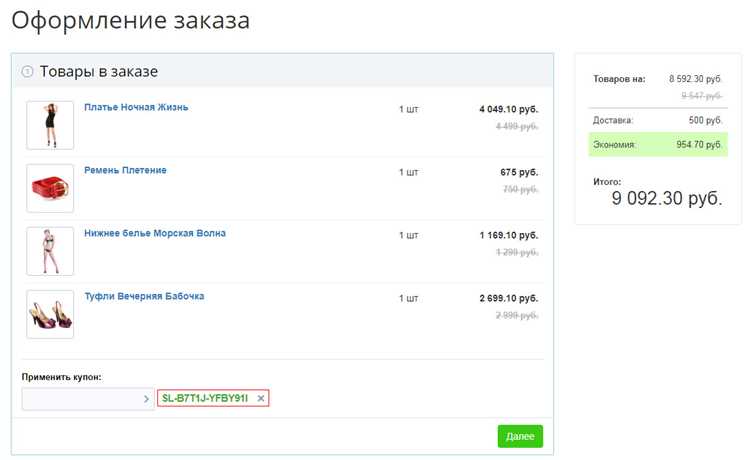
Определение условий применения промокода для группы товаров в Битрикс требует внимательного подхода, чтобы обеспечить эффективность акции и удобство для пользователей. Важно настроить правила таким образом, чтобы они не только удовлетворяли бизнес-цели, но и оставались понятными для покупателей. Рассмотрим основные параметры, которые следует учесть при выборе условий.
- Типы товаров: Выберите товары, на которые будет распространяться промокод. В Битрикс можно настроить скидки для определённых категорий, брендов или отдельных товаров. Используйте фильтры и категории для точной настройки. Например, промокод может быть активен только для товаров из категории «Электроника» или для бренда «Samsung».
- Минимальная сумма покупки: Для повышения эффективности промокодов можно установить минимальную сумму заказа для активации скидки. Это стимулирует покупателей к увеличению чека, что выгодно для бизнеса. Например, промокод действует только при сумме заказа от 3000 рублей.
- Дата действия промокода: Установите срок действия промокода, чтобы исключить его использование после окончания акции. В Битрикс можно задавать точные даты начала и окончания действия промокода, что поможет контролировать активность клиентов.
- Ограничения по количеству использований: Ожидаемый эффект от промокода можно усилить ограничением на количество его применений. Например, промокод может быть действителен только для первых 100 клиентов. Эта настройка помогает создать чувство эксклюзивности и ограниченности предложения.
- Сумма скидки: Убедитесь, что размер скидки соответствует целям акции. В Битрикс доступна настройка как процентной скидки, так и фиксированной суммы. Например, скидка 10% на все товары в категории «Одежда» или фиксированная сумма в 500 рублей на заказ.
- Комбинирование с другими предложениями: Настройте правила, чтобы промокод не сочетался с другими скидками или акциями, если это необходимо. В некоторых случаях может быть выгодно установить условие, при котором промокод действует только в случае, если нет других активных скидок.
При настройке условий для промокодов важно учесть не только технические аспекты, но и стратегические цели бизнеса. Правильная настройка увеличивает не только конверсии, но и средний чек, а также помогает повысить лояльность клиентов.
Применение ограничений по срокам действия промокода
Ограничение срока действия промокода позволяет эффективно управлять акциями, повышая их привлекательность для покупателей и создавая чувство срочности. В Битрикс это можно настроить с использованием стандартных инструментов платформы, позволяющих задавать даты начала и окончания действия промокодов.
Для реализации ограничений необходимо в настройках самого промокода указать дату его начала и окончания. В Битрикс это делается в разделе «Промокоды» через форму создания или редактирования промокода. Для поля «Дата начала» и «Дата окончания» можно выбрать точное время, что дает возможность установить промокоды с точной привязкой ко времени суток.
Важно помнить, что промокод с ограниченным сроком действия автоматически становится неактивным после окончания заданного периода. Это предотвращает его использование после завершения акции и помогает избежать путаницы с клиентами. Для повышения гибкости системы можно также устанавливать дополнительные условия, например, промокод действителен только в рабочие часы или в конкретные дни недели.
Дополнительная настройка позволяет выбрать период активности в рамках недели или месяца, что удобно для сезонных распродаж или кампаний с ограниченным временным окном. Установив дату окончания действия промокода, можно указать, что клиенту нужно применить его не позднее определенного момента (например, до полуночи или до закрытия магазина).
Если необходимо продлить срок действия промокода, это можно сделать через интерфейс администратора, но важно уведомить клиентов о таких изменениях, чтобы не возникло недоразумений. В некоторых случаях можно реализовать функцию продления промокодов с уведомлением пользователей через электронную почту или пуш-уведомления.
Также стоит учитывать, что в Битрикс можно настроить промокоды с привязкой к расписанию акций. Например, промокод может действовать только в определенные дни месяца или только в выходные. Это дает возможность строить гибкие маркетинговые стратегии и улучшать взаимодействие с клиентами, предлагая скидки в нужный момент времени.
Настройка количественных и суммарных ограничений для промокода
В Битрикс возможна настройка ограничений для промокодов, которые влияют на количество использований и общую сумму скидки. Эти ограничения помогают эффективно контролировать использование промокодов в рамках маркетинговых акций.
Количественные ограничения касаются числа применений промокода. Вы можете задать, сколько раз конкретный промокод может быть использован пользователями или в рамках определенной группы товаров. Это позволяет избежать злоупотреблений и точно контролировать расход средств на акцию.
Для настройки количественного ограничения перейдите в раздел «Промокоды» и выберите нужный код. В настройках промокода найдите поле «Максимальное количество применений». Здесь указывается, сколько раз код может быть использован в целом для всех заказов. Для ограничений по каждому пользователю существует параметр «Максимальное количество применений на пользователя» – это число, которое определяет, сколько раз данный код может быть использован одним клиентом.
Суммарные ограничения определяют общую сумму скидки, которую может получить клиент или вся группа товаров. Это ограничение актуально в тех случаях, когда необходимо контролировать общую стоимость скидок, например, чтобы избежать излишних затрат на акцию.
Для установки суммарных ограничений используйте поле «Максимальная сумма скидки». Укажите максимальный размер скидки, который может быть применен к заказу. Промокод не будет работать, если сумма скидки превысит этот предел. Такое ограничение может быть полезно, если вы хотите ограничить общую стоимость скидок для всех клиентов или для определенной категории товаров.
Также можно настроить ограничение по сумме скидки на один товар. Для этого нужно установить поле «Максимальная скидка на товар» в настройках акции. Это ограничение полезно для акций, в которых скидки применяются на отдельные позиции товаров, и необходимо контролировать максимальную скидку, предоставляемую на каждом товаре.
Важно помнить, что для эффективного контроля акций необходимо комбинировать количественные и суммарные ограничения, чтобы сбалансировать бюджеты и достигать нужных результатов.
Тестирование промокода на группе товаров перед запуском
Перед запуском промокода на группу товаров в Битрикс важно провести тестирование, чтобы избежать ошибок, влияющих на работу магазина и клиентский опыт. Тестирование должно включать несколько ключевых этапов.
1. Проверка условий активации промокода
Первым шагом необходимо убедиться, что промокод активируется только при выполнении всех заданных условий. Это может быть минимальная сумма покупки, выбор конкретной группы товаров или наличие других ограничений. Тестирование следует проводить с разными корзинами: с товарами, попадающими под условия промокода, и с товарами, не удовлетворяющими этим условиям.
2. Проверка скидки на группу товаров
Промокод должен правильно рассчитывать скидку только на те товары, которые были указаны в группе. Для этого важно проверить, что скидка применяется корректно: на все товары группы, без ошибок или неожиданных изменений цен. Также важно удостовериться, что скидка не влияет на товары вне группы.
3. Тестирование различных типов промокодов
Если в системе предусмотрены разные типы промокодов, например, процентные и фиксированные скидки, важно протестировать все эти варианты. Для каждого типа должны быть проверены правильность расчета и корректность применения. Также стоит учитывать, есть ли в магазине дополнительные скидки или бонусы, которые могут конфликтовать с промокодом.
4. Проверка работы на разных устройствах и браузерах
Тестирование должно охватывать различные устройства и браузеры, чтобы удостовериться в корректной работе промокодов. Важно проверить, что интерфейс корректно отображает промокод, а скидка применяется независимо от устройства пользователя.
5. Проверка истории заказов
После применения промокода важно убедиться, что информация о скидке отображается в истории заказов. Тестируйте как успешные, так и неуспешные попытки применения промокодов, чтобы убедиться в правильности отображения данных в админ-панели.
6. Проверка срока действия промокода
Тестирование должно охватывать проверку как даты начала, так и окончания действия промокода. Важно убедиться, что промокод не активен до начала действия и не работает после его окончания.
7. Проверка работы с корзиной с товарами, не участвующими в акции
Если в корзине присутствуют товары, не подпадающие под действие промокода, важно проверить, что скидка применяется только к нужным товарам, а другие товары не изменяют свою цену.
8. Параллельное тестирование с другими функциями сайта
При тестировании промокодов на группе товаров важно убедиться, что другие функции сайта, такие как фильтрация товаров, добавление товаров в корзину и оформление заказа, продолжают работать корректно. Ошибки взаимодействия могут негативно сказаться на пользовательском опыте.
Тщательное тестирование промокода на всех этапах поможет избежать ошибок при запуске, повысит доверие клиентов и обеспечит корректную работу интернет-магазина.
Вопрос-ответ:
Как создать промокод для группы товаров в Битрикс?
Для создания промокода для группы товаров в Битрикс нужно выполнить несколько шагов. Во-первых, зайдите в административную панель Битрикс и перейдите в раздел «Маркетинг» – «Промо-акции». Там можно создать новую акцию, в рамках которой вы можете задать промокод для определенной группы товаров. В настройках акции укажите условия применения промокода, например, скидку, ограничение по времени и доступность для определенных товаров. Далее, в разделе «Товары» выберите нужную группу и привяжите её к созданной акции. Промокод будет действовать только для товаров из этой группы.
Можно ли настроить промокод на скидку для нескольких товаров одновременно?
Да, в Битрикс можно настроить промокод, который будет работать для нескольких товаров одновременно. Для этого нужно создать акцию, в которой в качестве условия указать скидку, а затем выбрать группу товаров, к которым эта скидка будет применяться. Таким образом, промокод будет действовать сразу на несколько товаров, объединённых в одну категорию или группу, которые вы выбрали при настройке акции.
Какие условия можно задать для промокода в Битрикс?
В Битрикс для промокода можно установить различные условия. Например, можно указать процентную скидку на товары, задать фиксированную сумму скидки, а также ограничить количество использований промокода. Можно установить срок действия промокода, привязать его к конкретной группе товаров, минимальной сумме заказа, а также ограничить его использование для определенных пользователей. Битрикс предоставляет гибкие инструменты для настройки акций и промокодов, что позволяет эффективно управлять скидками.
Как связать промокод с определённой категорией товаров в Битрикс?
Чтобы связать промокод с определённой категорией товаров в Битрикс, нужно при создании акции выбрать тип акции «Скидка на товар» и указать товары или группы товаров, для которых будет действовать промокод. В настройках акции выберите «Применение по товарам», после чего появится возможность указать нужную категорию. Выберите её из списка, и промокод будет работать только для товаров из этой категории.
Можно ли использовать промокод для скидки на все товары в магазине?
Да, в Битрикс есть возможность создать промокод, который будет действовать на все товары магазина. Для этого при настройке акции не нужно выбирать конкретную категорию товаров. Вместо этого можно просто выбрать «Все товары» и задать общую скидку для всех товаров. Также можно установить дополнительные ограничения, такие как минимальная сумма заказа или срок действия промокода.
Как создать промокод для группы товаров в Битрикс?
Для создания промокода для группы товаров в Битрикс необходимо сначала зайти в административную панель и выбрать раздел «Маркетинг». Затем в подразделе «Промокоды» нужно нажать «Добавить промокод» и выбрать тип промокода (например, на определенную сумму или процент). После этого можно указать условия применения, включая выбор группы товаров, для которой будет действовать промокод. Важный момент — правильно настроить сроки действия промокода и ограничения по количеству использований, чтобы не было случайных сбоев в системе.
Можно ли ограничить использование промокода только для одной категории товаров в Битрикс?
Да, в Битрикс есть возможность ограничить применение промокода для конкретной категории товаров. При создании промокода нужно выбрать пункт «Применять к товарам из категории», после чего указать нужную категорию. Это поможет ограничить использование промокода только для товаров из выбранной группы и избежать его несанкционированного применения к другим товарам. Кроме того, можно задать дополнительные условия, такие как минимальная сумма заказа или количество товаров в корзине, чтобы точнее настроить логику работы промокода.

 Загрузка...