Эффективное управление доступом в Битрикс24 начинается с точного определения ролей пользователей. Система позволяет создавать отдельные группы с ограниченными правами для сотрудников отдела продаж, маркетинга или бухгалтерии, обеспечивая безопасный доступ к CRM, задачам и документам.
Каждую роль можно детально настраивать через Раздел «Настройки» → «Пользователи и права». Здесь доступно назначение прав на просмотр, редактирование и удаление элементов CRM, проектов, отчетов и календарей. Практика показывает, что дробление прав на уровне отдельных сущностей повышает контроль и снижает риск случайного удаления данных.
Для команд с большим числом сотрудников рекомендуется использовать шаблоны прав доступа. Создание шаблона позволяет применить единые настройки к нескольким пользователям и ускоряет процесс интеграции новых сотрудников, исключая необходимость индивидуальной настройки для каждого профиля.
Особое внимание следует уделять правам на интеграции и внешние приложения. Битрикс24 предоставляет возможность ограничивать доступ к API и внешним сервисам, что предотвращает утечку корпоративной информации и сохраняет соответствие требованиям GDPR и внутренним регламентам компании.
Настройка прав доступа в Битрикс24 требует системного подхода: определить роли, распределить права по ключевым разделам, использовать шаблоны и контролировать доступ к интеграциям. Этот подход позволяет обеспечить безопасность данных и оптимизировать рабочие процессы без снижения эффективности команды.
Создание и назначение ролей пользователей
Для создания роли в Битрикс24 откройте раздел «Настройки» → «Права доступа» → «Роли». Нажмите кнопку «Добавить роль», укажите название и приоритет. Приоритет определяет, какая роль будет иметь преимущество при пересечении прав.
Установите конкретные права для каждой роли: доступ к CRM, задачам, документам, отчетам и другим модулям. Используйте чекбоксы для точной настройки – можно разрешить просмотр, редактирование, удаление или полное управление.
После настройки прав сохраните роль и перейдите к назначению пользователей. Выберите сотрудника или группу и нажмите «Назначить роль». В появившемся списке отметьте созданную роль и подтвердите изменения. Пользователь получит доступ согласно установленным ограничениям.
Для нескольких сотрудников с одинаковыми обязанностями создавайте группы и назначайте роли на уровень группы. Это ускоряет управление правами и снижает риск ошибок при индивидуальном назначении.
Регулярно проверяйте соответствие ролей текущим задачам сотрудников. При изменении обязанностей корректируйте права, чтобы исключить доступ к ненужным разделам и обеспечить безопасность данных.
Ограничение доступа к разделам CRM и задачам
В Битрикс24 права доступа к CRM и задачам настраиваются через роли и группы пользователей. Для CRM доступны три уровня доступа: Полный доступ, Чтение, Доступ по конкретным элементам. Для задач можно устанавливать права на создание, редактирование, комментирование и просмотр.
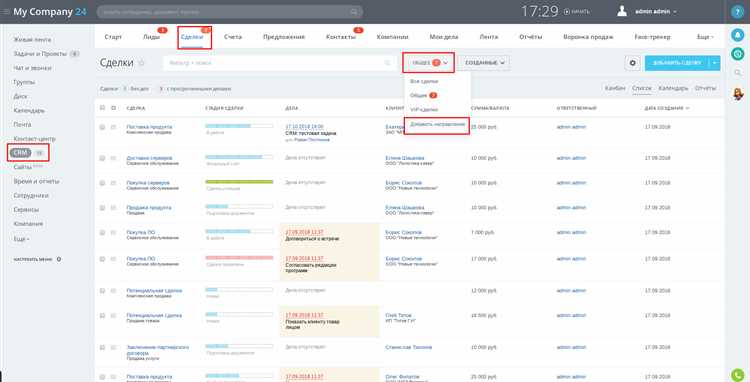
Для ограничения доступа к конкретным разделам CRM выполните следующие шаги:
| Шаг | Действие |
|---|---|
| 1 | Перейдите в раздел «Настройки» → «Права доступа». |
| 2 | Выберите нужный отдел или группу сотрудников. |
| 3 | Назначьте роль с ограниченным доступом к модулям: «Лиды», «Контакты», «Счета», «Сделки». |
| 4 | Если необходимо, установите доступ к отдельным элементам через фильтры по ответственным или стадиям сделки. |
| 5 | Сохраните изменения и протестируйте права на тестовом аккаунте пользователя. |
Для задач ограничения выполняются через настройки проекта и группы. В разделе «Задачи» → «Права доступа» можно указать:
| Уровень доступа | Описание |
|---|---|
| Создание | Разрешает создавать новые задачи в выбранных проектах или отделах. |
| Редактирование | Доступ к изменению статуса, сроков и исполнителей задач. |
| Просмотр | Позволяет видеть задачи без возможности редактирования. |
| Комментирование | Разрешает оставлять комментарии к задачам без изменения данных задачи. |
Для повышения безопасности рекомендуется разделять права между отделами, например, отдел продаж видит только сделки и лиды своей группы, а отдел маркетинга имеет доступ к аналитике и всем контактам без редактирования.
После настройки прав доступа важно проводить аудит раз в 1–2 месяца: проверять, чтобы пользователи не имели лишних прав и чтобы задачи и сделки отображались корректно в соответствии с ролями.
Настройка прав на редактирование документов и файлов
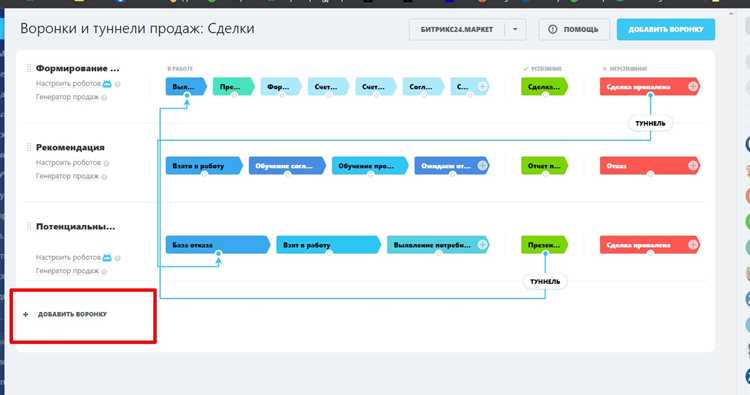
Для ограничения или предоставления доступа к документам в Битрикс24 откройте раздел Диск и выберите нужную папку или файл. Нажмите Настройки доступа в контекстном меню.
В открывшемся окне доступна детальная настройка: укажите конкретных пользователей или группы и выберите уровень прав. Для редактирования доступны следующие опции:
- Чтение – просмотр содержимого без возможности изменения.
- Редактирование – внесение изменений в документ, добавление комментариев и загрузка новых версий.
- Полный доступ – редактирование, удаление и изменение прав других пользователей.
Для папок можно использовать наследование прав: установите доступ на верхнем уровне, чтобы дочерние папки и файлы автоматически получили те же права. Это ускоряет управление крупными структурами документов.
Для файлов, требующих ограниченного редактирования, создайте отдельную группу или отдел и предоставьте права только этой группе. Рекомендуется назначать права на редактирование строго по необходимости, чтобы избежать случайных изменений.
Если необходимо временное редактирование, используйте период действия прав. Установите дату окончания доступа, после которой пользователь автоматически потеряет возможность изменять документ.
Для контроля изменений активируйте версионность файлов. Это позволяет откатиться к предыдущей версии при ошибках редактирования и отслеживать действия каждого пользователя.
После настройки прав убедитесь, что в разделе Права доступа отображаются корректные группы и пользователи, а их уровень доступа соответствует вашим требованиям.
Управление доступом к рабочим группам и проектам
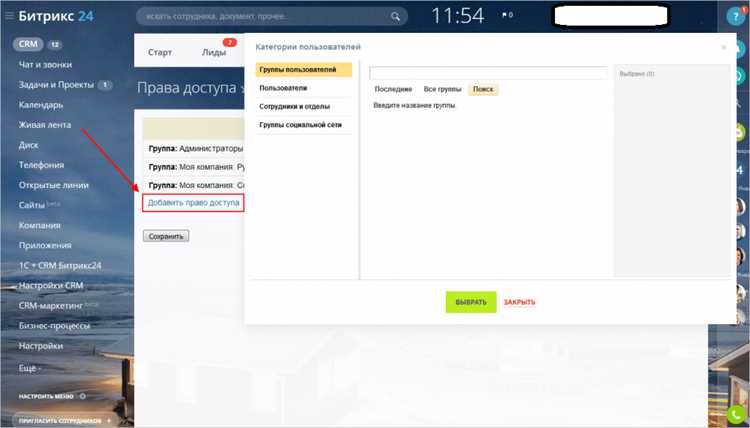
В Битрикс24 доступ к рабочим группам и проектам регулируется через настройки роли участников. Для каждой группы можно назначить уровни: «Владелец», «Администратор», «Участник», «Наблюдатель». Владелец имеет полный контроль, включая добавление новых участников и изменение прав. Администратор управляет задачами и документами, но не может удалять группу.
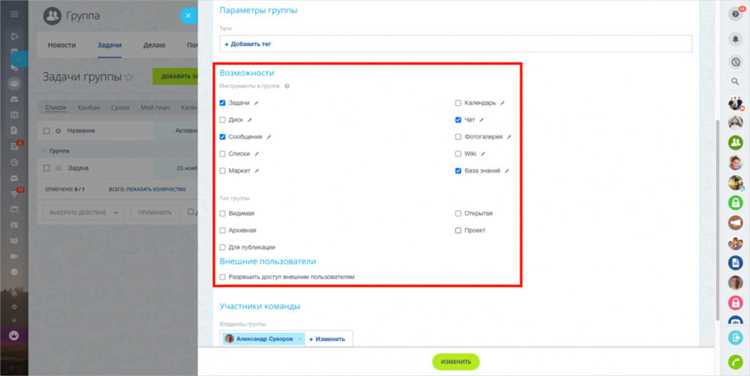
Чтобы ограничить доступ к проекту, откройте раздел «Рабочие группы», выберите группу и перейдите в «Настройки доступа». Здесь можно задать права на просмотр, редактирование и создание задач, публикацию файлов и комментирование. Для закрытых проектов рекомендуется установить флажок «Только приглашённые пользователи», чтобы исключить случайный доступ сторонних сотрудников.
При создании новой рабочей группы важно определить, какие сотрудники должны видеть контент. Для команд с конфиденциальными данными установите права «Только участники» для документов и задач. Можно также создавать подгруппы с отдельными правами для отдельных направлений работы внутри одного проекта.
Битрикс24 позволяет назначать права индивидуально для каждого элемента: документов, задач и обсуждений. Используйте функцию «Права на объект», чтобы ограничить доступ к отдельным файлам, не влияя на общую группу. Это особенно полезно для проектов с внешними подрядчиками.
Для контроля активности участников применяйте отчёты по доступу. Раздел «Журнал действий» фиксирует, кто просматривал или редактировал документы, что позволяет своевременно корректировать права и предотвращать утечку информации.
Контроль прав на просмотр отчетов и аналитики
В Битрикс24 доступ к отчетам регулируется через роли и права пользователей. Чтобы ограничить просмотр аналитики, откройте раздел «Настройки CRM» → «Отчеты» → «Права доступа».
Для каждого отчета можно задать права на просмотр и редактирование. Доступ предоставляется по ролям: «Администратор», «Менеджер», «Сотрудник». Администратор имеет полный доступ, менеджер – ограниченный набор отчетов, сотрудник – только персональные отчеты.
Для гибкого контроля используйте настройку «Индивидуальные права». Она позволяет выделять конкретные отчеты или категории аналитики для отдельных пользователей. Например, вы можете разрешить менеджеру отдела продаж видеть только отчеты по его команде, исключая общую финансовую аналитику.
Важно проверять наследование прав: если пользователь принадлежит к нескольким группам, система применяет наивысший уровень доступа. Чтобы избежать утечки данных, создавайте отдельные группы для конфиденциальных отчетов и назначайте права строго по необходимости.
Для аудита откройте «Журнал действий» и отслеживайте, кто и когда просматривал или экспортировал отчеты. Это позволяет оперативно выявлять нарушения и корректировать права без изменения структуры ролей.
Рекомендуется регулярно пересматривать права доступа, особенно при изменении организационной структуры или добавлении новых отчетов. Настройка детализированных прав предотвращает случайное раскрытие конфиденциальной информации и обеспечивает точную аналитику для каждой группы пользователей.
Проверка и изменение индивидуальных прав сотрудников
Для точной настройки прав доступа в Битрикс24 необходимо проверить текущие настройки каждого пользователя и при необходимости внести изменения.
- Перейдите в раздел «Настройки» → «Пользователи» → «Сотрудники».
- Выберите сотрудника, чьи права необходимо проверить. Откроется карточка пользователя.
- В карточке перейдите в вкладку «Права доступа». Здесь отображаются назначенные роли и индивидуальные ограничения.
Для изменения прав выполните следующие действия:
- Нажмите «Редактировать права». Система покажет список доступных модулей и функций.
- Отметьте необходимые права: чтение, редактирование, создание, удаление для каждого модуля.
- Для ограниченного доступа используйте опцию «Только свои записи» или «Только определенные группы».
- Сохраните изменения и проверьте, что новые права применились корректно, используя тестовую учетную запись с правами сотрудника.
Важно регулярно проверять индивидуальные права, особенно после изменения структуры отдела или назначения новых руководителей. Битрикс24 позволяет создавать детализированные комбинации ролей, что исключает случайный доступ к конфиденциальной информации.
Рекомендуется документировать все изменения прав сотрудников, включая дату, исполнителя и конкретные модули, чтобы в случае ошибок быстро восстановить корректные настройки.
Использование функций импорта/экспорта ролей помогает синхронизировать права сотрудников при масштабных изменениях и ускоряет проверку индивидуальных настроек.
Вопрос-ответ:
Каким образом можно ограничить доступ сотрудников к определённым разделам CRM?
В Битрикс24 доступ к разделам CRM настраивается через роли и группы пользователей. Сначала создайте отдельную группу для сотрудников, которым нужен ограниченный доступ. Затем в разделе настроек прав укажите, какие элементы CRM будут видны этой группе, например сделки, контакты или компании. Можно также выбрать уровень разрешений: просмотр, добавление, редактирование или удаление. После сохранения изменений участники группы смогут работать только с теми разделами, которые вы разрешили.
Можно ли предоставить временный доступ к проекту внешнему подрядчику?
Да, в Битрикс24 можно создать отдельного пользователя с ограниченными правами и добавить его в нужный проект. В настройках доступа укажите, что подрядчик сможет видеть только конкретные задачи и файлы проекта, без возможности изменять другие данные компании. Если требуется, можно также установить срок действия учетной записи или вручную удалить доступ после завершения работы.
Что произойдёт с данными, если сотрудник потеряет доступ к определённой группе?
После удаления сотрудника из группы или изменения его роли он теряет возможность просматривать или редактировать объекты, доступ к которым был ограничен. Однако сами данные сохраняются в системе и остаются доступными для других пользователей с соответствующими правами. Это значит, что информация не удаляется и не пропадает, но становится недоступной для конкретного пользователя.
Как настроить права доступа для мобильного приложения Битрикс24?
Права в мобильной версии системы зависят от тех же групп и ролей, что и в веб-версии. Необходимо убедиться, что у пользователя установлена актуальная версия приложения, а его учетная запись подключена к соответствующей группе. Все ограничения, применённые к веб-доступу, автоматически действуют в мобильном приложении. При этом можно дополнительно настроить уведомления и видимость разделов через мобильные настройки пользователя.
Можно ли ограничить доступ к конкретным документам в разделе «Файлы»?
Да, доступ к отдельным файлам или папкам настраивается через раздел «Диск». Для этого выберите файл или папку, откройте настройки доступа и назначьте конкретных пользователей или группы с нужными правами: просмотр, редактирование или полное удаление. При необходимости можно запретить скачивание или пересылку файлов, что обеспечивает дополнительный уровень защиты информации.

 Загрузка...