Поиск в Битрикс работает на основе модуля «Поиск», который индексирует все доступные разделы: инфоблоки, новости, товары каталога, страницы сайта. От качества его настройки зависит, насколько быстро посетитель найдет нужный материал и насколько корректно отобразятся результаты.
Перед активацией рекомендуется проверить, какие типы данных должны участвовать в индексации. В административной панели это настраивается в разделе «Сервис → Поиск → Настройка», где можно указать инфоблоки, учитывать морфологию слов и настроить фильтрацию дублей. Если сайт содержит каталог с большим количеством товаров, полезно включить индексацию свойств элементов для более точной выдачи.
Дополнительно стоит оптимизировать форму поиска на стороне шаблона. В Битрикс есть готовый компонент search.title, который обеспечивает «живой поиск» с подсказками. Его параметры позволяют ограничивать область поиска, задавать количество отображаемых результатов и подключать сортировку по релевантности. Это особенно важно для интернет-магазинов, где пользователь ожидает увидеть быстрый список подходящих товаров без перехода на отдельную страницу.
Для повышения скорости работы системы рекомендуется настроить агент регулярной переиндексации. Он автоматически обновляет поисковую базу после изменений в контенте. Без этой опции пользователи могут сталкиваться с устаревшими данными, что снижает эффективность поиска.
Подключение компонента поиска через визуальный редактор
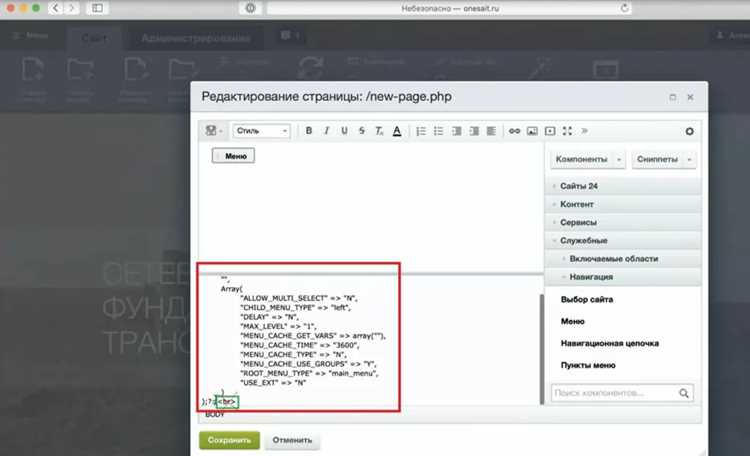
Для вставки поиска в нужный раздел сайта откройте страницу в режиме редактирования и переключитесь на визуальный редактор.
- Найдите на панели инструментов кнопку «Вставить компонент» и кликните по ней.
- В открывшемся списке выберите раздел «Поиск».
- Выберите компонент Поиск: форма поиска или Поиск: страница выдачи в зависимости от задачи:
- Форма поиска – отображает строку для ввода запроса.
- Укажите шаблон компонента, если используется кастомный дизайн. При отсутствии собственного шаблона оставьте стандартный.
- В настройках компонента задайте параметры:
- «Страница выдачи результатов» – адрес страницы с установленным компонентом поиска результатов.
- Подсветка найденных слов в тексте.
- Области поиска: инфоблоки, новости, каталоги, статические страницы.
- Сохраните изменения и обновите страницу для проверки работы формы.
Для корректной работы рекомендуется разместить форму поиска в шапке сайта, а страницу выдачи – в отдельном разделе, например /search/.
Настройка областей индексации для разных разделов сайта
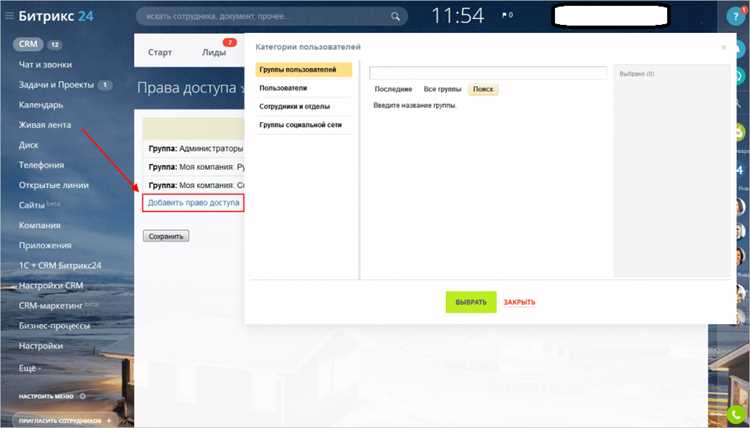
В Битрикс индексация контента выполняется модулем «Поиск». Для повышения релевантности результатов необходимо настроить отдельные области индексации для ключевых разделов сайта.
Основные шаги:
- Откройте административную панель: Контент → Поиск → Настройка → Области индексации.
- Создайте новую область, указав название (например, «Новости» или «Каталог»).
- Определите условие выборки:
- для новостей – путь
/news/; - для каталога – путь
/catalog/; - для блога – путь
/blog/.
- для новостей – путь
- Установите галочку «Использовать при индексации».
- Сохраните область и запустите переиндексацию.
Рекомендации:
- Для больших сайтов разделяйте индексацию по типам контента: товары, новости, статьи, справочная информация.
- Не включайте в индексацию технические разделы (
/personal/,/auth/,/cart/), чтобы исключить лишний шум в результатах поиска. - Для каталога используйте фильтр по разделам инфоблока, чтобы не индексировались скрытые товары или служебные элементы.
- Включайте в индексацию только страницы с уникальным и полезным контентом.
Грамотное разделение областей позволяет пользователю искать информацию внутри конкретного сегмента сайта, повышая точность и скорость работы поиска.
Выбор типов контента и инфоблоков для включения в поиск
При настройке поиска в Битрикс важно заранее определить, какие данные должны индексироваться. Система поддерживает выбор инфоблоков и типов контента, что позволяет исключить из поиска ненужные разделы и снизить нагрузку на индексатор.
Рекомендуется включать только те инфоблоки, которые содержат информацию для пользователей: каталоги товаров, статьи, новости, FAQ. Вспомогательные данные – служебные инфоблоки, технические страницы, тестовые разделы – лучше исключить. Это ускоряет поиск и улучшает релевантность выдачи.
В настройках модуля поиска можно отметить конкретные типы инфоблоков. Например, для интернет-магазина целесообразно индексировать «Каталог» и «Новости», но игнорировать инфоблоки с логами, служебными файлами или временными данными. Если используется несколько типов контента, каждый из них нужно проанализировать на предмет необходимости присутствия в результатах поиска.
При выборе полей для индексации целесообразно ограничиться названием, описанием, детальным текстом и свойствами, по которым пользователи действительно ищут информацию. Это позволяет избежать «шума» и повысить точность.
Использование морфологического анализа и стоп-слов
Морфологический анализ в поиске Битрикс позволяет находить документы по словоформам: при запросе «купить книги» система учитывает варианты «книга», «книг», «книгу». Это повышает полноту выдачи без необходимости вручную добавлять синонимы или расширенные запросы.
Включение морфологического анализа настраивается в модуле «Поиск» через параметр «Использовать морфологию». При необходимости можно ограничить анализ только для определённых языков, чтобы не тратить ресурсы на обработку редких или неиспользуемых словарей.
Стоп-слова используются для исключения из индексации и поиска часто встречающихся, но незначимых слов («и», «в», «на»). Это сокращает размер поискового индекса и ускоряет обработку запросов. Список стоп-слов редактируется в административной части модуля, а также может быть расширен под специфику проекта, например исключить термины из фирменных названий, если они мешают релевантности выдачи.
Практическая рекомендация: при большом объёме контента стоит протестировать разные наборы стоп-слов и отследить, как они влияют на точность поиска. Для высокочастотных порталов оптимально комбинировать морфологию со строго настроенным списком стоп-слов, чтобы снизить нагрузку на сервер и повысить качество результатов.
Настройка сортировки и выдачи результатов поиска
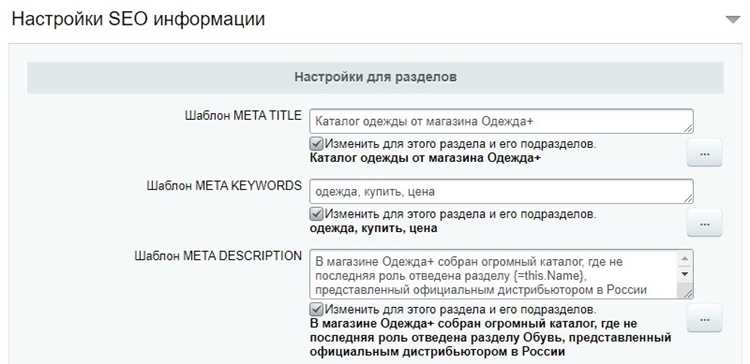
В модуле «Поиск» Битрикс сортировка управляется параметром DEFAULT_SORT. Доступны варианты: по релевантности (rank) или по дате изменения (date). Чтобы изменить порядок, откройте компонент search.page и в настройках укажите нужное значение. При необходимости сортировку можно вывести в интерфейсе через выпадающий список с привязкой к параметру arrFILTER.
Для ограничения объёма выдачи используйте параметр PAGE_RESULT_COUNT. Например, установка значения «20» сократит список до двадцати элементов на страницу. Чтобы улучшить качество поиска, рекомендуется исключить из индекса служебные разделы сайта и настроить весовые коэффициенты в разделе «Релевантность» административной панели.
Если требуется гибкая логика сортировки (например, сначала по дате, затем по релевантности), можно модифицировать SQL-запрос через обработчик события OnSearchGetURL или подключить собственный компонент на основе стандартного.
Добавление фильтров и подсветки найденных фраз
В Битрикс поиск можно расширить с помощью фильтров по свойствам элементов инфоблоков, разделам и пользовательским полям. Для настройки фильтра используйте массив arFilter в компоненте bitrix:search.page. Например, ограничение по типу инфоблока и дате изменения реализуется так:
$arFilter = ['IBLOCK_ID' => 5, '>=DATE_CREATE' => '2025-01-01'];
Для добавления фильтров по пользовательским полям используйте параметр FILTER_NAME в настройках компонента и создайте соответствующий массив с ключами в формате PROPERTY_КОД_ПОЛЯ.
foreach($arResult["SEARCH"] as &$item) { $item["BODY_FORMATED"] = preg_replace('/('.preg_quote($query).')/i','<span class="highlight">$1</span>',$item["BODY_FORMATED"]); }
Таблица ниже демонстрирует основные фильтры и их применение:
| Фильтр | Описание | Пример |
|---|---|---|
| IBLOCK_ID | Идентификатор инфоблока для ограничения поиска | 5 |
| SECTION_ID | Поиск внутри определённого раздела | 12 |
| PROPERTY_* | Фильтр по пользовательским свойствам | PROPERTY_COLOR => «Красный» |
| DATE_CREATE | Ограничение по дате создания элемента | >= «2025-01-01» |
| SHOW_RATING / USE_LANGUAGE_GUESS | Настройка подсветки и угадывания языка запроса | true |
Для комплексного поиска рекомендуется сочетать фильтры с подсветкой, формируя массив arFilter динамически в зависимости от пользовательских условий и параметров страницы.
Проверка корректности поиска и устранение типичных ошибок
Для проверки работы поиска в Битрикс используйте модуль «Поиск по сайту» с включенной индексацией всех публичных разделов. Проверьте, что индексация завершена и дата последнего обновления соответствует текущему состоянию контента.
Тестируйте поиск на наборе ключевых слов: точные совпадения, части слов и синонимы. Если поиск не возвращает ожидаемые результаты, проверьте настройки инфоблоков: поля, доступные для индексации, и статус активности элементов.
Частой ошибкой является отсутствие нормализации текста. Убедитесь, что в настройках поиска включена опция «Использовать морфологию для русского языка». Это позволяет находить слова в разных формах: «книга», «книги», «книге».
Если поиск пропускает элементы с особыми символами, проверьте фильтры индексации и исключения символов. Символы вроде «/», «&», «#» могут блокироваться по умолчанию.
При медленном поиске проверьте конфигурацию таблиц индекса и включение модуля Sphinx или Elasticsearch. Для больших сайтов использование внешнего поискового сервиса снижает нагрузку на базу данных и ускоряет выдачу.
Ошибки с пустыми результатами при корректных запросах часто связаны с правами доступа. Проверьте, что группа пользователей, под которой тестируется поиск, имеет доступ ко всем индексируемым разделам.
Регулярно проверяйте логи поиска: они показывают частые запросы без результатов. Это помогает корректировать словари синонимов и добавлять новые правила фильтрации для улучшения релевантности.
После внесения изменений перезапустите индексирование и повторите тесты для ключевых запросов, чтобы убедиться в исправлении ошибок. Настройка поиска требует циклической проверки и корректировки параметров индексации и морфологии.
Вопрос-ответ:
Как включить поиск по всем разделам сайта на Битрикс?
Для того чтобы поиск работал по всему сайту, нужно перейти в настройки модуля «Поиск» и выбрать опцию «Индексировать все разделы». После этого необходимо запустить процесс индексации. Он создаст внутренние таблицы, по которым будет происходить поиск по страницам, товарам и другим элементам сайта.
Можно ли настроить поиск, чтобы он учитывал морфологию слов?
Да, Битрикс поддерживает морфологический поиск. В настройках компонента поиска нужно включить соответствующий режим для русского языка. После этого система сможет находить формы слов с разными окончаниями, что улучшает точность результатов и позволяет пользователям находить нужную информацию независимо от формы слова.
Как добавить поиск по пользовательским полям инфоблоков?
Чтобы поиск охватывал пользовательские поля, сначала нужно открыть настройки инфоблока и отметить поля, которые будут индексироваться. Затем в настройках компонента поиска указать, что требуется учитывать дополнительные поля. После сохранения изменений потребуется заново построить индекс для поиска, чтобы новые поля начали участвовать в выдаче.
Можно ли ограничить поиск только конкретными разделами сайта?
Да, это делается через настройки компонента поиска. В параметрах нужно выбрать только нужные разделы или инфоблоки. Таким образом, поиск будет игнорировать страницы и материалы, которые не входят в выбранный перечень. Такой подход позволяет ускорить выдачу результатов и сделать её более релевантной для пользователей.
Как настроить вывод результатов поиска с подсветкой ключевых слов?
Подсветка слов выполняется через шаблон компонента поиска. В настройках нужно включить опцию «Подсвечивать найденные слова» и при необходимости настроить стиль подсветки через CSS. После этого слова из запроса будут выделяться в результатах поиска, что облегчает пользователю восприятие нужной информации.
Как подключить модуль поиска на сайте Битрикс и сделать так, чтобы он учитывал новые страницы автоматически?
Для начала убедитесь, что на вашем сайте установлен модуль «Поиск». Его можно подключить через раздел «Настройки» → «Модули». После установки нужно добавить компонент поиска на нужную страницу, используя стандартный компонент bitrix:search.form или bitrix:search.page. Чтобы поиск учитывал новые страницы, необходимо настроить индексирование: откройте «Настройки» → «Настройки продукта» → «Поиск» → «Настройка индекса» и выберите типы контента, которые должны индексироваться. Система автоматически добавит новые страницы в индекс при добавлении или изменении контента, если включена соответствующая опция. Для ускорения индексации можно выполнить ручное обновление индекса через админку.

 Загрузка...