Пресеты в Lightroom на iPhone позволяют ускорить обработку фотографий, сохранив единый стиль для всех снимков. Каждый пресет хранит точные значения настроек экспозиции, контрастности, насыщенности, оттенков и кривых, что обеспечивает повторяемость результата без ручной коррекции.
Начинать создание пресета стоит с тщательно откалиброванного изображения. Установите баланс белого, исправьте экспозицию и тени, а затем корректируйте цветовые каналы. Lightroom фиксирует каждое изменение, и именно эти параметры будут сохранены в пресете.
После завершения базовой коррекции откройте меню «Создать пресет». Выберите, какие настройки сохранять: тон, цвет, эффект или геометрию. Исключение ненужных параметров ускоряет применение пресета на других фото и предотвращает случайные искажения.
Для точной работы рекомендуется давать пресету информативное имя с указанием стиля и условий съёмки, например: «Тёплые тона, закат, +10 экспозиции». Это упрощает поиск и гарантирует предсказуемый результат при массовой обработке.
Использование пресетов на iPhone оптимизирует рабочий процесс, особенно при серийной съёмке, позволяя поддерживать визуальную консистентность без повторного редактирования каждого кадра вручную.
Подготовка фото для создания пресета
Выбирайте изображения с равномерным освещением и минимальным шумом. Темные участки выше ISO менее предсказуемы при последующем редактировании, поэтому оптимально использовать значения ISO до 800. Старайтесь, чтобы кадры имели нейтральный баланс белого, чтобы изменения цвета в пресете были универсальными.
Обрезайте лишние элементы и исправляйте перспективу перед созданием пресета. Lightroom на iPhone поддерживает точную коррекцию кривизны, углов и горизонтали, что позволяет пресету сохранять пропорции и композиционную целостность.
Стабилизируйте экспозицию: избегайте сильно пересвеченных или затемнённых областей. Используйте инструмент «Экспозиция» и «Тени/Света», добиваясь равномерного динамического диапазона, чтобы последующие изменения в пресете корректно применялись к различным изображениям.
Удаляйте явные цветовые доминанты, не являющиеся частью основной сцены. Инструмент «Температура» и «Оттенок» помогает нейтрализовать доминирующие оттенки, делая исходное фото более нейтральным для универсального пресета.
Фокусируйтесь на текстурах и деталях, проверяя резкость и шумоподавление. Пресет сохранит эти параметры, поэтому рекомендуется довести резкость до умеренного уровня и минимизировать шум без потери деталей.
Сохраняйте одно или несколько эталонных фото с разными условиями освещения. Они станут основой для тестирования пресета, позволяя оценить, как настройки корректируются для светлых, темных и контрастных сцен.
Настройка базовых параметров изображения
Откройте фотографию в модуле «Редактирование» и перейдите в раздел «Базовые». Начните с регулировки экспозиции: для светлых кадров уменьшайте значение на 0,2–0,5 ступени, чтобы сохранить детали, для темных – увеличивайте на 0,3–0,7. Контраст повышайте на 10–25 единиц для четкости, избегая пересветов.
Настройка светов и теней: уменьшение теней на 15–40 единиц помогает выявить детали, увеличение светов на 10–30 единиц предотвращает пересветы. Белые и черные точки корректируйте так, чтобы гистограмма не сжималась в крайние значения; оптимальная корректировка ±5–15 единиц.
Баланс белого на iPhone регулируйте через «Температуру» и «Оттенок»: для дневного света температура 5200–5800 K, для заката 6000–6500 K, оттенок изменяйте на ±5–10 единиц для нейтрализации цветового сдвига. Точечная корректировка насыщенности каждого цвета дает контроль без изменения общего тона: красный +5–10, синий +3–8, зеленый +2–6 единиц.
Четкость рекомендуется выставлять в диапазоне 10–25 для усиления деталей, текстуру 5–15 для мягкого эффекта, а деhазинг – 0–10 единиц, чтобы уменьшить дымку без потери контраста. Каждый параметр корректируйте постепенно и оценивайте результат на гистограмме и визуально.
После базовой настройки сохраните изменения как пресет, чтобы все значения автоматически применялись к новым кадрам. Это ускоряет обработку и сохраняет единый стиль. Проверяйте результат на разных фотографиях, чтобы убедиться в универсальности настроек.
Регулировка цветов и тонов для будущего пресета
Начните с панели Light. Установите Exposure в диапазоне ±0,2 для корректировки общей яркости без потери деталей. Контраст рекомендуется поднимать на +15–20 для четкого разделения светов и теней.
Используйте Highlights и Shadows для точной проработки динамического диапазона: снизьте Highlights на 10–20 для сохранения деталей в светлых участках, а Shadows поднимите на 15–25, чтобы открыть темные области.
В разделе Color настройте Temperature и Tint по характеру фотографии. Для теплого эффекта добавьте +5–10 к Temperature, для холодного оттенка уменьшите на -5–10. Tint корректируйте в пределах ±5 для баланса зелёного и магенты.
Секция Mix позволяет регулировать каждый цвет отдельно. Красный и оранжевый изменяйте на ±10–15 для естественного тона кожи. Синий и бирюзовый корректируйте на ±20 для подчёркивания неба и воды. Зеленый смещайте на ±10 для усиления листвы, избегая пересвета.
Используйте Vibrance на +20 для мягкого усиления насыщенности без искажения тонов кожи, а Saturation ограничьте +5, чтобы цвета оставались реалистичными.
На финальном этапе примените Curve: лёгкое S-образное изгибание кривой RGB (+10–15 в светах, -5–10 в тенях) создаёт баланс между контрастом и глубиной цвета. Для отдельного контроля каналов используйте кривую Red и Blue, чтобы усилить теплые или холодные оттенки.
Сохранение текущих настроек как нового пресета
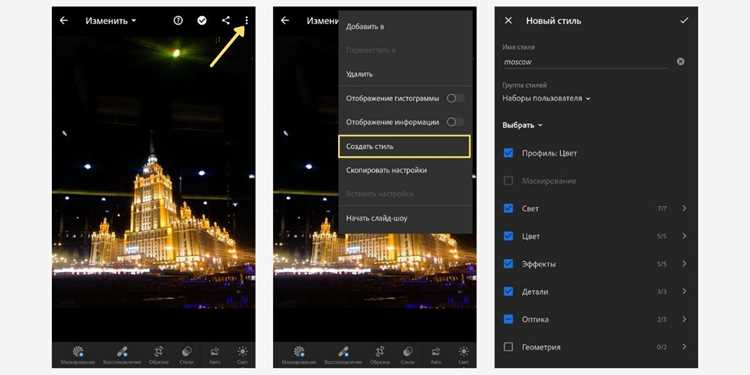
Для создания собственного пресета в Lightroom на iPhone необходимо сначала завершить редактирование фотографии с использованием всех желаемых корректировок: экспозиции, контраста, баланса белого, теней и света. После этого выполните следующие действия:
- Откройте меню «Редактировать» и нажмите на значок с тремя точками в правом верхнем углу.
- Выберите пункт «Создать пресет».
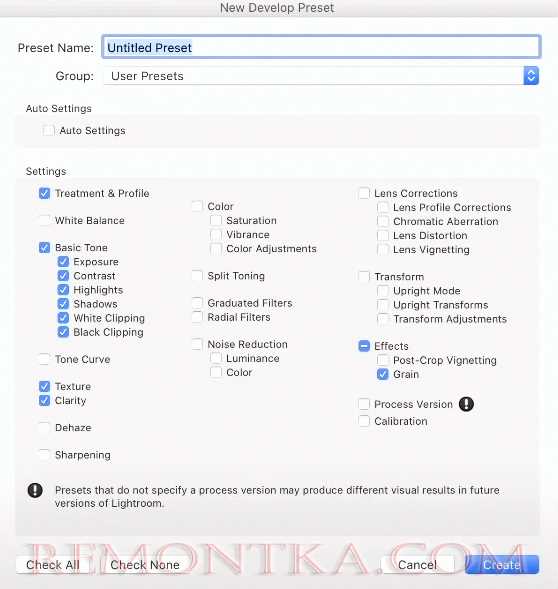
- В появившемся окне укажите название нового пресета и, при необходимости, создайте отдельную категорию для удобного поиска.
- Отметьте конкретные настройки, которые хотите сохранить. Например, можно сохранить только цветокоррекцию и экспозицию, исключив кадрирование или эффекты.
- Нажмите «Сохранить», чтобы пресет добавился в библиотеку. Он станет доступен в разделе «Пресеты» для применения к другим фотографиям.
Рекомендуется тестировать новый пресет на нескольких изображениях с различной освещённостью. Это позволит убедиться, что сохранённые параметры универсальны и корректно передают желаемый стиль без дополнительной ручной корректировки.
Если пресет не даёт ожидаемого результата, откройте его настройки и внесите точечные изменения, после чего повторно сохраните с новым именем. Так можно создавать вариации одного стиля без потери исходных данных.
Применение созданного пресета к другим фото
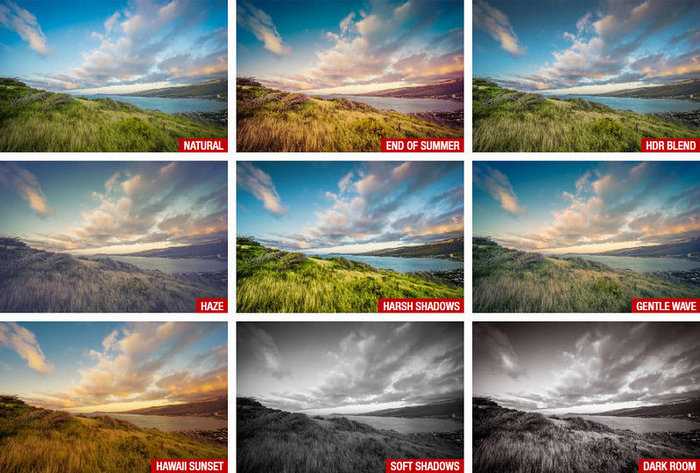
Откройте Lightroom на iPhone и выберите фото, к которому хотите применить пресет. Нажмите значок «Редактировать» внизу экрана, затем перейдите в раздел «Пресеты». В списке пресетов найдите ваш созданный и коснитесь его, чтобы мгновенно применить настройки.
Для пакетного применения выберите несколько фотографий через значок «Выбрать» в верхнем правом углу галереи. После выбора нажмите «Пресет» и отметьте нужный. Lightroom синхронизирует экспозицию, баланс белого и контраст с оригинального пресета на все выбранные кадры.
При работе с серией снимков с разным освещением используйте опцию «Настроить после применения» для корректировки экспозиции и теней отдельно для каждой фотографии, сохраняя базовые настройки пресета.
Чтобы ускорить процесс, создайте папку или альбом для фото с одинаковыми условиями съемки. Применение пресета к этим фотографиям уменьшает необходимость повторной ручной коррекции и обеспечивает визуальную консистентность серии.
После применения пресета проверьте гистограмму и тональные диапазоны, особенно если фото содержит яркие участки или глубокие тени. Это позволяет убедиться, что цвета и контраст остаются естественными и соответствуют стилю пресета.
Редактирование и удаление пресетов на iPhone
Для изменения параметров пресета откройте Lightroom, перейдите в раздел «Пресеты» и выберите нужный. Нажмите на три точки рядом с названием пресета и выберите «Редактировать». В открывшемся меню можно корректировать экспозицию, контраст, баланс белого, насыщенность и кривые тонов. После внесения изменений сохраните пресет, нажав «Сохранить как новый» или «Обновить существующий», чтобы не потерять исходные настройки.
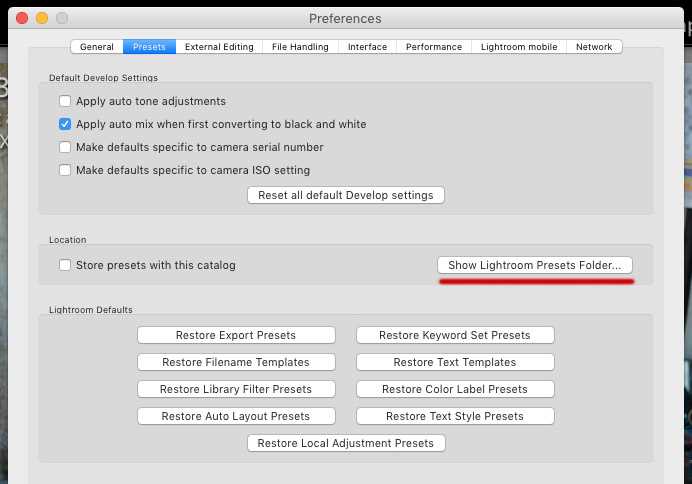
Удаление пресета выполняется через то же меню. Нажмите на три точки рядом с названием пресета и выберите «Удалить». Lightroom потребует подтверждение удаления. После удаления пресет исчезнет из списка, и его нельзя будет восстановить без резервной копии. Рекомендуется заранее экспортировать пресеты, которые могут понадобиться в будущем, через функцию «Экспорт пресета» в формате .lrtemplate.
Для массового управления пресетами используйте группировку по категориям. Создайте папки внутри раздела «Пресеты» и перемещайте туда нужные наборы. Это ускоряет поиск и позволяет сразу определить, какие пресеты требуют редактирования или удаления.
Вопрос-ответ:
Что такое пресет в Lightroom и зачем он нужен на iPhone?
Пресет в Lightroom представляет собой набор настроек для обработки фото, который можно сохранить и применять к другим изображениям. На iPhone это позволяет быстро создавать одинаковый стиль для серии фотографий, экономя время и обеспечивая единообразие визуального оформления без повторного ручного редактирования каждого фото.
Какие шаги нужно выполнить, чтобы создать свой пресет на iPhone?
Для создания пресета сначала откройте фотографию в приложении Lightroom и выполните желаемые корректировки: яркость, контраст, цветовой баланс, насыщенность и т.д. После того как изображение выглядит так, как нужно, откройте меню настроек и выберите опцию сохранения текущих параметров как нового пресета. Далее укажите название пресета и выберите, какие корректировки включить в него. После сохранения пресет будет доступен для применения к другим фотографиям.
Можно ли редактировать уже созданный пресет на iPhone?
Да, редактирование доступно, но не напрямую. Чтобы изменить пресет, нужно применить его к фотографии, внести изменения в настройки изображения, а затем сохранить эти новые параметры как отдельный пресет. Исходный пресет при этом останется без изменений, а новый вариант будет доступен для дальнейшего использования.
Какие параметры изображения стоит включать в пресет, а какие нет?
В пресет обычно включают корректировки цвета, контраста, экспозиции и баланса белого. Настройки обрезки, эффекты локальных инструментов или метаданные фотографии лучше не добавлять, так как они специфичны для конкретного снимка. Такой подход делает пресет универсальным и удобным для применения к разным фотографиям без необходимости постоянной доработки.
Как применять созданный пресет к нескольким фото сразу на iPhone?
В Lightroom на iPhone можно выбрать несколько фотографий, перейти в режим редактирования и применить сохранённый пресет ко всем выбранным снимкам одновременно. Это позволяет ускорить обработку серий изображений и поддерживать одинаковую стилистику без необходимости обрабатывать каждое фото по отдельности.
Как создать собственный пресет в Lightroom на iPhone?
Для создания пресета сначала откройте фотографию, которую хотите использовать как основу. Отрегулируйте экспозицию, контраст, цветовой баланс и другие параметры по своему вкусу. После того как результат вас устроит, нажмите на значок «три точки» в верхнем правом углу и выберите «Создать пресет». В появившемся окне дайте пресету название, выберите категорию и отметьте, какие настройки включить. Сохраненный пресет можно применять к другим снимкам одним нажатием, что ускоряет процесс обработки.

 Загрузка...