Интеграция 1С и Битрикс позволяет автоматически синхронизировать товары, цены, остатки и заказы, исключая ручное дублирование данных. Правильная настройка обмена напрямую влияет на скорость обработки заказов и актуальность информации на сайте. Для этого необходимо учитывать особенности используемой версии 1С (например, Управление торговлей 11.4 или Комплексная автоматизация) и соответствие модуля обмена в Битрикс.
Первый шаг – установка и активация модуля «Интеграция с 1С» в административной панели Битрикс. После подключения потребуется настроить параметры обмена: адрес веб-сервиса, логин и пароль, а также права доступа для пользователя, через которого будет происходить синхронизация. Важно, чтобы сервер поддерживал протокол HTTPS, иначе 1С может блокировать подключение.
На стороне 1С настройка выполняется через «Администрирование → Синхронизация данных». Здесь задаются параметры обмена с сайтом: адрес модуля, интервал синхронизации, виды цен, склады для выгрузки остатков. Чтобы избежать проблем с кодировкой, необходимо выбрать UTF-8, а для ускорения передачи больших каталогов – включить сжатие данных. Для стабильной работы рекомендуется ограничить количество выгружаемых объектов за один цикл обмена.
Особое внимание стоит уделить сопоставлению справочников: типы цен в 1С должны совпадать с ценовыми группами в Битрикс, а номенклатура должна иметь уникальные артикулы. Без этого система будет создавать дубли или некорректно обновлять позиции. Оптимальный результат достигается при регулярном контроле логов обмена и корректировке настроек в зависимости от нагрузки и количества данных.
Как настроить обмен 1С с сайтом Битрикс

Для корректной интеграции необходимо активировать модуль «1С:Предприятие (Обмен данными)» в административной панели Битрикс. В настройках укажите протокол передачи (https предпочтительнее), директорию для обмена и установите права доступа на каталог /upload/1c_exchange/.
В 1С откройте раздел «Администрирование → Синхронизация данных», добавьте новый узел обмена и укажите адрес скрипта сайта: https://домен/bitrix/admin/1c_exchange.php. Введите логин и пароль пользователя сайта с ролью «Обмен с 1С».
Задайте параметры выгрузки: тип данных (товары, остатки, цены, заказы), расписание автоматической синхронизации и формат выгрузки (обычно CommerceML). При необходимости включите передачу изображений и файлов характеристик.
На стороне Битрикс настройте соответствие типов цен, складов и единиц измерения с аналогичными элементами в 1С. Несовпадение справочников приведёт к ошибкам при импорте.
После первичной выгрузки проверьте лог обмена в Битрикс (/bitrix/admin/1c_exchange.php?type=catalog&mode=checkauth) и журнал регистрации в 1С. Это позволит выявить некорректные данные и настроить фильтры синхронизации.
Для ускорения обмена рекомендуется ограничивать выгрузку только изменёнными объектами, включить сжатие данных на уровне веб-сервера и использовать отдельного пользователя в 1С исключительно для интеграции.
Подготовка учетной записи и прав доступа в 1С

Для обмена с Битрикс необходима отдельная учетная запись в 1С, настроенная с минимальными, но достаточными правами. Это позволит избежать конфликтов при работе и обеспечит безопасность.
- Создайте нового пользователя в разделе Администрирование → Пользователи.
- Задайте понятный логин, например exchange_site, и надежный пароль.
- В поле «Полные права» снимите галочку, чтобы ограничить доступ.
Назначьте только необходимые роли:
- Обмен данными с сайтами – обеспечивает доступ к механизмам интеграции;
- Чтение справочников (Номенклатура, Контрагенты, Единицы измерения) – для передачи информации о товарах и клиентах;
- Чтение и запись документов продаж – если требуется загрузка заказов с сайта;
- Регламентные задания – при использовании автоматического обмена по расписанию.
Для повышения безопасности:
- Запретите доступ к конфиденциальным разделам (зарплата, бухгалтерия, кадровые данные).
- Разрешите подключение только через COM-соединение или веб-сервис, если используется этот способ.
- При использовании клиент-серверного варианта настройте ограничение доступа к базе по IP.
После создания учетной записи выполните тестовый вход под новым пользователем и убедитесь, что доступны только нужные справочники и документы. Это исключит ошибки при первой настройке обмена.
Включение и настройка модуля обмена в админке Битрикс
Перейдите в раздел «Marketplace → Установленные решения» и убедитесь, что модуль «Интернет-магазин» активирован. Без него обмен с 1С работать не будет.
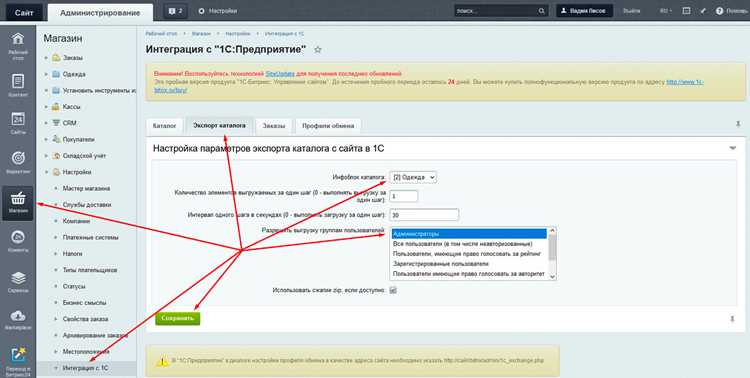
Откройте «Настройки → Настройки продукта → Интеграция с 1С». Включите опцию «Использовать обмен с 1С» и укажите каталог для загрузки файлов (по умолчанию /upload/1c_exchange/).
Создайте отдельного пользователя для интеграции: «Настройки → Пользователи → Добавить пользователя». Назначьте ему роль «Обмен с 1С», установите уникальный логин и сложный пароль, сохраните данные для настройки в 1С.
В блоке «Права доступа» отметьте инфоблоки каталога и заказов, которые должны участвовать в синхронизации. Запрещайте доступ к лишним инфоблокам, чтобы сократить нагрузку.
Задайте параметры импорта: включите обновление остатков, загрузку цен и изображений. При необходимости активируйте «Пошаговый импорт» для больших каталогов, чтобы избежать обрыва соединения.
Проверьте URL обмена. Обычно он имеет вид: https://ваш-домен/bitrix/admin/1c_exchange.php. Сохраните его для указания в настройках 1С.
После сохранения параметров выполните тестовый обмен: выгрузите один товар из 1С и убедитесь, что он появился на сайте с корректными ценами и остатками.
Создание и настройка узла обмена в 1С
Для интеграции с сайтом на Битрикс в 1С необходимо создать отдельный узел обмена. Перейдите в раздел «Администрирование» → «Обмен данными» → «Узлы обмена». Создайте новый элемент, указав тип обмена «Сайт (CommerceML)».
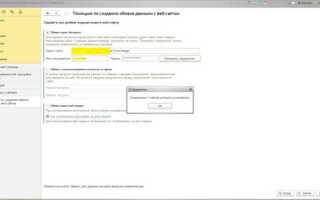
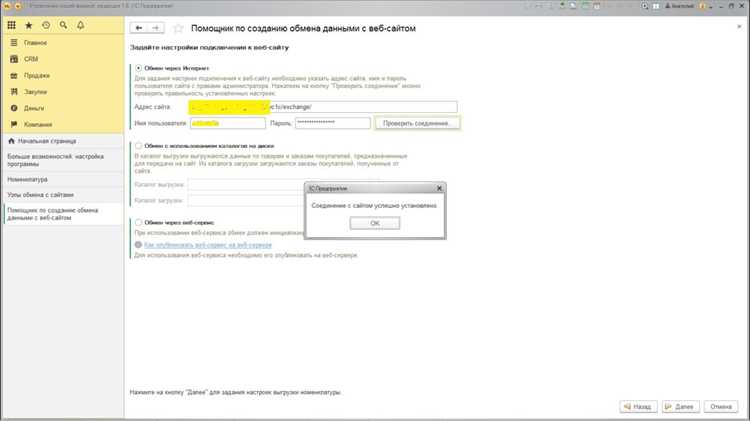
В поле «Адрес» введите URL сайта с указанием каталога /bitrix/admin/1c_exchange.php. Для авторизации используйте логин и пароль пользователя с правами на обмен в Битрикс. Проверьте корректность ввода данных через кнопку «Проверить соединение».
Установите режим «Выгрузка справочников и документов» или «Только выгрузка справочников» в зависимости от задач. Для корректной синхронизации товаров отметьте справочники «Номенклатура», «Контрагенты», а также включите передачу остатков и цен.
В блоке расписания задайте автоматическую периодичность обмена, например, каждые 30 минут. Это позволяет исключить ручной запуск и поддерживать актуальность данных на сайте.
После сохранения узла выполните тестовую выгрузку. Проверьте логи обмена в 1С и в административной панели Битрикс. При обнаружении ошибок уточните права доступа на сервере и корректность настроек каталогов.
Настройка правил выгрузки товаров и цен

В конфигурации 1С в разделе «Администрирование → Обмен данными с сайтом» необходимо выбрать каталог для выгрузки и указать правила отбора номенклатуры. Рекомендуется ограничивать выгрузку только активными товарами с заполненными полями «Артикул», «Единица измерения» и «Цена». Это исключит появление на сайте пустых позиций.
Для цен используется справочник «Типы цен». В настройках обмена указывается соответствие типа цены 1С с типом цены в Битрикс. Например, «Оптовая» в 1С можно сопоставить с «Оптовая» на сайте, а «Розничная» – с «Базовая цена». Если тип не указан, цена не будет выгружена.
Чтобы исключить излишнюю нагрузку на сайт, желательно использовать фильтрацию по группам номенклатуры: выгружать только те группы, которые реально продаются онлайн. Это настраивается через «Отбор по группам» в параметрах обмена.
При наличии нескольких валют следует проверить настройки конвертации: в 1С должна быть активна валюта, совпадающая с валютой на сайте. Несовпадение приведет к ошибкам пересчета.
После сохранения правил выгрузки рекомендуется выполнить тестовую синхронизацию и проверить: корректность структуры каталога, наличие всех ценовых типов и отсутствие дублей номенклатуры.
Организация обмена заказами между 1С и Битрикс
Для корректной синхронизации заказов между 1С и Битрикс необходимо настроить двунаправленный обмен, чтобы информация о заказах, оплате и статусах обновлялась в реальном времени. Основной инструмент – модуль «1С-Битрикс: Интернет-магазин», совместимый с версией 1С:Предприятие 8.3 и выше.
Порядок настройки обмена:
| Этап | Описание | Рекомендации |
|---|---|---|
| 1. Подготовка 1С | Создание отдельной информационной базы для интернет-магазина и настройка справочников контрагентов, номенклатуры и складов. | Использовать уникальные коды для товаров и контрагентов, чтобы избежать дублирования при синхронизации. |
| 2. Настройка веб-сервиса | Развертывание обработчика обмена на стороне Битрикс через REST API или XML/1С обмен. | Обеспечить защищённое соединение (HTTPS), настроить авторизацию по ключам. |
| 3. Настройка правил обмена заказами | Определение, какие статусы заказов будут синхронизироваться, и какие данные передаются: товары, количество, цена, клиентские данные. | Рекомендовано передавать только подтвержденные заказы и статусы «Оплачен», «В обработке», чтобы избежать ошибок при частичной оплате. |
| 4. Тестирование обмена | Проверка передачи тестового заказа, корректность отображения всех полей, соответствие статусов и сумм. | Использовать тестовую базу и проверять совпадение идентификаторов заказов и контрагентов между системами. |
| 5. Автоматизация и расписание | Настройка периодической синхронизации через планировщик задач 1С и агенты Битрикс. | Интервал обмена рекомендуется не более 5 минут для минимизации задержки данных о заказах и оплате. |
При настройке важно учитывать уникальные идентификаторы заказов, чтобы исключить дублирование. В 1С рекомендуется хранить внешний код заказа из Битрикс в поле «Внешний код», а на стороне Битрикс использовать ID 1С в качестве дополнительного свойства заказа.
Для сложных сценариев, например, частичной оплаты или нескольких складов, стоит внедрять обработку ошибок и логирование каждой операции обмена, чтобы при сбое можно было восстановить данные без потери информации о заказах.
Регулярная проверка журналов обмена и корректность сопоставления статусов позволяет поддерживать актуальность данных и минимизировать ошибки при обновлении заказов между системами.
Проверка корректности синхронизации и устранение ошибок

Для проверки синхронизации 1С и Битрикс используйте журнал обмена данных в административной панели Битрикс. Он фиксирует все действия: создание, обновление и удаление элементов каталога. Особое внимание уделяйте ошибкам с кодами 500, 400 и 404 – они указывают на проблемы на стороне сервера или некорректные ссылки.
В 1С откройте обработку «Обмен с сайтом» и проверьте лог выгрузки. Сравните количество переданных документов, товаров и заказов с количеством записей в Битрикс. Несоответствие сигнализирует о пропущенных или дублированных объектах.
При ошибках формата данных убедитесь, что типы полей совпадают: строки не превышают длину, числовые значения и цены соответствуют формату с разделителем «.» для копеек. Проверьте уникальность кодов товаров и ИД элементов, так как дублирующие значения блокируют синхронизацию.
Если обмен прерывается, анализируйте сетевые настройки и таймауты сервера. Для больших объемов данных включайте пакетную передачу, ограничивая размер пакета 50–100 объектов для предотвращения ошибок памяти и таймаута.
Используйте тестовую среду Битрикс для проверки исправлений перед массовой синхронизацией. После исправления ошибок выполните повторный обмен и сверку ключевых параметров: количество товаров, заказов, актуальные цены и остатки. Поддерживайте регулярный аудит логов, чтобы выявлять ошибки на раннем этапе.
Вопрос-ответ:
Какие виды обмена данными между 1С и Битрикс существуют и чем они отличаются?
Существует несколько способов организации обмена: через встроенный модуль «1С-Битрикс: Управление сайтом», через веб-сервисы и с использованием CommerceML. Встроенный модуль подходит для типовых магазинов и автоматизирует синхронизацию товаров, остатков и заказов. Веб-сервисы дают больше гибкости и позволяют настраивать индивидуальные сценарии обмена. CommerceML представляет собой стандарт обмена данными, который используют для массового переноса каталога и заказов, особенно когда требуется интеграция с нестандартными конфигурациями 1С.
Как правильно настроить расписание обмена, чтобы данные на сайте всегда были актуальными?
В Битриксе можно настроить автоматический запуск обмена по расписанию через cron или планировщик заданий в самой 1С. Для этого нужно определить оптимальный интервал обновления товаров и заказов: частый обмен необходим для больших интернет-магазинов с высокой динамикой остатков, реже можно обновлять данные, если изменения происходят незначительно. Важно также убедиться, что в момент выполнения обмена не выполняются другие ресурсоёмкие процессы, чтобы избежать ошибок передачи данных.
Что делать, если при обмене 1С с сайтом появляются ошибки импорта товаров?
Сначала нужно проверить лог обмена, который фиксирует все ошибки и предупреждения. Часто проблема возникает из-за несоответствия структуры данных: например, в 1С отсутствует обязательное поле, или значение не совпадает с требуемым форматом сайта. Решение может включать корректировку конфигурации 1С, добавление недостающих свойств или исправление некорректных значений. После исправления ошибок рекомендуется провести тестовый обмен на небольшом наборе товаров, чтобы убедиться, что проблемы устранены.
Нужно ли учитывать различия версий 1С при подключении к Битриксу?
Да, версии 1С могут отличаться по функциональности и поддержке модулей обмена. Например, устаревшие конфигурации могут не поддерживать современные форматы CommerceML или некоторые типовые обработчики Битрикса. Перед настройкой обмена следует уточнить, какие возможности доступны в вашей версии 1С, и при необходимости обновить платформу или подключить дополнительные модули. Это позволит избежать ошибок передачи данных и обеспечит корректную синхронизацию каталога и заказов.

 Загрузка...