
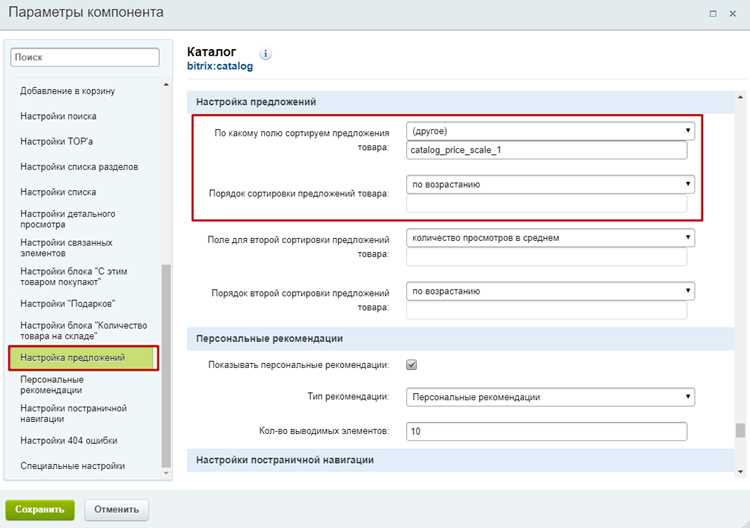
1С Битрикс предоставляет гибкие механизмы для настройки порядка отображения товаров, элементов и других сущностей на сайте. Знание тонкостей этой настройки позволяет существенно повысить удобство пользователя и улучшить конверсии. В этой статье мы подробно рассмотрим ключевые аспекты сортировки и шаги для их настройки.
Основной инструмент для сортировки товаров в 1С Битрикс – это система свойств элементов, которая позволяет устанавливать приоритеты, основанные на данных из базы. Для настройки сортировки необходимо учитывать такие параметры, как дата добавления, цена, популярность, а также custom-свойства товаров, которые могут варьироваться в зависимости от потребностей бизнеса.
Шаг 1: Используйте встроенные поля, такие как Дата, Цена и Рейтинг, чтобы настроить базовую сортировку на страницах каталога. Для этого в административной панели Битрикс откройте раздел «Настройки» и выберите «Настройка отображения товаров». В параметрах «Сортировка по умолчанию» вы можете выбрать несколько вариантов: по возрастанию или убыванию значений.
Шаг 2: Для более сложных вариантов сортировки можно использовать обработчики событий, которые позволят модифицировать логику сортировки по заранее заданным критериям. Например, можно создавать сортировки по категориям или приоритету товарных позиций, учитывая их статус (в наличии, распродажа и т.д.).
Также важным элементом настройки является интеграция с фильтрами. В комбинации с фильтрами, сортировка товаров становится мощным инструментом для повышения точности поиска и ускорения работы с каталогом. Правильная настройка фильтрации и сортировки помогает пользователю быстро найти нужный товар, а вам – оптимизировать продажи.
Как создать собственную сортировку товаров в 1С Битрикс?
Шаг 1: Определение параметров сортировки
Первоначально необходимо решить, по каким критериям будет происходить сортировка. Это может быть сортировка по цене, по дате добавления, по популярности или по любому пользовательскому свойству товара. Для этого в интерфейсе 1С Битрикс можно задать собственные поля инфоблока, которые будут использоваться для сортировки.
- Если требуется сортировка по цене, добавьте поле с типом «Число» и укажите его в качестве параметра сортировки.
- Для сортировки по дате используйте стандартное поле «Дата создания» или создайте дополнительное поле типа «Дата».
- Если сортировка должна зависеть от популярности товара, используйте счетчик просмотров или рейтинг товара, который также можно интегрировать в систему.
Шаг 2: Создание кастомного компонента сортировки
- Перейдите в папку с компонентами и создайте новый файл, например, custom_sort.php.
- Определите массив параметров, которые будут использоваться для сортировки. Это можно сделать через массив
$arParams. - Напишите логику, которая будет передавать параметры сортировки в запрос к базе данных. Например, для сортировки по цене это может быть следующая строка:
$arSort = array('PROPERTY_PRICE' => 'ASC');
$APPLICATION->IncludeComponent("bitrix:catalog.section", ".default", $arParams, false, array("SORT" => $arSort));
$sortField = $_GET['sort'] ?: 'name'; // По умолчанию сортировка по имени
$sortOrder = $_GET['order'] ?: 'asc'; // По умолчанию сортировка по возрастанию
После этого в запросе на выборку товаров из базы данных добавьте параметры сортировки:
$arFilter = array(
'IBLOCK_ID' => $arParams['IBLOCK_ID'],
'ACTIVE' => 'Y',
'SORT' => $sortField . ' ' . $sortOrder
);
Шаг 4: Добавление пользовательского интерфейса сортировки
Для удобства пользователей можно добавить блок с возможностью выбора сортировки на странице каталога. Это можно сделать с помощью простых выпадающих списков или радиокнопок, которые будут изменять параметры сортировки при клике:
Шаг 5: Тестирование и оптимизация
После настройки сортировки необходимо протестировать функционал, проверив, что товары корректно отображаются в соответствии с выбранным параметром сортировки. Также стоит обратить внимание на производительность сайта, особенно если количество товаров в каталоге большое. В таких случаях можно применить кэширование запросов, чтобы снизить нагрузку на сервер.
Используя эти шаги, вы сможете настроить собственную сортировку товаров в 1С Битрикс, что повысит удобство навигации по сайту для пользователей и улучшит общую эффективность работы с каталогом.
Использование стандартных методов сортировки в каталоге
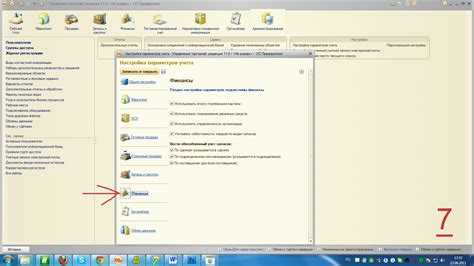
В 1С-Битрикс существует несколько стандартных способов сортировки товаров в каталоге, которые могут существенно упростить настройку и оптимизацию работы сайта. Рассмотрим основные из них и когда их стоит применять.
Стандартные методы сортировки включают сортировку по полям каталога, таким как цена, дата добавления, рейтинг и другие. Наиболее популярными являются следующие:
| Метод сортировки | Описание | Когда использовать |
|---|---|---|
| Сортировка по цене | Товары сортируются от самой низкой до самой высокой цены или наоборот. | Используется в категориях товаров с ярко выраженной ценовой сегментацией. |
| Сортировка по дате добавления | Товары сортируются по времени их добавления на сайт. | Подходит для новинок или акций, когда нужно показать наиболее новые товары. |
| Сортировка по популярности | Товары сортируются на основе их популярности, которая определяется по количеству просмотров или покупок. | Применяется для категорий, где требуется выделить наиболее востребованные товары. |
| Сортировка по рейтингу | Товары сортируются по среднему рейтингу, поставленному пользователями. | Используется в категориях с обзорами и отзывами. |
Чтобы применить стандартную сортировку, в административной панели 1С-Битрикс необходимо выбрать соответствующий метод в настройках модуля «Каталог». Для этого в разделе «Настройки» в блоке «Сортировка» выбираются необходимые поля. Важно помнить, что сортировка по полям, таким как цена или дата, может быть выполнена в обе стороны (по возрастанию и по убыванию), что позволяет гибко настроить отображение товаров на сайте.
Дополнительно, в 1С-Битрикс можно использовать комбинированную сортировку, когда элементы сортируются по нескольким признакам одновременно. Например, сначала товары сортируются по категории, затем по цене, а в рамках каждой категории – по рейтингу.
Также стоит учитывать, что для корректной работы сортировки необходимо правильно настроить индексы базы данных. Это обеспечит быструю обработку запросов, особенно если в каталоге много товаров. Рекомендуется регулярно обновлять индексы и следить за их состоянием через административную панель.
Для более точной настройки и адаптации под конкретные потребности бизнеса можно использовать дополнительные фильтры и поля, такие как производитель, наличие на складе, и т.д. Эти параметры помогают создавать гибкие и адаптированные под пользователя способы сортировки товаров, улучшая опыт покупателя.
Как настроить сортировку по нескольким полям одновременно?
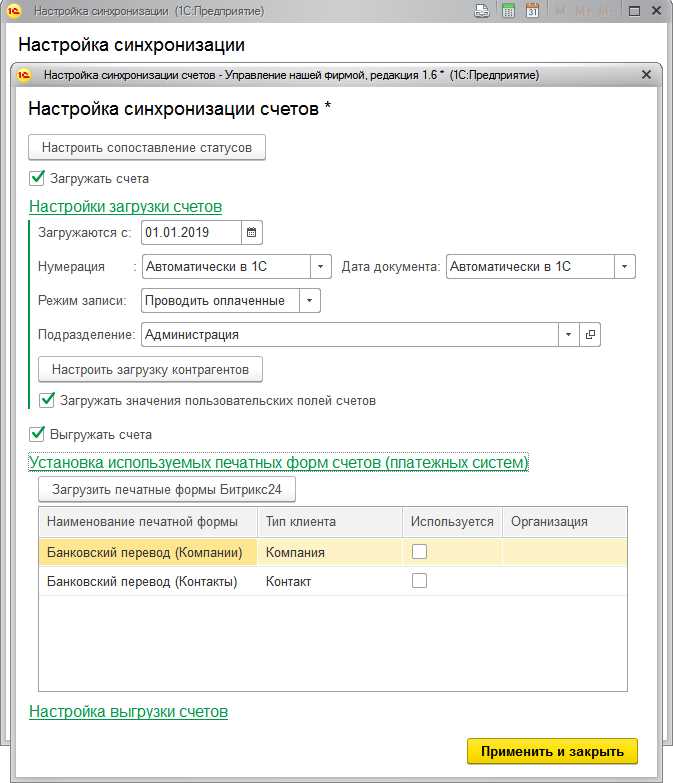
2. В поле «Сортировка» укажите список полей, по которым будет производиться сортировка. Можно указать несколько параметров, разделив их через запятую. Например, если нужно сортировать сначала по цене, а затем по дате добавления, нужно прописать следующие параметры: `PROPERTY_PRICE, DATE_CREATE`.
3. Важно учитывать направление сортировки для каждого поля. Направление указывается с помощью параметра «Направление» (ASC – по возрастанию, DESC – по убыванию). Пример: `PROPERTY_PRICE ASC, DATE_CREATE DESC` означает, что сначала будет происходить сортировка по цене по возрастанию, а затем по дате создания по убыванию.
4. Для использования нестандартных полей сортировки, таких как пользовательские свойства, необходимо указать корректные идентификаторы полей. Например, если поле «Цена» имеет идентификатор `PROPERTY_PRICE`, его можно использовать в качестве первого критерия сортировки.
5. При использовании нескольких полей сортировки стоит учитывать производительность. Если сортировка выполняется по полям, которые не индексируются, это может снизить скорость работы сайта. Для повышения производительности рекомендуется индексировать часто используемые поля.
6. Чтобы сделать сортировку более гибкой, можно добавить параметр «Сортировка по умолчанию», который будет определять порядок сортировки при первом обращении пользователя к каталогу или списку элементов. Это обеспечит удобство и предсказуемость для конечных пользователей.
7. Дополнительно, можно создать выпадающий список или фильтр для выбора пользователя сортировки, что позволит ему самостоятельно выбирать критерии, например, сортировка по цене, популярности или новизне.
8. В случае использования сложных фильтров или комбинаций полей сортировки, рекомендуется внимательно протестировать работу компонента на разных данных, чтобы избежать некорректного отображения товаров или элементов в каталоге.
Настройка сортировки для элементов инфоблоков в 1С Битрикс
Для эффективной работы с инфоблоками в 1С Битрикс важно правильно настроить сортировку элементов, чтобы пользователи могли быстро находить нужные товары или информацию. В системе предусмотрены несколько способов сортировки, которые могут быть использованы в зависимости от задач.
Основная настройка сортировки элементов инфоблоков выполняется через административный интерфейс. Для этого необходимо открыть раздел «Инфоблоки» в настройках 1С Битрикс, выбрать нужный инфоблок и перейти в раздел «Сортировка». Здесь можно определить поле для сортировки, а также порядок (по возрастанию или убыванию).
Для сортировки элементов по умолчанию используется поле «ID» или «Дата добавления». Однако часто требуется настроить более гибкие варианты сортировки, например, по цене, алфавиту или популярности. Для этого потребуется создать пользовательские свойства, такие как «Цена», «Популярность» и т.д., и задать для них соответствующие типы данных.
Чтобы установить сортировку по пользовательским полям, необходимо:
- В разделе «Свойства инфоблока» создать новое свойство с нужным типом данных (например, «Число» для цены или «Строка» для названия).
Также, если требуется дополнительная настройка порядка отображения, можно использовать специальные фильтры для сортировки по нескольким параметрам сразу. Это поможет организовать более точную и гибкую фильтрацию товаров и элементов на сайте.
Для реализации динамической сортировки, которая будет изменяться в зависимости от выбора пользователя, можно интегрировать с компонентами фильтров. Например, при добавлении блока с фильтром по цене или характеристикам товаров, сортировка будет изменяться автоматически, что улучшит пользовательский опыт.
Кроме того, не забывайте о кэшировании при использовании сложных сортировок, так как это может значительно ускорить загрузку страницы с большими объемами данных.
Использование правильных инструментов и методов сортировки значительно улучшает взаимодействие пользователей с сайтом, а также оптимизирует работу системы управления контентом.
Как изменить порядок сортировки товаров через административную панель?
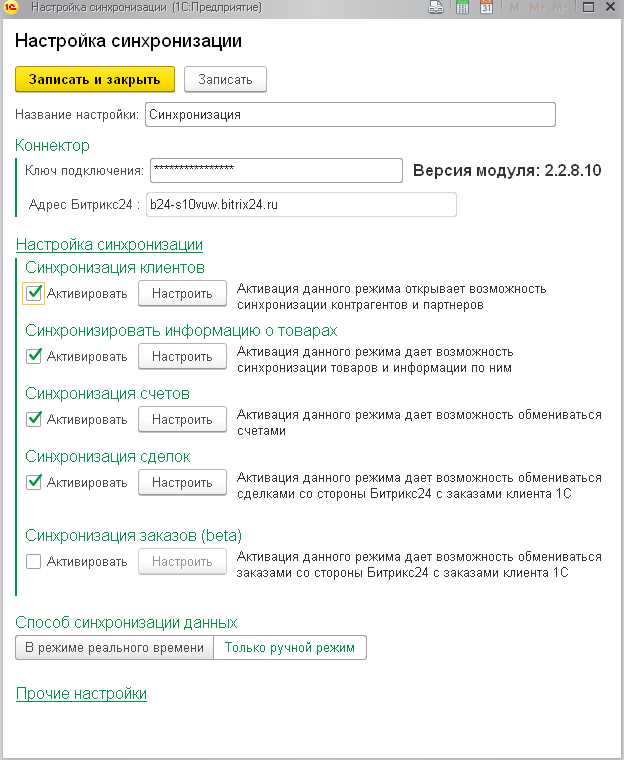
Для изменения порядка сортировки товаров в 1С Битрикс через административную панель выполните следующие шаги:
1. Перейдите в раздел «Товары» через административное меню. Это можно сделать через вкладку «Контент» или «Магазин» в зависимости от настроек вашей системы.
2. В открывшемся списке товаров откройте список конкретной группы товаров, сортировка которых требует изменений.
3. Для изменения порядка сортировки, найдите столбец «Сортировка» (он обычно находится рядом с названием товара). Это поле отвечает за то, в каком порядке товары будут отображаться на сайте.
4. Чтобы изменить порядок, введите числовое значение в поле «Сортировка». Чем меньше значение, тем выше товар будет располагаться в списке. Значение 1 означает самый верхний порядок, 10 – следующий и так далее. Если необходимо, можно использовать отрицательные значения для товаров, которые должны идти после товаров с положительными значениями сортировки.
5. Если товары сортируются по несколько критериям (например, по цене или по популярности), то следует учитывать, что в 1С Битрикс система сортировки может быть комбинированной. Например, сначала будет учитываться поле «Сортировка», а затем дополнительные параметры, такие как наличие или рейтинг товара.
6. Для применения изменений, не забудьте сохранить изменения, нажав на кнопку «Сохранить» внизу страницы. Изменения вступят в силу сразу после обновления страницы.
7. Для массовой настройки сортировки товаров, используйте функцию массового редактирования. Для этого выберите несколько товаров в списке, откройте меню массовых действий и выберите пункт «Изменить сортировку». Введите нужное значение для всех выбранных товаров и подтвердите изменения.
8. В случае, если вам нужно настроить сортировку товаров для конкретной категории или раздела, убедитесь, что в настройках категории указаны правильные параметры сортировки. Для этого откройте настройки категории и выберите метод сортировки (по умолчанию это может быть «по возрастанию», «по убыванию» или «по рейтингу»).
Использование API для кастомной сортировки элементов
Для реализации кастомной сортировки товаров и элементов в 1С Битрикс можно использовать API, предоставляемое системой. Это позволяет гибко настраивать порядок отображения контента, выходя за пределы стандартных методов сортировки. Рассмотрим несколько способов интеграции кастомной логики сортировки через API.
1. Для начала, важно использовать метод CIBlockElement::GetList, который позволяет получить список элементов инфоблока с возможностью кастомизации сортировки. Этот метод принимает параметры, определяющие сортировку. Например, можно передать массив с пользовательскими критериями:
$elements = CIBlockElement::GetList(
array('PROPERTY_CUSTOM_SORT' => 'ASC'), // Параметр сортировки по пользовательскому свойству
array('IBLOCK_ID' => $iblockId),
false,
false,
array('ID', 'NAME', 'PROPERTY_CUSTOM_SORT')
);
2. Для реализации кастомной логики сортировки, например, по специальным условиям или внешним данным, можно воспользоваться фильтрацией элементов перед сортировкой. В таких случаях часто применяется пользовательская функция сортировки, которая принимает два элемента и возвращает результат сравнения:
function customSort($a, $b) {
if ($a['PROPERTY_CUSTOM_SORT'] == $b['PROPERTY_CUSTOM_SORT']) {
return 0;
}
return ($a['PROPERTY_CUSTOM_SORT'] < $b['PROPERTY_CUSTOM_SORT']) ? -1 : 1;
}
usort($elements, 'customSort');
3. Важно учитывать, что в случае использования кастомной сортировки с большим количеством элементов или сложной логикой, производительность может снизиться. Рекомендуется использовать кэширование результатов или хранить сортированные данные в отдельных полях инфоблока, чтобы избежать повторных расчетов.
4. Для реализации динамической сортировки на стороне пользователя, можно использовать JavaScript и передавать параметры сортировки через запросы к серверу. Битрикс предоставляет методы для работы с REST API, что позволяет интегрировать кастомные решения с внешними системами. Например:
BX.ajax.runComponentAction('bitrix:catalog.section', 'sort', {
mode: 'class',
data: {sort_field: 'PROPERTY_CUSTOM_SORT', sort_order: 'ASC'}
});
5. Использование таких инструментов, как очередь заданий или регулярное обновление данных через cron, позволяет минимизировать нагрузку на систему при изменении данных или сортировке больших объемов информации.
6. Для продвинутых решений можно реализовать кастомную сортировку через обработчики событий, например, при добавлении или изменении элементов в инфоблоке, что обеспечит автоматическую корректировку порядка без необходимости вручную инициировать сортировку каждый раз.
Применяя эти методы, можно значительно улучшить гибкость и производительность процесса сортировки товаров и элементов в 1С Битрикс, адаптируя его под специфические требования бизнеса.
Как задать динамическую сортировку в зависимости от характеристик товара?

Для реализации динамической сортировки товаров в интернет-магазине на платформе 1С Битрикс в зависимости от характеристик, необходимо выполнить несколько шагов, которые обеспечат корректную работу системы. Такой подход позволяет изменять порядок товаров без необходимости вручную обновлять страницы или базы данных.
Основной принцип заключается в том, чтобы сортировка товаров производилась на основе значений их характеристик, которые могут изменяться в зависимости от фильтров или запросов пользователя. Для этого используются стандартные механизмы Битрикса, такие как компоненты, фильтры и запросы к базе данных.
Шаги для настройки динамической сортировки:
- Настройка пользовательских характеристик товара
Перейдите в раздел "Товары" в админ-панели и создайте необходимые пользовательские свойства для товаров. Эти свойства будут использоваться для сортировки, например, «Цена», «Цвет», «Размер» и т. д. Убедитесь, что эти свойства указаны в карточке товара и доступны для фильтрации.
- Создание и настройка фильтров
Включите фильтры для товаров, чтобы пользователь мог выбирать характеристики для сортировки. В Битриксе фильтры реализуются с помощью компонентаbitrix:catalog.filter. Убедитесь, что фильтры привязаны к правильным характеристикам товаров. - Использование параметров сортировки
В компоненте каталогаbitrix:catalog.sectionможно задать параметры сортировки через атрибутsort. Для этого используйте стандартные поля для сортировки, такие какsort_by, и указывайте характеристики, по которым будет происходить сортировка (например, сортировка по цене, новизне, рейтингу). - Оптимизация запросов
- Добавление скриптов для динамической сортировки
Для более гибкой и динамичной сортировки используйте JavaScript и AJAX. Подключите обработчик событий, который будет отслеживать изменения в фильтре и автоматически перезагружать товары на странице без перезагрузки всей страницы. Пример кода с использованием AJAX для сортировки:
$(document).on('change', '#sort_filter', function() { var sortParam = $(this).val(); $.ajax({ url: '/catalog/', data: { sort: sortParam }, success: function(response) { $('#catalog-list').html(response); } }); }); - Обработка пользовательских запросов на сервере
Для того, чтобы запросы на сервер корректно учитывали динамическую сортировку по характеристикам, нужно в коде компонентаbitrix:catalog.sectionобрабатывать входящие параметры сортировки, передаваемые через URL или AJAX-запросы. Пример использования фильтров в запросах:$arSelect = Array("ID", "NAME", "PROPERTY_COLOR", "PROPERTY_SIZE"); $arFilter = Array("IBLOCK_ID"=>IntVal($iblock_id), "ACTIVE"=>"Y", "PROPERTY_COLOR"=>$color_filter); $res = CIBlockElement::GetList(Array($sort_field => $sort_direction), $arFilter, false, false, $arSelect);
С помощью этих шагов можно настроить гибкую и динамичную сортировку товаров на платформе 1С Битрикс в зависимости от характеристик товара, улучшив пользовательский опыт и повысив конверсию интернет-магазина.
Ошибки при настройке сортировки товаров и как их избежать
Ошибка 1: Несоответствие типов данных при сортировке. Одна из распространенных ошибок – попытка сортировать товары по неинициализированным или несоответствующим полям (например, по строкам вместо числовых значений). Это приводит к некорректному отображению товаров на сайте. Чтобы избежать ошибки, убедитесь, что тип данных для каждого поля, используемого для сортировки, соответствует его содержимому. Например, если сортировка предполагает использование цены, убедитесь, что это числовое поле, а не строка.
Ошибка 2: Неправильная настройка приоритетов сортировки. В Битрикс есть возможность сортировать товары по нескольким полям одновременно. Если приоритеты сортировки установлены неправильно, товары могут отображаться не в том порядке, который ожидает пользователь. Например, если цена имеет приоритет выше, чем дата добавления, то товары, новые по дате, могут оказываться ниже товаров с более низкой ценой. Чтобы избежать такой ошибки, правильно настраивайте приоритеты и учитывайте бизнес-логику.
Ошибка 3: Невозможность работы с большим количеством товаров. При неправильной настройке индексации и кеширования сортировка больших каталогов может стать очень медленной, что снизит производительность сайта. Рекомендуется использовать кеширование для сортировки и регулярно обновлять индексы, чтобы избежать перегрузки сервера при выполнении запросов сортировки.
Ошибка 4: Использование некорректных или пустых значений в пользовательских полях. Когда для сортировки используются нестандартные пользовательские поля, важно обеспечить правильность и полноту данных. Если данные отсутствуют или заполнены некорректно, это приведет к сбоям в сортировке. Для предотвращения ошибок рекомендуется использовать только проверенные и заполненные поля для сортировки.
Ошибка 5: Неправильная настройка сортировки для разных разделов. В Битрикс часто используются различные шаблоны и правила сортировки для разных категорий товаров. Без правильной настройки может возникнуть несоответствие отображаемых товаров в разных разделах сайта. Для предотвращения ошибки тщательно проверяйте настройки для каждого раздела и убедитесь, что порядок сортировки соответствует ожиданиям пользователей.
Ошибка 6: Игнорирование локализации. Когда сайт имеет несколько языковых версий, важно учитывать, что порядок сортировки может зависеть от локали. Например, сортировка может отличаться для русскоязычной и англоязычной версии сайта из-за различий в алфавитах или формата дат. Чтобы избежать таких ошибок, настройте сортировку с учетом специфики локализации, проверяя отображение на всех языковых версиях.
Ошибка 7: Отсутствие тестирования после изменений. После внедрения настроек сортировки часто забывают протестировать их на всех типах товаров и в разных сценариях. Это может привести к тому, что часть товаров не будет отображаться должным образом или их порядок будет нарушен. Рекомендуется регулярно тестировать работу сортировки на реальных данных и в разных ситуациях, чтобы убедиться в ее корректности.
Вопрос-ответ:
Как настроить сортировку товаров на сайте в 1С Битрикс?
Для настройки сортировки товаров в 1С Битрикс нужно зайти в административную панель, выбрать раздел «Товары» и перейти в настройки каталога. Здесь можно задать различные параметры сортировки, такие как по цене, по популярности, по новизне и по рейтингу. Также можно настроить дополнительные фильтры и сортировку с использованием пользовательских свойств товара. Это позволит пользователям на сайте быстрее находить нужные товары, а вам — улучшить работу магазина.
Как изменить порядок отображения товаров в разделе каталога в 1С Битрикс?
Для изменения порядка отображения товаров необходимо настроить параметры сортировки в административной панели. Зайдите в раздел «Контент» → «Товары» и выберите нужную категорию. В настройках категории можно выбрать сортировку по различным критериям, например, по алфавиту, по цене или по дате добавления. Вы также можете вручную задать порядок товаров, перетаскивая их в нужном порядке. После сохранения изменений товары будут отображаться согласно заданной настройке.
Какие существуют способы сортировки элементов на сайте в 1С Битрикс?
В 1С Битрикс можно настроить сортировку элементов по нескольким параметрам: по алфавиту, по цене, по популярности, по дате добавления, по количеству просмотров и так далее. Для этого необходимо использовать настройки инфоблоков. В разделе «Настройки» инфоблока вы можете задать тип сортировки для каждой страницы или категории. Также для более точной настройки можно подключить дополнительные модули или использовать пользовательские свойства элементов.
Как добавить возможность сортировки товаров по рейтингу в 1С Битрикс?
Чтобы добавить сортировку товаров по рейтингу, нужно настроить соответствующие свойства товара в админке. Создайте новое свойство для товаров типа «Рейтинг», которое будет использоваться для сортировки. После этого в настройках компонента каталога выберите это свойство для сортировки. В результате пользователи смогут сортировать товары по рейтингу, что повысит удобство поиска товаров с хорошими отзывами или высоким качеством.

 Загрузка...


