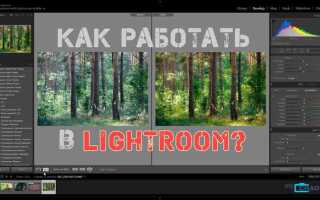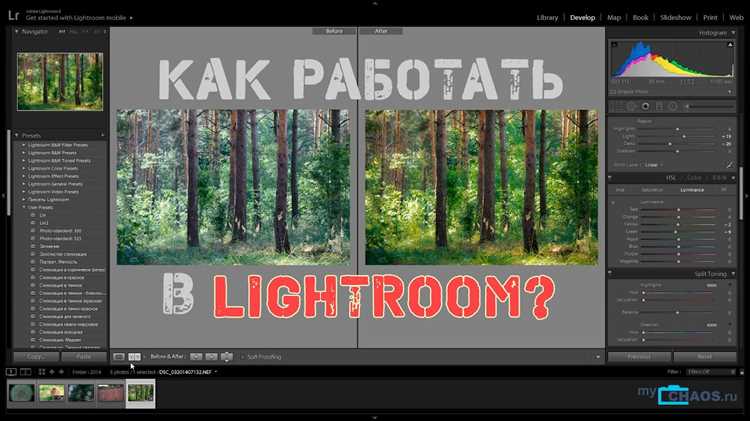
Lightroom позволяет применять настройки к группе фотографий за один цикл работы. Функция синхронизации параметров облегчает обработку серий снимков, сделанных в одинаковых условиях, например, при свадебной съемке или фотосессии на улице. С помощью панели «Copy/Paste Settings» можно перенести экспозицию, баланс белого и кривые тонов между выбранными изображениями без потери точности.
Для эффективной пакетной обработки рекомендуется сначала выделить все файлы, требующие одинаковой коррекции, и применить базовую настройку к эталонной фотографии. После этого активируйте Sync Settings и отметьте только те параметры, которые действительно должны копироваться: экспозиция, контраст, насыщенность и корректировки локальных инструментов. Это предотвращает случайное изменение тональных нюансов и сохраняет индивидуальность снимков.
Использование пресетов при обработке нескольких фото позволяет ускорить рабочий процесс на 30–50%, особенно если речь идет о сериях с одинаковым освещением. Lightroom поддерживает создание собственных пресетов для повторяющихся условий съемки, что позволяет сразу применять оптимальные настройки без ручной корректировки каждого кадра. Кроме того, интеграция с Smart Previews обеспечивает возможность работать с RAW-файлами без нагрузки на систему, ускоряя синхронизацию и экспорт.
Импорт серии изображений для пакетной обработки
Для пакетной обработки в Lightroom оптимально использовать модуль Library. Начните с выбора File → Import Photos and Video. В открывшемся окне укажите папку с изображениями или подключенную карту памяти. Для ускорения работы рекомендуется отключить предварительный просмотр в высоком разрешении, если это не требуется для точной оценки деталей.
При импорте активируйте опцию Build Smart Previews, чтобы Lightroom создавал легкие копии изображений. Это позволяет применять корректировки и экспортировать файлы без обращения к оригиналам, экономя время при пакетной обработке больших серий.
Используйте панель Apply During Import для автоматического применения Develop Presets или Metadata Templates. Например, можно сразу добавить корректировку баланса белого или базовую кривую экспозиции, что сокращает последующую ручную работу.
Для точного контроля над серией рекомендуется включить File Renaming с шаблоном, содержащим дату и порядковый номер. Это упрощает сортировку и дальнейшую работу с файлами, особенно при импорте сотен изображений одновременно.
После завершения настройки параметров нажмите Import. Lightroom создаст каталог изображений с возможностью мгновенного применения пакетных изменений через Sync Settings или Auto Sync, обеспечивая однородность обработки всей серии.
Применение пресетов ко всем выбранным фото
В Lightroom выделите все изображения, к которым необходимо применить одинаковую корректировку, удерживая Ctrl (Cmd на Mac) и кликая по миниатюрам. После выбора перейдите в модуль «Разработка».
На панели пресетов выберите нужный набор или отдельный пресет. Чтобы изменения применились ко всем выделенным фото, используйте команду «Синхронизировать» (Sync) в нижней части правой панели. В открывшемся окне отметьте конкретные параметры, которые должны быть синхронизированы: экспозиция, контраст, цветовой баланс, резкость и другие.
Для ускорения работы можно включить опцию «Автосинхронизация» (Auto Sync), тогда все корректировки, внесённые в активное фото, автоматически будут применяться ко всем выбранным. При этом следует тщательно проверять результаты на нескольких изображениях, чтобы избежать нежеланных пересветов или цветовых искажений.
Если необходимо применить один и тот же пресет ко многим фотографиям в библиотеке без перехода в модуль «Разработка», используйте режим «Импорт» с галочкой «Apply During Import» и выберите пресет. Этот способ особенно эффективен при работе с партиями более 100 фото.
После применения пресета рекомендуется сохранить его как новый предустановленный набор только с необходимыми параметрами. Это позволяет повторно использовать пресет без риска затронуть ненужные настройки других серий снимков.
Синхронизация настроек экспозиции и цветокоррекции
В Lightroom для одновременной обработки нескольких снимков используется функция синхронизации настроек. После корректировки экспозиции на эталонной фотографии можно выделить все нужные кадры и нажать кнопку Sync или сочетание клавиш Ctrl+Shift+S (Windows) / Cmd+Shift+S (Mac). В открывшемся окне выбираются конкретные параметры для синхронизации: экспозиция, контраст, светлые и тёмные участки, насыщенность и баланс белого.
Для точной передачи цветокоррекции рекомендуется включать Тоны (Highlights, Shadows, Whites, Blacks) и Цветовую температуру (Temp, Tint). Если кадры сняты при разном освещении, лучше использовать Авто синхронизацию экспозиции, чтобы Lightroom автоматически подстроил яркость каждого фото, сохранив общую цветовую гамму.
При работе с сериями кадров в формате RAW важно учитывать, что небольшие различия в освещении могут требовать локальной коррекции после массовой синхронизации. В таких случаях применяется инструмент Adjustment Brush или Graduated Filter для локальной корректировки света и цвета.
Для ускорения работы с большими сериями рекомендуется создавать предустановки (Presets) на основе оптимальной экспозиции и цветокоррекции. Их можно применять к целым каталогам, а затем корректировать отдельные снимки только в случае существенных отличий в освещении.
Контроль синхронизации упрощает поддержание единообразного визуального стиля и сокращает время обработки серий, при этом сохраняя возможность точечной доработки ключевых участков снимка.
Использование функции «Auto Sync» для мгновенных изменений
Функция Auto Sync позволяет одновременно применять корректировки к нескольким выбранным фото в модуле Develop. Она активируется переключателем рядом с кнопкой Sync. При включении Auto Sync все ползунки изменений, включая экспозицию, баланс белого, контраст и кривые, обновляют все выделенные изображения одновременно.
Чтобы использовать Auto Sync эффективно:
- Выберите несколько фото в Filmstrip с помощью Ctrl/Shift (Cmd/Shift на Mac).
- Переключите кнопку Sync на Auto Sync – индикатор станет зеленым.
- Применяйте корректировки через панели Basic, Tone Curve или HSL. Изменения сразу отражаются на всех выбранных снимках.
- Для точной коррекции отдельных фото временно отключайте Auto Sync и вносите изменения вручную.
Рекомендации для ускорения работы:
- Начните с глобальных настроек: экспозиция, контраст, баланс белого.
- Далее корректируйте локальные изменения через маски и кисти отдельно для каждого фото.
- Используйте комбинацию Auto Sync и Presets: сначала примените пресет ко всем фото, затем тонко настройте с помощью Auto Sync.
- Сохраняйте последовательность работы: сначала свет и цвет, затем детали и резкость.
Auto Sync ускоряет обработку серий снимков с одинаковыми условиями съемки, исключая повторное ручное редактирование каждого кадра. Важно контролировать выделение, чтобы изменения не затронули случайные фото.
Создание и сохранение пользовательских пресетов для серий
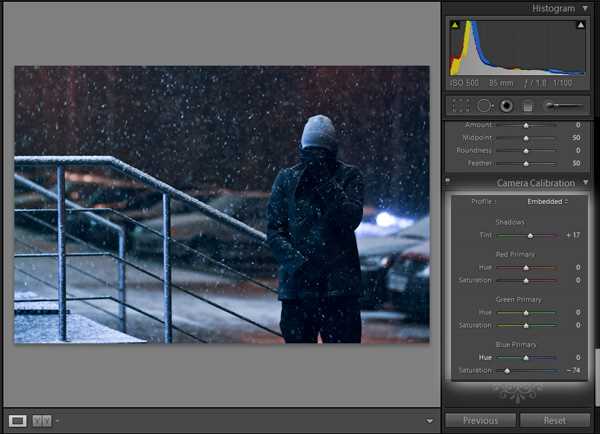
В Lightroom пользовательские пресеты позволяют применять единообразные настройки к группе снимков. Чтобы создать пресет, откройте панель «Develop» и настройте параметры экспозиции, контраста, баланса белого, тоновых кривых и цветовой коррекции. Не включайте корректировки, которые зависят от индивидуальных особенностей кадра, например локальные корректировки или резкость деталей.
После настройки всех параметров нажмите «Create Preset» в левой панели. В открывшемся окне задайте имя пресета и выберите категорию. Для серий снимков удобно создавать отдельную категорию с названием проекта или темы, чтобы быстро находить нужные пресеты.
В окне создания пресета отметьте только те параметры, которые должны применяться ко всем фото серии. Например, можно исключить настройки обрезки и локальные корректировки, чтобы сохранить индивидуальность каждого кадра. Сохранение полного набора настроек может привести к необходимости ручной корректировки на каждом фото.
После создания пресета его можно применять к серии снимков одновременно через режим «Sync». Выделите все фото серии, примените пресет к одному изображению и нажмите «Sync». В открывшемся меню отметьте параметры, которые требуется синхронизировать. Это ускоряет работу и обеспечивает единообразие обработки.
Регулярно сохраняйте пресеты на внешнем носителе или в облачном хранилище Lightroom. Это позволяет использовать их на разных устройствах и защищает от случайной потери настроек. При обновлении Lightroom новые версии программы сохраняют совместимость с существующими пресетами, если они не используют устаревшие инструменты.
Коррекция геометрии и кадрирование группы снимков
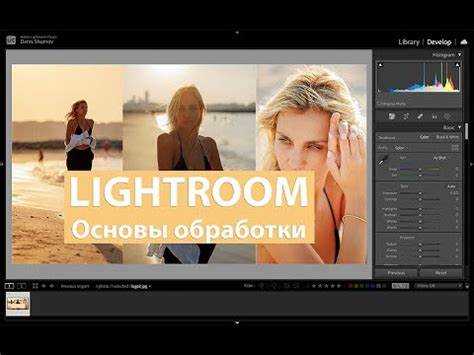
Для одновременной работы с несколькими изображениями в Lightroom используется модуль «Библиотека» или «Разработка» с функцией синхронизации настроек. Коррекция геометрии и кадрирование выполняются через панель «Обработка» и инструмент «Линейка».
Пошаговый процесс:
- Выберите группу изображений в режиме Grid или Filmstrip.
- Откройте одно изображение для точной настройки перспективы.
- Используйте Transform для исправления искажений:
- Auto – быстрый расчет перспективы по ключевым линиям;
- Guided – установка направляющих для точной корректировки горизонта и вертикалей;
- Vertical/Full – корректировка только вертикали или полной перспективы.
- Примените кадрирование через панель Crop Overlay:
- Синхронизируйте соотношение сторон между всеми изображениями;
- Используйте сетку Rule of Thirds или Grid для выравнивания элементов;
- Для архитектурных снимков задайте горизонт точно по линии горизонта.
- Нажмите Sync и отметьте Transform и Crop для применения к выбранной группе.
Рекомендации:
- Всегда проверяйте крайние точки кадра после синхронизации – автоматические трансформации могут обрезать детали.
- Для серий с одинаковой композицией используйте один эталонный кадр для точной корректировки геометрии.
- Сохраняйте исходные пропорции, чтобы избежать растяжения объектов.
- Комбинируйте инструмент Guided Transform с ручным кадрированием для максимальной точности.
Массовая настройка резкости и шумоподавления
Для обработки нескольких фото одновременно в Lightroom используйте модуль Develop и панель «Detail». Выделите все изображения в библиотеке или в режиме Filmstrip, затем примените настройки к первому фото. В разделе «Sharpening» оптимальная структура: Amount 40–70, Radius 0,8–1,2 px, Detail 25–50, Masking 50–70 для портретов и 0–30 для пейзажей с множеством текстур.
Для шумоподавления переходите в подраздел «Noise Reduction». Luminance обычно устанавливают в диапазоне 20–50 для снимков ISO 800–1600, Detail 50–70, Contrast 0–15. Color Noise чаще всего требует значения 25–50, Detail 50–75. Эти параметры сохраняют детали, минимизируя зернистость.
Чтобы применить настройки к группе фотографий, используйте кнопку «Sync» или сочетание Ctrl+Shift+S / Cmd+Shift+S. В появившемся окне отметьте только «Sharpening» и «Noise Reduction», исключив остальные параметры, чтобы не изменить экспозицию и цветокоррекцию. После синхронизации Lightroom автоматически применит выбранные значения ко всем выделенным снимкам.
Для больших серий снимков с разной освещенностью рекомендуется сначала настроить один «эталонный» кадр, затем применить авто-маскирование резкости и корректировать шумоподавление по диапазонам ISO. Это позволяет снизить риск потери деталей на высоких ISO и избежать чрезмерного размытия на тенях и светах.
Экспорт и сохранение обработанных файлов с одинаковыми параметрами
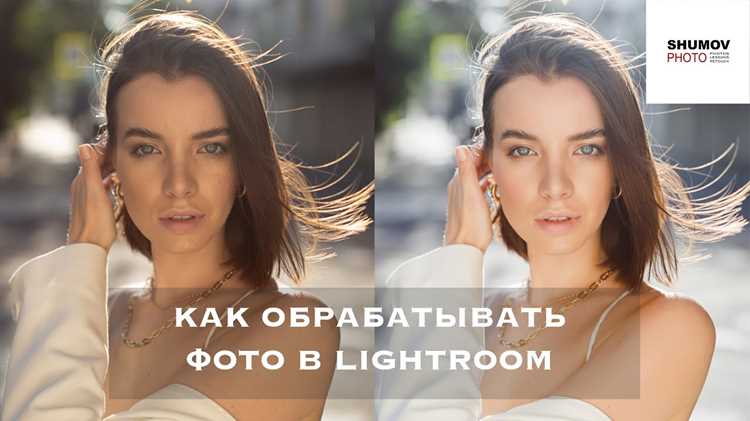
После завершения пакетной обработки в Lightroom важно стандартизировать экспорт для всех файлов. Для этого выберите все нужные изображения и нажмите File → Export. В открывшемся окне можно задать точные параметры для сохранения.
Рекомендуется настроить следующие опции:
| Параметр | Рекомендации |
|---|---|
| Формат файла | JPEG для веб и печати, TIFF для дальнейшей работы в графических редакторах |
| Качество | Для JPEG 80–100%, для TIFF – без сжатия |
| Разрешение | 300 ppi для печати, 72 ppi для веб |
| Цветовое пространство | sRGB для публикации онлайн, AdobeRGB или ProPhoto для печати |
| Имя файла | Используйте последовательную нумерацию или шаблон {Date}_{Sequence} |
| Папка назначения | Выберите отдельную папку для экспортированных файлов, чтобы избежать путаницы |
| Метаданные | Сохранять все или только авторские данные, в зависимости от необходимости |
| Водяной знак | При необходимости применяйте один шаблон ко всем файлам |
Для ускорения повторных экспортов создайте предустановку с выбранными параметрами. Она позволяет в один клик экспортировать новые серии снимков с идентичными настройками, сохраняя структуру имен и разрешение. При работе с большими объемами изображений включите опцию автоматической подгонки под размер и масштабирование по длинной стороне, чтобы все файлы соответствовали заданным параметрам без ручного редактирования.
Контроль над форматами, качеством и цветовым пространством обеспечивает единообразие для публикации, печати и архивации. Использование предустановок исключает ошибки и экономит время при пакетной обработке сотен фотографий.
Вопрос-ответ:
Как быстро применить одни и те же настройки к нескольким фотографиям в Lightroom?
В Lightroom есть функция синхронизации настроек. Сначала выберите фотографию с нужными параметрами обработки, затем выделите остальные снимки, к которым нужно применить изменения. После этого нажмите кнопку «Синхронизировать» и отметьте, какие именно настройки копировать — экспозицию, цвет, резкость и другие. Это позволяет экономить время и поддерживать одинаковый стиль на серии фото.
Можно ли импортировать сразу несколько фотографий и сразу начать их обработку?
Да, Lightroom позволяет импортировать целые папки с фотографиями. После импорта можно сразу перейти в модуль «Разработка» и применять корректировки партиями. Для удобства можно создавать пресеты, которые автоматически применяются ко всем новым фотографиям при импорте, ускоряя начальную обработку.
Как настроить пакетную обработку для одинакового формата экспорта?
После того как все фотографии обработаны, выделите нужные снимки и выберите команду «Экспорт». В окне экспорта можно задать формат файла, размер, разрешение, место сохранения и другие параметры. Lightroom применит эти настройки ко всем выбранным фото, что особенно удобно при подготовке большого количества изображений для публикации или печати.
Можно ли копировать только часть настроек с одного фото на другие?
Да, при синхронизации Lightroom позволяет выбрать конкретные параметры, которые нужно перенести: например, только баланс белого или корректировки цвета. Это дает возможность сохранять индивидуальные детали каждого снимка, не меняя полностью обработку других фото.
Есть ли способ быстро проверять результат пакетной обработки без просмотра каждого снимка отдельно?
В модуле «Лента» или «Сетка» можно просматривать миниатюры всех обработанных фотографий. При необходимости можно использовать функцию «Перед/После», чтобы видеть изменения на нескольких фото сразу. Это помогает оценить общий результат обработки серии и при необходимости внести коррективы до финального экспорта.
Как быстро применить одни и те же настройки к нескольким фотографиям в Lightroom?
В Lightroom можно одновременно редактировать несколько снимков с помощью функции синхронизации. Для этого нужно выбрать фотографии, к одной из которых вы уже применили нужные коррекции, и нажать кнопку «Синхронизировать» в модуле «Разработка». Откроется окно с перечнем параметров, которые можно скопировать на все выбранные изображения, например экспозицию, контраст, цветовой баланс или резкость. После подтверждения изменения автоматически применятся ко всем выбранным фото, что позволяет экономить время при обработке серии снимков с одинаковыми условиями съемки.

 Загрузка...