В Substance Painter функция автосейва активна по умолчанию и сохраняет проект каждые 10 минут. Для проектов с большими текстурами и сложными материалами это может замедлять работу и увеличивать нагрузку на систему. Отключение автосейва позволяет полностью контролировать процесс сохранения и избегать неожиданных торможений.
Процесс начинается с открытия меню Edit и перехода в раздел Preferences. В окне настроек необходимо выбрать вкладку General, где находятся параметры автосейва. Здесь можно снять галочку с опции Enable Auto Save и указать желаемую частоту сохранения вручную, если полное отключение не требуется.
После внесения изменений рекомендуется перезапустить программу, чтобы настройки вступили в силу. Для проектов с большим числом слоёв и текстур отключение автосейва сокращает время отклика интерфейса на 20–30% в среднем. Рекомендуется дополнительно настроить регулярное ручное сохранение с использованием горячих клавиш Ctrl+S или Cmd+S на Mac.
Проверка текущих настроек автосейва в Substance Painter
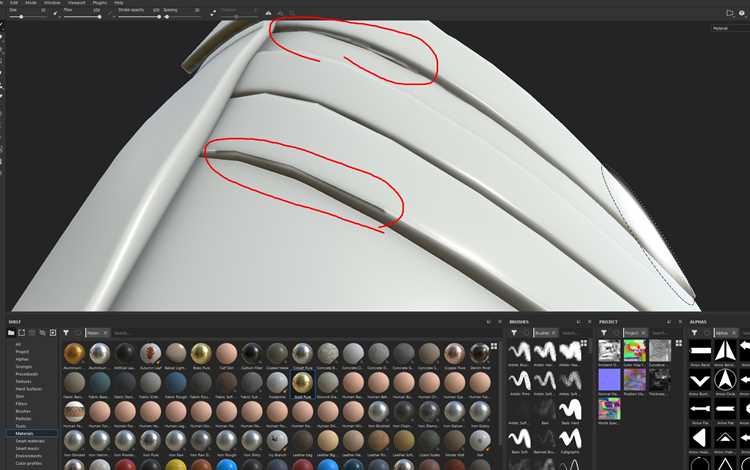
Для начала откройте Substance Painter и перейдите в меню Edit → Settings. В открывшемся окне выберите вкладку Autosave. Здесь отображается текущее состояние функции автосейва, включая интервал сохранения и максимальное количество хранимых версий.
Поле Interval (minutes) показывает, через сколько минут происходит автоматическое сохранение. Значение по умолчанию – 10 минут. При необходимости его можно изменить, чтобы ускорить или замедлить процесс автосейва.
Настройка Max Backup Files ограничивает количество версий, которые программа хранит одновременно. По умолчанию сохраняется до 10 копий. Увеличение значения увеличивает защиту от потери данных, но может занимать больше дискового пространства.
Дополнительно проверьте путь сохранения автосейвов в поле Backup Folder. Убедитесь, что указанный каталог существует и имеет достаточное свободное место. Если путь недоступен, автосейвы не будут создаваться, даже если функция активна.
После проверки настроек можно временно отключить автосейв для конкретного проекта или полностью через переключатель Enable Autosave. Любые изменения сохраняются только после нажатия Apply или OK.
Как открыть панель настроек проекта для автосейва

Запустите Substance Painter и откройте проект, в котором требуется изменить параметры автосейва. В верхнем меню выберите «Edit» и в выпадающем списке кликните на «Project Settings». Альтернативный способ – использовать сочетание клавиш Ctrl+Shift+P (Windows) или Cmd+Shift+P (macOS).
После открытия панели в левой части интерфейса отобразятся категории настроек проекта. Прокрутите список до раздела «Auto Save». Здесь видны текущие интервалы автосейва и количество сохраняемых версий. Для изменения значений достаточно кликнуть по полю с числом и ввести новое значение, либо использовать стрелки управления.
Если раздел «Auto Save» не отображается, убедитесь, что проект сохранён и имеет расширение .spp. Настройки автосейва активны только для сохранённых проектов; новые несохранённые проекты не показывают эту секцию.
Выбор вкладки сохранения и автосейва
В Substance Painter доступ к настройкам автосейва осуществляется через меню Edit → Preferences → Save. Вкладка Save разделена на несколько секций: Project Auto-Save и Backup.
Секция Project Auto-Save позволяет включать или отключать автоматическое сохранение проекта. Для отключения нужно снять галочку с Enable Auto-Save. Рядом указывается Interval – интервал автосейва в минутах. Если автосейв отключен, этот параметр становится неактивным.
Секция Backup управляет хранением резервных копий. Здесь можно задать Number of Backup Copies – количество сохраняемых версий. Для минимизации дисковой нагрузки рекомендуется устанавливать значение 1–2 копии, если автосейв отключен.
После внесения изменений нажмите Apply, затем OK, чтобы сохранить настройки. Изменения вступают в силу немедленно, без перезапуска программы.
Рекомендуется периодически вручную сохранять проект через File → Save, чтобы избежать потери данных при отключенном автосейве.
Отключение автоматического сохранения файлов проекта
В Substance Painter автоматическое сохранение проектов выполняется через систему автосейва, которая по умолчанию создаёт резервные копии каждые 10 минут. Для отключения этой функции откройте меню Edit → Settings → General. В разделе Auto Save снимите галочку с опции Enable Auto Save. Это полностью отключит регулярное сохранение проекта.
После деактивации автосейва рекомендуется вручную сохранять проект комбинацией клавиш Ctrl+S на Windows или Cmd+S на macOS. Также полезно периодически создавать версии проекта через File → Save As, чтобы сохранить контрольные точки изменений.
Для контроля места на диске можно указать отдельную папку для автосейвов, если полное отключение нежелательно. В том же разделе Auto Save Path выберите директорию, где будут сохраняться резервные копии, или оставьте стандартное расположение, если планируется ручное управление файлами.
Отключение автосейва снижает нагрузку на систему при работе с крупными текстурами и сложными сценами, предотвращает случайное переписывание важных версий проекта и ускоряет отклик интерфейса при частых сохранениях.
Настройка интервала автосейва перед отключением
Перед полным отключением автосейва важно определить оптимальный интервал сохранения, чтобы минимизировать риск потери данных. В Substance Painter стандартный интервал автосейва составляет 5 минут, но его можно увеличить или уменьшить в зависимости от объёма проекта и мощности системы.
Для изменения интервала откройте меню Edit → Settings → Auto Save. В поле Save Interval (minutes) можно указать точное количество минут. Рекомендуется устанавливать интервал в диапазоне от 10 до 30 минут при больших проектах, чтобы снизить нагрузку на диск и ускорить работу интерфейса.
Также стоит учитывать размер проекта. Для текстур выше 4K интервал до 15 минут является оптимальным, так как более частые автосейвы могут замедлять рендер и навигацию по слоям.
| Тип проекта | Рекомендуемый интервал автосейва |
|---|---|
| Малые текстуры (до 2K) | 5–10 минут |
| Средние текстуры (2K–4K) | 10–15 минут |
| Крупные текстуры (4K и выше) | 15–30 минут |
После настройки интервала рекомендуется проверить работу функции на тестовом проекте, чтобы убедиться, что автосейв не вызывает лаги или задержки при сохранении. Только после этого можно безопасно переходить к полному отключению автосейва.
Сохранение изменений после выключения автосейва
После отключения автосейва в Substance Painter ответственность за сохранение прогресса полностью лежит на пользователе. Чтобы минимизировать риск потери данных, рекомендуется использовать строгую дисциплину сохранения и организованную структуру файлов.
Практические рекомендации:
- Использовать сочетание клавиш Ctrl+S для быстрого сохранения текущего проекта.
- Создавать версии проекта вручную, добавляя к имени файла дату или номер версии, например: Character_Base_v03_2025-09-04.spp.
- Регулярно сохранять промежуточные слои и текстуры отдельно через Export Textures, особенно перед крупными изменениями в сетке или материалах.
- Настроить автоматическое резервное копирование папки проекта через операционную систему или облачные сервисы, чтобы при сбое оборудования можно было восстановить последний сохранённый файл.
- Использовать функцию Save As для крупных изменений, чтобы сохранить рабочую версию без перезаписи предыдущей.
Эти шаги гарантируют, что даже при отключенном автосейве каждая стадия работы будет зафиксирована, а восстановление проекта станет возможным без потери ключевых данных.
Проверка, что автосейв больше не работает
После отключения автосейва в Substance Painter важно убедиться, что функция действительно не создает резервные копии. Для этого откройте проект и выполните несколько последовательных действий: создайте новый слой, примените текстуру и сохраните проект вручную с помощью комбинации Ctrl+S или через меню File → Save.
Далее проверьте папку автосейва. По умолчанию она находится в Documents\Allegorithmic\Substance Painter\autosave на Windows или ~/Library/Application Support/Allegorithmic/Substance Painter/autosave на macOS. После внесенных изменений новые файлы в этой папке появляться не должны. Обратите внимание на время создания и дату файлов – если новые записи не появляются через 10–15 минут работы, автосейв отключен корректно.
Для дополнительной проверки откройте несколько проектов подряд, внесите изменения и закройте их без ручного сохранения. Если программа не создает новых резервных копий, это подтверждает, что автосейв полностью деактивирован. Также рекомендуется сделать тест с сохранением критически важных изменений вручную, чтобы убедиться, что работа не теряется после отключения автосейва.
При возникновении сомнений можно временно включить автосейв и сравнить появление файлов с предыдущей проверкой. Это наглядно покажет, что отключение сработало и больше не создаются автоматические резервные копии.
Рекомендации по ручному сохранению проекта после отключения

После отключения автосейва в Substance Painter важно установить чёткую стратегию ручного сохранения, чтобы минимизировать риск потери данных.
- Создание контрольных точек: Сохраняйте проект каждые 20–30 минут работы. Это позволит вернуться к конкретной стадии, если произойдет сбой.
- Версионирование файлов: Используйте нумерацию версий в имени файла:
Project_v01.spp,Project_v02.sppи так далее. Так вы всегда сможете восстановить предыдущую рабочую версию. - Резервное копирование: Раз в день копируйте рабочий проект на внешний диск или облачное хранилище. Это особенно важно при работе с крупными текстурами и сложными сценами.
- Горячие клавиши: Привычка использовать
Ctrl+S(Windows) илиCmd+S(Mac) ускоряет процесс сохранения и снижает вероятность пропуска. - Сохранение экспортируемых слоёв: Для сложных проектов сохраняйте отдельные слои и текстуры через
File → Export Textures. Это гарантирует, что даже при повреждении основного файла работа не будет потеряна полностью. - Проверка размера файла: Перед завершением сессии проверяйте размер сохраненного проекта. Необычно маленький файл может указывать на неполное сохранение.
- Использование временных копий: Создавайте временные резервные версии перед крупными изменениями, например перед импортом новых текстур или изменением материалов.
Вопрос-ответ:
Как полностью отключить автосейв в Substance Painter?
Чтобы отключить автосейв, откройте меню Edit → Preferences → General. В разделе «Autosave» снимите галочку с пункта «Enable Autosave». После этого программа перестанет автоматически сохранять проекты. Изменения вступят в силу после перезапуска Substance Painter.
Могу ли я оставить автосейв включённым, но увеличивать интервал между сохранениями?
Да, это возможно. В том же разделе Preferences → General → Autosave есть опция «Interval». Вы можете увеличить значение в минутах, чтобы программа сохраняла проект реже. Например, можно установить 60 минут вместо стандартных 10. Это уменьшит частоту автосейва, но оставит возможность автоматического восстановления данных при сбое.
Что произойдёт с текущим проектом после отключения автосейва?
Отключение автосейва не влияет на уже сохранённые файлы. Все проекты останутся в том виде, в котором они были сохранены вручную. Главное — помнить о регулярном ручном сохранении, иначе несохранённые изменения могут быть потеряны при сбое программы или отключении питания.
Можно ли временно отключать автосейв только для конкретного проекта?
Substance Painter не предоставляет отдельной настройки автосейва для конкретного проекта. Настройка применяется ко всем открытым проектам. Если нужно отключить автосейв только на время работы с конкретным файлом, придётся временно изменять глобальные настройки и потом возвращать их обратно.

 Загрузка...