
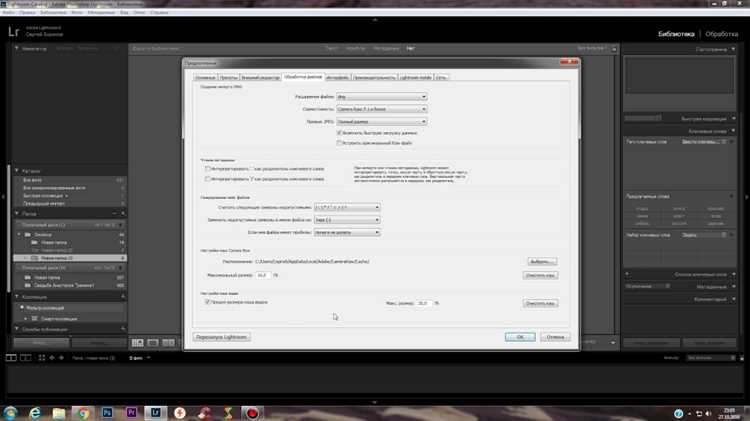
Lightroom предоставляет несколько инструментов для мгновенного возврата к исходному состоянию изображения. Команда Undo (Ctrl+Z / Cmd+Z) позволяет откатить последнее действие, при этом последовательные нажатия отменяют до 20 последних корректировок в стандартной версии. Для более глубокого контроля используйте панель History, где каждая правка фиксируется в хронологическом порядке, позволяя вернуться к конкретной точке без удаления последующих изменений.
Функция Reset на панели Develop полностью сбрасывает все настройки текущего фото к исходным значениям камеры. Этот метод эффективен при необходимости начать редактирование заново, однако не сохраняет промежуточные шаги, поэтому рекомендуется предварительно создать Virtual Copy для экспериментов.
Для отмены только отдельных параметров существуют быстрые сочетания клавиш и контекстное меню. Например, Alt+Click на кнопку Reset сбросит конкретный раздел (Exposure, Tone Curve, HSL), а правый клик на ползунке позволяет вернуть его к значению по умолчанию, сохранив остальные правки. Эти методы ускоряют рабочий процесс и предотвращают потерю уже выполненной работы.
Отмена последнего действия с помощью Ctrl+Z (Cmd+Z на Mac)
В Adobe Lightroom сочетание клавиш Ctrl+Z на Windows или Cmd+Z на Mac позволяет мгновенно отменить последнее изменение без открытия дополнительных меню. Эта команда работает с любыми корректировками: экспозицией, контрастом, балансом белого, кривыми и локальными коррекциями.
Для последовательного отката нескольких действий используйте повторное нажатие Ctrl+Z/Cmd+Z. Lightroom сохраняет историю изменений только текущей сессии редактирования, поэтому после закрытия программы отмена последних шагов становится невозможной.
В панели История отображаются все изменения с момента открытия фотографии. Чтобы быстро вернуться к определенному шагу:
| Действие | Клавиши | Комментарий |
|---|---|---|
| Отмена последнего действия | Ctrl+Z / Cmd+Z | Работает мгновенно для любого типа коррекции |
| Повторное действие | Ctrl+Shift+Z / Cmd+Shift+Z | Восстанавливает отменённое изменение |
| Пошаговый откат до конкретного состояния | Панель История → клик на нужный шаг | Позволяет выбрать точку возврата без отмены всех изменений подряд |
Рекомендуется использовать Ctrl+Z/Cmd+Z при тестировании разных настроек. Это экономит время и минимизирует риск необратимых изменений, особенно при работе с RAW-файлами высокого разрешения, где повторная корректировка может занимать значительное время.
Использование панели История для возврата к предыдущей версии
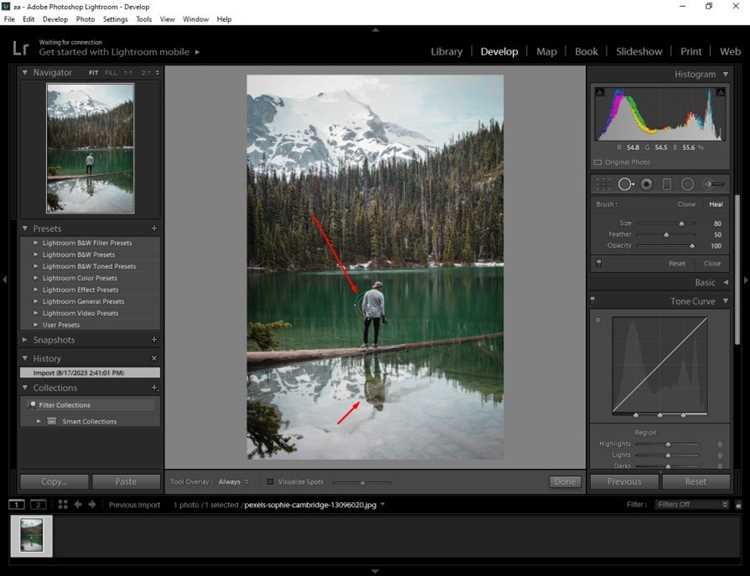
Панель История в Lightroom фиксирует все изменения, внесённые в фото, в хронологическом порядке. Каждое действие отображается отдельной строкой с описанием, например, «Экспозиция +0,50» или «Обрезка». Чтобы вернуться к предыдущей версии, просто щёлкните на нужное состояние в панели. Lightroom мгновенно применит его к изображению, сохраняя все последующие шаги в истории.
Для эффективного использования панели История рекомендуется давать понятные названия снимкам состояний с помощью сохранения настроек предварительного просмотра. Например, после базовой коррекции экспозиции добавьте маркер «Базовая экспозиция», чтобы быстро вернуться к этой точке без необходимости листать длинный список изменений.
Важно помнить, что изменения, выполненные после выбранного состояния, не удаляются автоматически. Они остаются в истории и могут быть восстановлены повторным кликом на более позднюю запись. Это позволяет экспериментировать с коррекцией цвета, резкостью и кривыми, не теряя оригинальной версии.
Для ускоренного возврата к исходному файлу можно использовать сочетание клавиш Ctrl+Z (Windows) или Cmd+Z (Mac) для пошагового отката изменений, а затем выбрать нужное состояние в панели История для точной коррекции.
Панель История также поддерживает сравнение версий: кликайте по разным состояниям и сразу оценивайте визуальные результаты, что позволяет выявить оптимальные настройки без постоянного отмены и повторного применения правок.
Сброс всех настроек текущего фото одной кнопкой
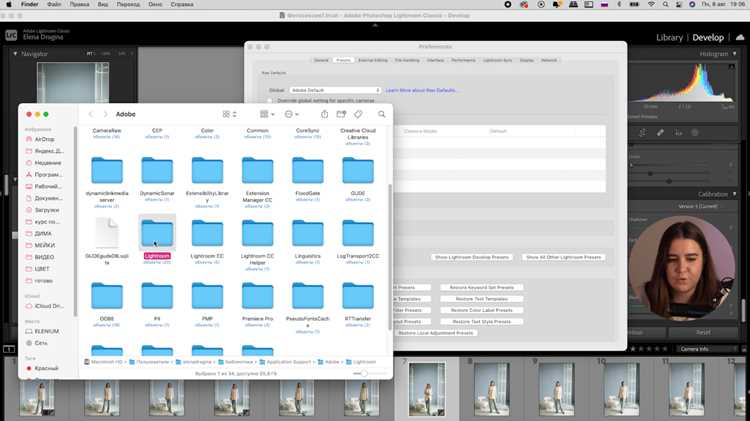
В Lightroom для мгновенного удаления всех корректировок конкретного изображения используется команда «Сбросить». Она доступна в модуле «Разработка» и расположена в нижней части панели справа, под всеми слайдерами. Одним кликом все параметры экспозиции, контраста, цветокоррекции, градиенты и локальные корректировки возвращаются к исходным значениям.
Для быстрого вызова функции без поиска кнопки можно использовать сочетание клавиш Ctrl+Shift+R на Windows или Cmd+Shift+R на macOS. Это особенно полезно при работе с сериями снимков, когда требуется полностью удалить предыдущие корректировки перед началом новой обработки.
Если сбросить отдельные группы настроек вместо всего изображения, используйте правый клик по нужной панели (например, «Основные» или «Цвет») и выберите «Сбросить панель». Однако для полного отката всех изменений одним действием предпочтительнее кнопка «Сбросить» или горячие клавиши.
Важно помнить: команда «Сбросить» не удаляет исходный файл и не влияет на синхронизацию с каталогом. Все корректировки сохраняются в истории изменения, что позволяет при необходимости вернуть предыдущие настройки через панель «История».
Удаление отдельного изменения без сброса остальных
В Lightroom каждый инструмент редактирования фиксируется отдельно в панели «Настройки». Чтобы удалить конкретное изменение, выберите соответствующий модуль: например, «Экспозиция», «Контраст» или «Баланс белого». Клик по значку сброса рядом с ползунком возвращает только этот параметр к исходному значению, не затрагивая остальные настройки.
Для инструментов локальной коррекции, таких как «Кисть», «Градиент» или «Радиальный фильтр», откройте панель редактирования выбранного инструмента и удалите отдельный маркер или маску. Нажатие кнопки «Удалить» сбросит только выбранную корректировку, оставляя другие активные маски нетронутыми.
Если вы используете историю изменений, найдите в панели «История» конкретное действие и кликните на него правой кнопкой мыши, выбрав «Удалить это действие». Это позволяет исключить выбранное изменение без отката всего процесса редактирования.
Комбинация клавиш Ctrl+Z (Cmd+Z на Mac) откатывает последнее изменение, но для точечного удаления предпочтительнее работать через панели инструментов или историю, чтобы не потерять остальные корректировки.
Для повышения точности можно использовать режим «Сравнение до/после» (Y), чтобы визуально контролировать эффект удаления конкретной настройки перед сохранением окончательного результата.
Восстановление исходного снимка с помощью функции Snapshots
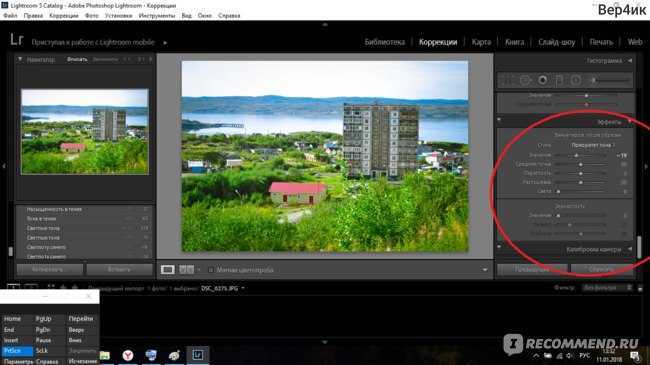
В Lightroom функция Snapshots позволяет сохранять текущее состояние изображения на любом этапе редактирования. Для восстановления исходного снимка создайте snapshot сразу после импорта файла, не применяя коррекцию экспозиции или цветокоррекцию.
Чтобы использовать snapshot для отката изменений, откройте панель Snapshots в модуле Develop, выберите сохранённое состояние и щёлкните по нему. Lightroom мгновенно вернёт все параметры к моменту создания snapshot, включая настройки экспозиции, цветового баланса, резкости и локальные корректировки.
Для удобства рекомендуется создавать несколько snapshot при ключевых этапах обработки: после базовой коррекции, после работы с локальными инструментами и после финальных правок. Это позволяет экспериментировать без риска потерять оригинальные параметры.
Snapshots сохраняются внутри каталога Lightroom и не создают дополнительные файлы на диске, что облегчает управление проектом и ускоряет возврат к исходной версии изображения.
Для быстрого доступа к исходному состоянию достаточно дважды щёлкнуть по нужному snapshot. Если snapshot не был создан заранее, используйте команду Reset для полной отмены всех правок, но snapshot обеспечивает более точное восстановление конкретных этапов работы.
Использование комбинаций клавиш для отката нескольких шагов
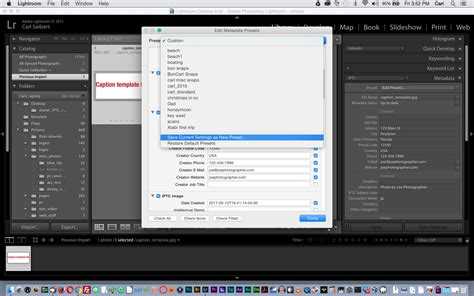
Lightroom предоставляет быстрые сочетания клавиш для отмены нескольких действий без необходимости вручную сбрасывать параметры.
- Отмена последнего действия:
Ctrl + Z(Windows) илиCmd + Z(Mac). Используйте многократно, чтобы откатить несколько последовательных изменений. - Повтор последнего действия:
Ctrl + Shift + Z(Windows) илиCmd + Shift + Z(Mac). Полезно при случайной отмене. - Шаги истории: В панели History кликайте на нужный шаг, чтобы мгновенно вернуться к конкретной версии редактирования.
Для эффективной работы с комбинациями клавиш:
- Привыкайте использовать
Ctrl/Cmd + Zпосле каждого значительного изменения, чтобы минимизировать риск необратимых ошибок. - Для сложных корректировок применяйте History вместо многократного
Ctrl/Cmd + Z, чтобы точно откатить нужные изменения. - Комбинируйте горячие клавиши с Snapshots, чтобы создавать контрольные точки перед сериями правок и быстро возвращаться к ним.
Использование этих сочетаний позволяет экономить время, быстро корректировать ошибки и поддерживать точный контроль над процессом редактирования.
Отмена изменений при пакетной обработке фото
В Lightroom пакетная обработка позволяет применять одни и те же корректировки к нескольким снимкам одновременно. Чтобы быстро отменить эти изменения, используйте следующие методы:
- Сброс отдельных изображений:
- Выберите фото в режиме Library или Develop.
- Нажмите
Ctrl+Shift+R(Windows) илиCmd+Shift+R(Mac) для полного сброса всех настроек.
- Отмена изменений на нескольких фото одновременно:
- Выделите нужные фотографии в Grid View.
- Перейдите в Develop и нажмите
Resetв панели справа, удерживаяAlt(Windows) илиOption(Mac) для применения сброса ко всем выбранным фото.
- Использование истории изменений:
- Откройте панель History для каждого фото.
- Выберите состояние, к которому нужно вернуться. История позволяет отменить отдельные корректировки без сброса всех параметров.
- Синхронизация сброса:
- Выберите одно фото с нужными настройками.
- Нажмите
Sync...и снимите галочки с изменений, которые не хотите переносить, или полностью сбросьте галочки для полного удаления корректировок на других фото.
- Применение предустановок “Reset”:
- Создайте предустановку с настройками сброса всех параметров.
- Применяйте её к любой группе фото для мгновенного отката изменений.
Эти методы позволяют эффективно контролировать пакетные корректировки и экономят время при работе с большими коллекциями фотографий.
Сравнение до и после для контроля отменённых изменений

В Lightroom для контроля отменённых изменений используется функция «До/После» (Before/After). Она позволяет сравнить исходное изображение с текущей версией после редактирования. Активировать её можно через клавишу \“Y\” или через меню «Просмотр → До/После». При этом важно выбрать режим отображения: \“один экран\” показывает оба изображения рядом, \“разделённый экран\” отображает их на одной панели с разделительной линией, что упрощает точное визуальное сравнение деталей.
Чтобы ускорить процесс отката, используйте комбинацию «Ctrl+Z» (Windows) или «Cmd+Z» (Mac) для пошагового возврата, одновременно наблюдая эффект на панели «До/После». Lightroom фиксирует историю изменений в панели «История», что позволяет вернуться к любой предыдущей корректировке без потери промежуточных результатов. Для точной проверки особенно полезно включать режим \“До/После справа/слева\”, так как человеческий глаз быстрее замечает отличия в горизонтальной ориентации.
Для фотографий с высокой детализацией рекомендуется дополнительно активировать масштабирование 1:1 на ключевых областях (глаза, текстуры кожи, архитектурные линии). Это позволяет оценить качество отката конкретных коррекций, например, шумоподавления или локальных правок экспозиции. После завершения проверки можно сохранить текущую версию как виртуальную копию, чтобы иметь отдельную контрольную точку без потери исходного состояния.
Использование функции «До/После» в комбинации с историей изменений и виртуальными копиями обеспечивает точный контроль отката и предотвращает случайное удаление нужных корректировок, позволяя работать быстрее и с уверенностью в результате.
Вопрос-ответ:
Как отменить последнее изменение в Lightroom?
В Lightroom есть функция отмены действий, которая позволяет вернуть фотографию к предыдущему состоянию. Для этого можно использовать комбинацию клавиш Ctrl+Z на Windows или Cmd+Z на Mac. Это действие отменяет только последнее изменение, и его можно повторять, чтобы откатить несколько шагов подряд. Такой способ удобен, если вы случайно применили фильтр или сдвинули ползунок экспозиции.
Можно ли вернуть все настройки к исходному виду за один раз?
Да, Lightroom позволяет сбросить все внесённые изменения одним кликом. Для этого в модуле «Разработка» нужно найти кнопку «Сброс» в нижней части панели справа. После её нажатия все ползунки и корректировки вернутся к исходным значениям, как будто изображение только что импортировали. Это полезно, когда результат обработки не устраивает и проще начать заново.
Как отменить изменения только по конкретному ползунку?
Если вы хотите убрать корректировку конкретного параметра, например, контраста или яркости, достаточно дважды кликнуть на название ползунка. Lightroom автоматически вернёт его к нулевому значению, сохранив остальные настройки. Такой подход помогает исправлять отдельные элементы изображения без необходимости сбрасывать всю обработку.
Есть ли способ видеть историю всех изменений и откатывать их шаг за шагом?
В Lightroom существует панель «История», где отображается последовательность всех действий с фотографией. Можно выбрать любой шаг из списка, и изображение мгновенно вернётся к выбранной версии. Это удобно, если вы экспериментировали с разными настройками и хотите вернуться к конкретному моменту без потери остальных изменений.
Можно ли отменить изменения после закрытия программы?
Lightroom сохраняет историю изменений только в рамках текущего каталога. После закрытия программы и повторного открытия изображения предыдущие действия по отмене остаются доступными в панели «История», если не было выполнено сохранение копий с новыми правками. Однако полностью удалить изменения и вернуться к оригинальному файлу можно через опцию «Сброс» или открыв исходник без сохранённых корректировок.
Как быстро отменить последнее изменение в Lightroom?
В Lightroom есть несколько способов вернуть изображение к предыдущему состоянию. Самый простой способ — нажать комбинацию клавиш Ctrl+Z на Windows или Cmd+Z на Mac. Это откатит последнее действие. Если нужно отменить несколько шагов, можно использовать панель «История» в модуле «Разработка». Там отображаются все изменения, и достаточно кликнуть на нужный шаг, чтобы фото приняло тот вид, который был в этот момент. Также можно воспользоваться функцией «Сброс» для отдельных настроек, например, сбросить только экспозицию или цветовой баланс, оставив остальные правки без изменений.

 Загрузка...


