Процесс отвязки домена от Битрикс 24 требует точного следования системным шагам, чтобы избежать нарушения работы корпоративного портала и почтовых сервисов. Первым действием является проверка текущего состояния домена в разделе «Настройки сайта» на портале Битрикс 24. Необходимо убедиться, что домен корректно зарегистрирован и не находится в процессе переноса или проверки DNS.
Следующий шаг – отключение всех связанных сервисов, включая SSL-сертификаты, редиректы и почтовые записи MX. Эти элементы могут блокировать возможность отвязки, поэтому их временное отключение гарантирует беспрепятственное выполнение операции. Рекомендуется сохранять резервные копии настроек для последующего восстановления.
После этого нужно перейти в раздел управления доменами и выбрать «Удалить домен». Система запросит подтверждение через ввод кода из письма на зарегистрированный email администратора. Только после подтверждения домен будет полностью удален из Битрикс 24 и освободит все связанные ресурсы.
Заключительный этап включает проверку DNS-записей и перенастройку почтовых сервисов на новом хостинге или в новом домене. Несоблюдение этого шага может привести к недоступности сайта или потере корреспонденции. Рекомендуется использовать инструменты проверки DNS и тестирование работы сайта перед окончательной публикацией изменений.
Проверка текущего домена в настройках Битрикс 24

Для точного определения, какой домен в данный момент привязан к вашему Битрикс 24, выполните следующие действия:
- Авторизуйтесь в администраторской панели Битрикс 24 с правами администратора.
- Перейдите в раздел Настройки → Общие настройки.
- Откройте вкладку Домен и адрес портала.
- В поле Текущий домен отображается основной URL, используемый для входа на портал.
Если домен содержит нестандартное расширение, например, .online или .cloud, убедитесь, что DNS-записи указывают на серверы Битрикс 24:
- A-запись для основного домена должна вести на IP 95.163.203.41.
- CNAME-запись для поддоменов должна ссылаться на portal.bitrix24.ru.
Для проверки корректности домена используйте встроенный инструмент Проверка доступности портала. Он находится под полем текущего домена и отображает статус соединения и ошибки конфигурации.
Если необходимо зафиксировать текущий домен перед отвязкой, создайте скриншот экрана или скопируйте URL в текстовый документ. Это позволит избежать ошибок при последующей привязке нового домена.
Подготовка резервной копии сайта перед отвязкой
Перед началом отвязки домена от Битрикс24 необходимо создать полную резервную копию сайта, чтобы избежать потери данных и настроек. Для этого используйте встроенный инструмент Битрикс24: перейдите в раздел Настройки → Резервное копирование. Выберите опцию Полная копия, включающую базу данных, файлы сайта и пользовательские настройки.
Для баз данных используйте формат SQL с последующей проверкой целостности дампа. Сохраняйте файлы копии на отдельном носителе или в облачном хранилище с гарантией доступности не менее 30 дней.
Если сайт подключен к внешним сервисам (почта, CRM, API), создайте отдельные экспортные копии данных. Для медиа-файлов рекомендуется использовать архиватор с проверкой контрольной суммы для каждого каталога.
После создания резервной копии проверьте её работоспособность: разверните копию на тестовом поддомене или локальном сервере. Убедитесь, что все страницы, формы и скрипты функционируют корректно, а база данных содержит актуальные записи.
Только после подтверждения корректного восстановления данных можно приступать к процедуре отвязки домена, что минимизирует риски потери информации или сбоев работы сайта.
Отключение домена в панели администратора Битрикс 24
Для отключения домена необходимо авторизоваться в панели администратора Битрикс 24 с правами суперпользователя. Перейдите в раздел «Настройки» → «Портал» → «Домен и адрес сайта».
В списке подключенных доменов выберите нужный домен и нажмите кнопку «Отключить». После этого система предложит подтвердить действие через всплывающее окно с предупреждением о временной недоступности ресурсов, связанных с доменом.
При отключении домена все привязанные SSL-сертификаты будут автоматически аннулированы. Если используется сторонняя почта на этом домене, необходимо заранее перенастроить MX-записи, иначе почтовая доставка будет нарушена.
После подтверждения отключения домена рекомендуется проверить раздел «Почта и интеграции» на предмет активных сервисов, которые могли быть привязаны к этому домену, и при необходимости перенастроить их на другой домен.
Для полной очистки домена из системы можно воспользоваться функцией «Удалить домен», доступной после его отключения. Эта операция необратима и удаляет все записи о домене из панели администратора.
После удаления домена следует обновить DNS-записи на стороне регистратора, чтобы исключить перенаправление на старый адрес и избежать конфликтов с другими сервисами.
Удаление записей DNS, связанных с Битрикс 24
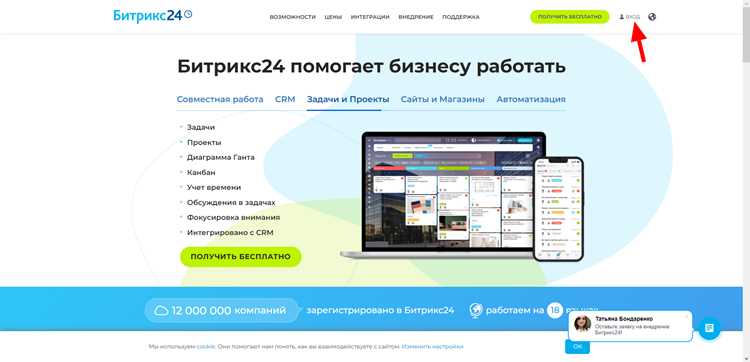
После отвязки домена от Битрикс 24 необходимо удалить все DNS-записи, которые обеспечивали работу сервиса. Это предотвратит конфликты при подключении других хостингов и корректно освободит домен.
Для полного удаления выполните следующие действия:
- Войдите в панель управления вашего домена у регистратора.
- Перейдите в раздел управления DNS-записями (обычно «DNS», «Зоны» или «DNS Management»).
- Идентифицируйте записи, связанные с Битрикс 24:
- A-запись указывает на IP-адрес серверов Битрикс 24.
- CNAME для поддоменов, например,
wwwилиportal, перенаправляющий на*.bitrix24.ru. - MX-записи для почты, если использовался почтовый сервис Битрикс 24.
- TXT-записи для подтверждения владения доменом и SPF-записи.
- Удалите каждую запись, связанную с Битрикс 24, проверяя соответствие IP-адресов и доменных имен.
- Сохраните изменения и дождитесь обновления DNS (обычно до 24 часов, иногда до 72 часов).
После удаления рекомендуется проверить, что:
- Сервис Битрикс 24 больше не доступен по вашему домену.
- Новые записи для другого хостинга или почты корректно работают.
- TXT-записи для подтверждения других сервисов не конфликтуют с удаленными.
Удаление записей DNS вручную минимизирует риск ошибок автоматического скрипта и позволяет точно контролировать состояние домена.
Проверка корректного удаления домена через онлайн-сервисы

После отвязки домена от Битрикс24 важно убедиться, что DNS-записи обновились и связь с платформой полностью прекращена. Для этого используют специализированные онлайн-сервисы.
1. Проверка через DNS Lookup. Сервисы типа WhatsMyDNS позволяют проверить наличие A, CNAME, MX и TXT записей. В поле поиска вводите домен и проверяете отсутствие записи, указывающей на Битрикс24 (обычно CNAME вида yourdomain.bitrix24.ru).
2. Использование сервиса WHOIS. Через DomainTools WHOIS можно проверить, не остались ли указания на провайдера хостинга Битрикс24 в NS-записях. В таблице будут видны текущие серверы имен.
3. Онлайн-проверка HTTP-заголовков. Сервисы вроде HTTP Status позволяют проверить, какие серверы отвечают на запросы к домену. Если домен корректно отвязан, ответ не должен содержать редиректы на bitrix24.ru.
| Сервис | Тип проверки | Что проверять | Ожидаемый результат |
|---|---|---|---|
| WhatsMyDNS | DNS Lookup | CNAME, A, MX, TXT | Записи на bitrix24.ru отсутствуют |
| DomainTools WHOIS | WHOIS | NS-записи | NS-серверы указывают на актуального регистратора, не на Битрикс24 |
| HTTP Status | HTTP-заголовки | Редиректы и сервер ответа | Нет перенаправлений на bitrix24.ru |
Регулярная проверка через эти сервисы помогает убедиться, что домен полностью отвязан, и исключить ошибки при настройке нового хостинга или SSL-сертификатов.
Повторная привязка нового домена к Битрикс 24
Для повторной привязки нового домена к Битрикс 24 необходимо сначала убедиться, что старый домен полностью отвязан и DNS-записи обновлены. В панели управления доменом удалите все записи типа CNAME и A, указывающие на предыдущий Битрикс 24, чтобы избежать конфликта.
Перейдите в раздел Настройки портала → Домены в Битрикс 24. Нажмите Добавить домен и введите новый адрес. Система автоматически сгенерирует DNS-записи, которые нужно внести в панель управления вашим регистратором.
Обратите внимание: для корректного отображения портала обязательны записи CNAME для поддомена вида portal.вашдомен.ru и A для основного домена, указывающие на IP Битрикс 24. Минимальное время обновления DNS составляет 1–2 часа, максимальное – до 24 часов.
После внесения записей вернитесь в Битрикс 24 и нажмите Проверить подключение. Статус Подключено подтверждает успешную привязку. При ошибках проверьте корректность синтаксиса записей, отсутствие лишних пробелов и использование актуальных IP и CNAME, предоставленных системой.
Если портал использует SSL, активируйте HTTPS в разделе Безопасность → Сертификаты. Битрикс 24 автоматически создаст бесплатный сертификат Let’s Encrypt после успешной проверки DNS.
Решение возможных ошибок после отвязки домена
После отвязки домена от Битрикс24 могут возникнуть ошибки доступа к порталам, письмам и внешним интеграциям. Первым шагом проверьте DNS-записи нового домена. Убедитесь, что A-запись и CNAME корректно указывают на сервера Битрикс24 или на ваш хостинг, если используется перенаправление.
Ошибка «Недоступен портал» чаще всего связана с кешированием DNS. Для решения выполните полное обновление кеша DNS на локальной машине и на сервере, включая очистку кеша браузера и проверку через команду nslookup или dig.
Если после отвязки возникают сбои в отправке писем, проверьте SPF, DKIM и DMARC записи. Они должны быть перенастроены под новый домен. Без корректных записей письма могут уходить в спам или отклоняться почтовыми серверами.
Для проблем с интеграциями и API убедитесь, что все webhook URL и внешние сервисы обновлены с новым доменом. Любая старая привязка приведет к ошибкам авторизации или недоступности данных.
Если возникают ошибки при входе пользователей, проверьте настройки авторизации и редиректы на новый домен. Для корректной работы SSO или OAuth необходимо обновить адреса перенаправления на стороне провайдера аутентификации.
В случае системных сбоев, связанных с кэшированием на стороне Битрикс24, используйте панель администратора для очистки кеша приложения и компонентов. Это устраняет некорректное отображение страниц или недоступность модулей.
Все критические ошибки рекомендуется фиксировать с помощью логов сервера и панели администрирования Битрикс24. Анализ записей ошибок позволяет определить точную причину сбоя и предотвратить повторное возникновение проблем.
Вопрос-ответ:
Как отвязать домен от Битрикс24 без потери данных на сайте?
Для начала нужно войти в администраторскую панель Битрикс24 и перейти в раздел управления доменами. Найдите текущий подключенный домен и выберите опцию отключения. Перед этим убедитесь, что все важные файлы и базы данных сайта сохранены, так как сама операция отключения напрямую не удаляет данные, но изменение настроек может повлиять на доступность сайта. После отвязки домен можно подключить к другому сервису.
Можно ли отвязать домен самостоятельно, если он зарегистрирован через стороннего провайдера?
Да, это возможно, но процедура немного отличается. Сначала необходимо изменить DNS-записи у провайдера, чтобы они больше не указывали на Битрикс24. Затем в панели Битрикс24 выбрать пункт «отключить домен». Иногда требуется подтвердить владение доменом через электронную почту или код, отправляемый провайдером. После выполнения всех действий сайт перестанет быть привязан к Битрикс24.
Что делать, если после отвязки домена сайт перестал открываться?
Сначала проверьте настройки DNS и убедитесь, что они корректно указывают на новый хостинг или сервер. Если изменения были недавно, возможно, нужно подождать несколько часов, пока они полностью вступят в силу. Также стоит очистить кэш браузера и проверить, не остались ли старые записи у провайдера домена. Если проблема сохраняется, лучше обратиться в поддержку провайдера или Битрикс24 для уточнения деталей подключения.
Сколько времени занимает отвязка домена от Битрикс24?
Сам процесс отключения в панели управления занимает всего несколько минут. Однако изменения в работе сайта могут стать заметны не сразу из-за распространения DNS-записей по сети. Обычно это занимает от нескольких часов до суток. В это время сайт может быть недоступен по старому адресу, поэтому рекомендуется заранее уведомить пользователей и подготовить временные перенаправления, если это необходимо.
Можно ли повторно подключить домен к Битрикс24 после отвязки?
Да, повторное подключение возможно. Для этого необходимо убедиться, что домен не привязан к другому проекту в Битрикс24 и корректно настроены DNS-записи. После проверки можно зайти в раздел управления доменами и выбрать опцию подключения. Система запросит подтверждение владения доменом, после чего подключение будет выполнено. Все предыдущие настройки сайта не сохраняются автоматически, их нужно будет настроить заново.

 Загрузка...