
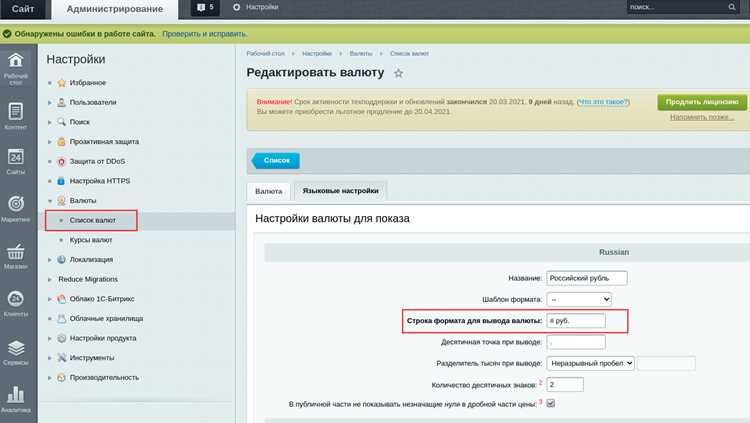
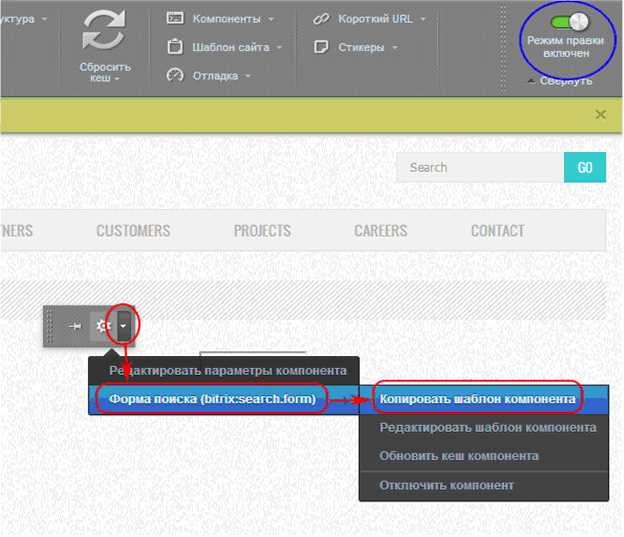
Мобильная версия сайта на Битрикс требует отдельного шаблона для оптимизации скорости загрузки и удобства интерфейса. Начинайте с копирования существующего шаблона десктопной версии в новую директорию /templates/mobile/. Это позволит сохранить базовую структуру компонентов и стилей без потери функциональности.
Следующий шаг – настройка адаптивной сетки. Используйте flexbox и grid для управления блоками контента, учитывая экранные размеры от 320 до 768 пикселей. Важно отключить тяжелые скрипты и анимации, которые замедляют рендеринг на мобильных устройствах.
Подключение мобильных CSS и JS файлов должно выполняться через $APPLICATION->SetAdditionalCSS() и $APPLICATION->AddHeadScript(), чтобы избежать конфликтов с основной версией сайта. Используйте условные проверки if ($USER->IsAdmin()) только для отладки и отображения административных элементов.
Особое внимание уделите компонентам bitrix:menu и bitrix:catalog.section. Для мобильной версии рекомендуется ограничить количество вложенных уровней и отображать только ключевые категории. Оптимизация запросов к базе данных снизит нагрузку и ускорит загрузку страниц.
Финальный этап – тестирование. Прогоните шаблон через эмуляторы устройств и реальные смартфоны с разными ОС. Измеряйте время загрузки, проверяйте корректное отображение кнопок, форм и навигации. Любые задержки или баги устраняйте на уровне компонентов, избегая массовой перезаписи стилей.
Выбор структуры мобильного шаблона и подключаемых компонентов
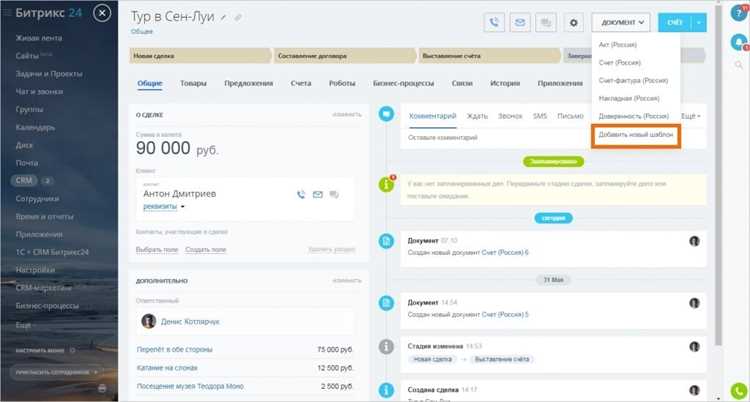
Структура мобильного шаблона Битрикс формируется исходя из задач сайта и типов страниц. Основные элементы включают: шапку (header), меню навигации, контентную область и футер. В шапке рекомендуется разместить логотип, кнопку открытия бокового меню и иконки быстрого доступа. Контентная область делится на блоки: новости, товары, формы обратной связи, списки событий.
Для ускорения разработки используйте готовые компоненты Битрикс: menu.top для основного меню, news.list и catalog.section для отображения записей и товаров, form.result.new для форм. Каждый компонент подключается через $APPLICATION->IncludeComponent() с указанием параметров шаблона и выборки данных.
Рекомендуется использовать адаптивную сетку с делением на 12 колонок. Для мобильной версии лучше сократить глубину вложенности блоков до 2–3 уровней. Это ускоряет загрузку и облегчает поддержку.
При проектировании шаблона следует учитывать динамические элементы: слайдеры, вкладки, всплывающие окна. Их подключение через bitrix:catalog.section или bitrix:news.list с параметром AJAX_MODE => "Y" позволяет обновлять контент без перезагрузки страницы.
| Элемент | Рекомендуемый компонент | Параметры |
|---|---|---|
| Главное меню | menu.top | MAX_LEVEL=2, USE_EXT=Y |
| Список новостей | news.list | IBLOCK_ID, NEWS_COUNT, SORT_BY1=ACTIVE_FROM, SORT_ORDER1=DESC |
| Каталог товаров | catalog.section | IBLOCK_ID, SECTION_ID, PAGE_ELEMENT_COUNT, AJAX_MODE=Y |
| Форма обратной связи | form.result.new | WEB_FORM_ID, START_PAGE=Y |
Оптимальная структура шаблона должна предусматривать возможность расширения: добавление новых блоков и компонентов без переработки основной логики. Для этого используйте контейнеры <div id="content-blocks"> и отдельные шаблоны компонентов для повторного использования.
Настройка адаптивной сетки и стилей для разных экранов
Используйте медиазапросы для изменения стилей под устройства с шириной экрана:
@media (max-width: 768px) { ... } для планшетов и @media (max-width: 480px) { ... } для смартфонов. Внутри медиазапросов корректируйте ширину колонок, паддинги и маргины, чтобы элементы не сжимались и оставались читаемыми.
Шрифты рекомендуется задавать через относительные единицы (em или rem), чтобы масштабирование происходило автоматически при изменении размеров экрана. Кнопки и интерактивные элементы должны иметь минимум 44px по высоте для удобства на сенсорных экранах.
Изображения вставляются с max-width: 100% и height: auto, чтобы они адаптировались под ширину контейнера. Для блоков с фиксированной высотой используйте min-height и гибкие паддинги, чтобы контент не выходил за пределы блока на узких экранах.
Для ускоренной адаптивной верстки используйте переменные CSS:
:root { --gutter: 16px; --column-width: calc((100% - var(--gutter) * 11) / 12); } Это упрощает пересчет ширины колонок при изменении интервалов между ними.
Необходимо протестировать сетку на реальных устройствах с разными разрешениями и плотностью пикселей. Включите проверки горизонтальной прокрутки, чтобы исключить скрытые переполнения, и убедитесь, что текст и кнопки остаются удобными для касания и чтения.
Подключение мобильных скриптов и оптимизация загрузки
Для мобильной версии Битрикс важно подключать только необходимые скрипты, чтобы снизить нагрузку на устройство и ускорить рендеринг страницы. Используйте asynchronous loading для скриптов, которые не критичны для первичной загрузки интерфейса. Пример подключения:
<script src="/local/js/mobile/custom.js" async></script>
Критические скрипты для функционала меню и навигации подключайте в head с атрибутом defer, чтобы выполнение происходило после парсинга DOM:
<script src="/local/js/mobile/menu.js" defer></script>
Используйте объединение и минификацию файлов через Битрикс-модуль JS/CSS Optimization. Например, объедините все скрипты в один файл и активируйте кэширование через bitrix:main.include. Это сокращает количество HTTP-запросов и ускоряет загрузку.
Для динамических скриптов, которые нужны только на отдельных страницах, применяйте условное подключение через $APPLICATION->AddHeadScript() в шаблоне компонента:
<?php if($APPLICATION->GetCurPage() == "/catalog/") $APPLICATION->AddHeadScript("/local/js/mobile/catalog.js"); ?>
Следует отключать встроенные ненужные скрипты, такие как стандартные анимации и всплывающие окна, чтобы уменьшить вес страницы. Контролируйте порядок загрузки: сначала скрипты для структуры и навигации, затем интерактивные элементы, после чего аналитика и виджеты.
Использование lazy loading для сторонних библиотек и изображений совместно с асинхронными скриптами позволяет снизить время полной загрузки страницы до 1–1.5 секунд на мобильных устройствах с 3G-соединением.
Создание и настройка меню для мобильной версии
Для мобильной версии Битрикс важно создать компактное и функциональное меню. Начните с проверки компонента bitrix:menu в шаблоне сайта. Укажите параметр MENU_TYPE со значением mobile для отдельной структуры меню, предназначенной только для мобильных устройств.
Создайте отдельный файл .menu_mobile.php в корне шаблона. В нём перечислите пункты меню в виде массива $arMenuLinks, указывая ссылку, название и дополнительные параметры, такие как класс CSS или целевой атрибут. Пример:
<?php
$arMenuLinks = [
  ['Главная', '/', [], []],
  ['Каталог', '/catalog/', [], []],
  ['Контакты', '/contacts/', [], []]
];
?>
Для адаптивного отображения подключите JavaScript-библиотеку для «гамбургерного» меню. Встроенный скрипт должен реагировать на клик по кнопке menu-toggle, раскрывая или скрывая блок menu-mobile. Используйте slideToggle или аналогичный метод для плавной анимации.
Добавьте CSS-классы для мобильного меню: .menu-mobile для контейнера, .menu-item для пунктов, .menu-sub для вложенных подменю. Ограничьте высоту и добавьте overflow-y: auto для длинных списков, чтобы сохранить удобство навигации на экране смартфона.
Для многоуровневых меню настройте проверку на наличие подменю. В компоненте используйте MAX_LEVEL с значением 2 или 3, чтобы ограничить глубину отображаемых пунктов на мобильных устройствах. Подменю рекомендуется раскрывать по клику, а не по наведению, учитывая сенсорные экраны.
Проверьте работу меню на разных устройствах и браузерах. Особое внимание уделите корректной подгрузке ссылок, отображению и скрытию подменю, а также скорости анимации. Оптимизация этих параметров напрямую влияет на удобство пользователей мобильной версии.
Настройка отображения элементов каталога и карточек товаров
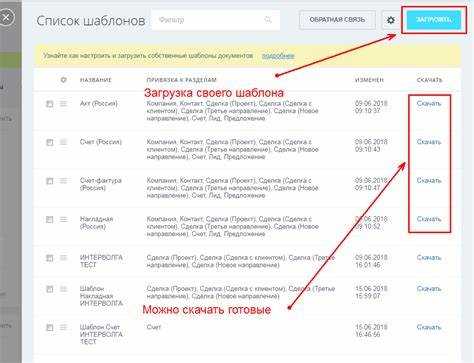
Настройка сетки каталога осуществляется через параметр LINE_ELEMENT_COUNT. Для мобильных устройств оптимально использовать 1–2 элемента в строке. При этом задайте адаптивные классы для контейнера, чтобы карточки автоматически подстраивались под ширину экрана.
Для повышения скорости рендеринга включите AJAX-подгрузку элементов каталога через AJAX_MODE и настройте кеширование CACHE_TIME не менее 3600 секунд. Это уменьшает нагрузку на сервер при перелистывании страниц.
Если карточка товара содержит свойства типа «цвет» или «размер», используйте селекторы SELECT вместо радиокнопок или чекбоксов, чтобы интерфейс был компактным и легко управляемым пальцами.
Проверяйте отображение кнопок «Купить» и «В корзину» на разных устройствах. Минимальная зона касания должна быть 44×44 пикселя, чтобы не возникало случайных нажатий. Для мобильного каталога отключите дополнительные блоки типа «Рекомендуем» или «С этим товаром покупают», если они не критичны для конверсии.
Отображение SEO-данных (например, метки «Хит продаж») реализуйте через отдельные классы, чтобы их можно было скрывать или показывать динамически на мобильных экранах через медиа-запросы CSS.
Для тестирования используйте встроенный режим адаптивного просмотра в Битрикс и инструменты браузера, проверяя загрузку каталога с различными параметрами фильтров, сортировки и наличия товаров. Это гарантирует корректное отображение карточек без сбоев.
Тестирование шаблона на различных устройствах и браузерах
Для проверки мобильного шаблона Битрикс критично обеспечить корректное отображение на ключевых устройствах и браузерах. Используйте комбинацию эмуляторов и реальных устройств для выявления проблем с адаптивностью.
Рекомендуемый список тестируемых устройств:
- Смартфоны: iPhone 14, Samsung Galaxy S23, Google Pixel 8
- Планшеты: iPad 10-го поколения, Samsung Galaxy Tab S8
- Устройства с разными разрешениями экрана: 320×480, 375×812, 414×896, 768×1024
Тестирование в браузерах:
- Chrome (последние три версии)
- Safari (iOS и macOS)
- Firefox (последние версии Windows и macOS)
- Edge и Opera на Windows
- Samsung Internet и Chrome на Android
Проверяемые параметры:
- Адаптивная верстка: элементы не выходят за границы экрана, сохраняют пропорции.
- Скорость загрузки: страницы должны открываться за 2–3 секунды на мобильном интернете 4G.
- Функциональные элементы: кнопки, формы, меню должны работать без сбоев на всех устройствах.
- Совместимость JS и CSS: скрипты должны корректно выполнять интерактивные функции на всех браузерах.
- Отображение медиа: изображения, видео и иконки должны масштабироваться и подгружаться корректно.
Инструменты для тестирования:
- BrowserStack или LambdaTest для удаленного тестирования на реальных устройствах.
- Chrome DevTools и Safari Web Inspector для проверки адаптивности и отладки ошибок.
- Google Lighthouse для анализа скорости и мобильной оптимизации.
После каждого этапа тестирования фиксируйте ошибки и корректируйте CSS и JS. Повторная проверка должна подтвердить стабильное отображение и работоспособность шаблона на всех платформах.
Развертывание мобильного шаблона на сайте Битрикс
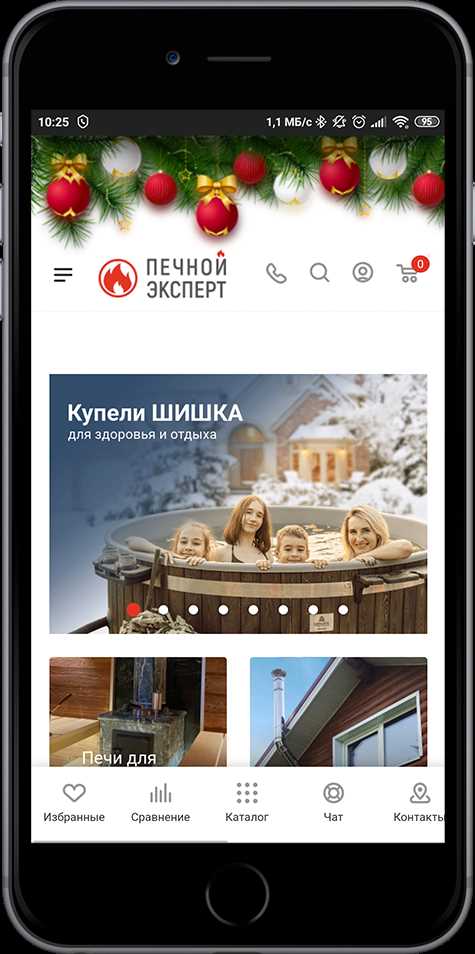
Для начала развертывания убедитесь, что шаблон корректно размещен в папке /bitrix/templates/ и содержит все обязательные файлы: header.php, footer.php, style.css и script.js. Отсутствие любого из них приведет к ошибкам отображения.
В административной панели перейдите в раздел Настройки → Настройки продукта → Шаблоны сайта. Выберите нужный сайт и нажмите Добавить шаблон. В открывшемся окне укажите имя шаблона и путь к папке с файлами. Убедитесь, что установлен флаг Мобильная версия, иначе шаблон будет применяться только к десктопной версии.
После добавления шаблона рекомендуется проверить корректность подключений CSS и JS через инструмент Консоль разработчика в браузере. Особенно важно убедиться, что все скрипты работают асинхронно, чтобы не блокировать рендеринг страницы.
Для контроля отображения на мобильных устройствах используйте встроенный режим Адаптивный просмотр в панели администрирования Битрикс и реальные устройства с разными разрешениями. Особое внимание уделите навигационным элементам, которые часто требуют корректировки через CSS media queries.
Если шаблон интегрирован с компонентами Битрикс, проверьте, что все параметры arParams корректно передаются и поддерживают мобильное отображение. Для динамических элементов используйте AJAX-загрузку данных, чтобы уменьшить время отклика страницы.
После окончательной проверки включите шаблон для сайта, удалив кэш через Настройки → Управление кешем или командой /bitrix/admin/cache.php. Это гарантирует применение всех изменений без задержек.
Вопрос-ответ:
С чего начать создание мобильного шаблона в Битрикс?
Для начала нужно определиться с дизайном и функционалом мобильной версии сайта. Создайте отдельную копию шаблона для мобильной версии, чтобы изменения не затрагивали основную десктопную версию. После этого подключите мобильный шаблон в настройках сайта и убедитесь, что он корректно отображается на разных устройствах.
Какие файлы шаблона нужно редактировать для мобильной версии?
Основное внимание следует уделить файлам header.php, footer.php, template.php и style.css. В header.php и footer.php задаются общие элементы интерфейса, template.php отвечает за структуру страниц, а style.css содержит стили, адаптированные под экраны мобильных устройств. Кроме того, можно создать отдельные файлы стилей с медиа-запросами для разных разрешений экрана.
Как правильно подключить стили и скрипты для мобильного шаблона?
Рекомендуется подключать отдельные CSS и JS файлы только для мобильной версии. В файле template.php используйте условие проверки устройства или подключите отдельный файл через $APPLICATION->SetAdditionalCSS() и $APPLICATION->AddHeadScript(). Это позволит загрузке мобильных ресурсов происходить только на мобильных устройствах, не влияя на десктопную версию.
Можно ли использовать стандартные компоненты Битрикс в мобильном шаблоне?
Да, стандартные компоненты можно использовать, но стоит проверить их отображение на маленьких экранах. Часто требуется изменить параметры компонента или подключить кастомные CSS классы, чтобы элементы корректно адаптировались под мобильные устройства. В некоторых случаях может понадобиться создать отдельные шаблоны компонентов специально для мобильной версии.
Какие ошибки чаще всего возникают при создании мобильного шаблона?
Чаще всего проблемы связаны с некорректным отображением блоков, слишком большими изображениями, отсутствием адаптивных медиа-запросов и перегрузкой скриптами. Также часто встречается ошибка, когда мобильная версия подключается одновременно с десктопной, из-за чего страницы дублируются или ломается верстка. Важно тщательно тестировать шаблон на разных устройствах и разрешениях.
Какие файлы нужно создать для мобильного шаблона в Битрикс?
Для мобильной версии сайта в Битрикс необходимо подготовить отдельные файлы шаблона, обычно это: header.php, footer.php, style.css и шаблоны компонентов, используемых на страницах. В header.php размещают подключение CSS и JS, адаптированные под мобильные устройства, а footer.php содержит закрывающие теги и дополнительные скрипты. Также стоит создать отдельный каталог для изображений и иконок, оптимизированных под экран телефона. Такой подход позволит отделить мобильную версию от основной и избежать конфликтов стилей.
Как адаптировать существующие компоненты под мобильную версию?
Для адаптации компонентов под мобильные устройства нужно изменить их шаблоны и CSS. В первую очередь следует проверить верстку блоков на узких экранах, применяя медиазапросы для корректного отображения элементов. Часто приходится уменьшать размеры изображений, скрывать некоторые элементы на мобильных страницах или перестраивать сетку в один столбец. Кроме того, в Битрикс можно создавать отдельные шаблоны компонентов для мобильной версии и подключать их через условие проверки устройства пользователя, что позволит не менять основную верстку для десктопа.

 Загрузка...


